
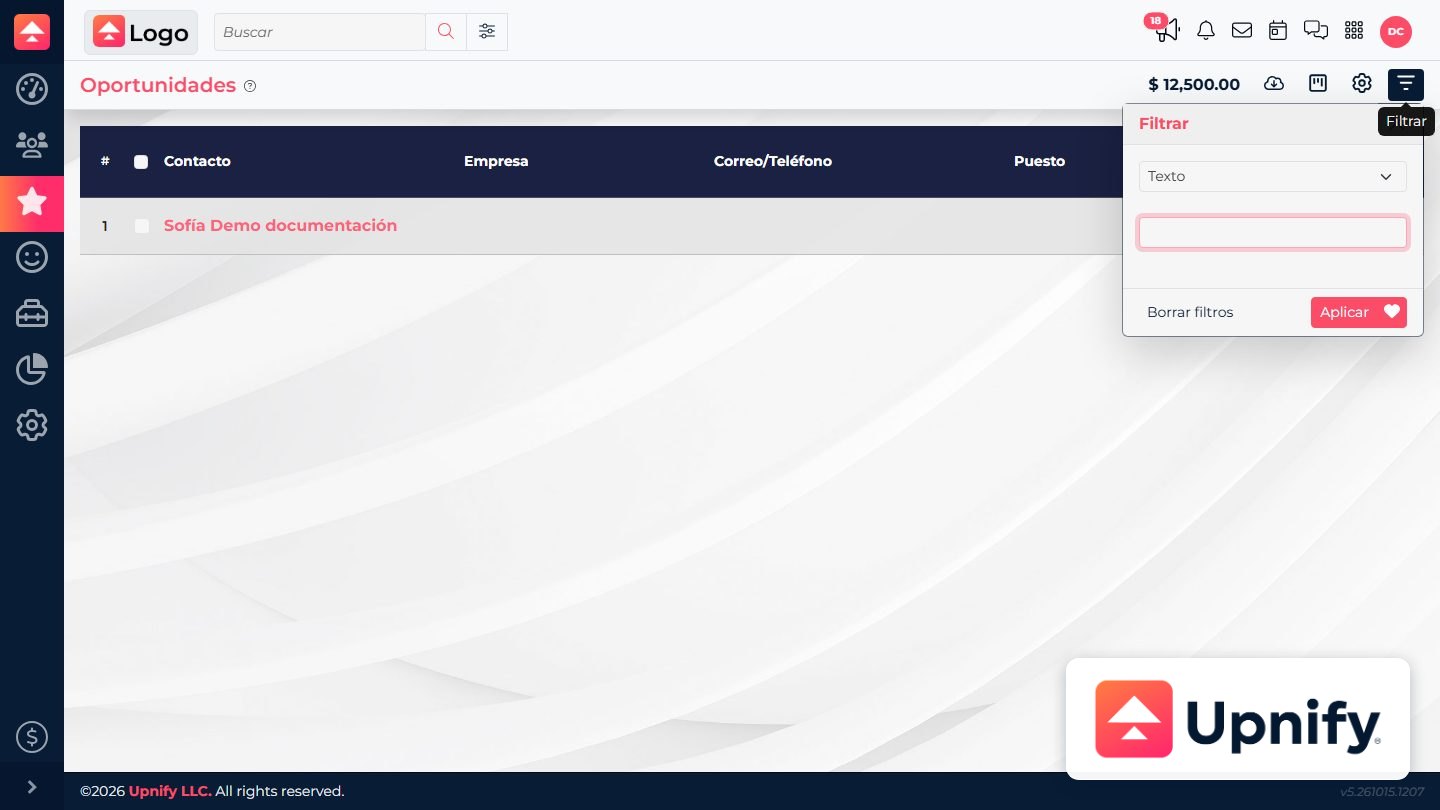
Las listas de CRM pueden contener muchos contactos y oportunidades. Para encontrar el registro correcto, primero elige la sección adecuada; después puedes usar el criterio Texto para una búsqueda rápida o filtros más específicos para acotar los resultados. Ordenar y paginar te ayuda a revisar la lista una vez que tienes el conjunto correcto.
Elige cómo reducir la lista
| Herramienta | Cuándo usarla |
|---|---|
| Texto | Cuando tienes un nombre, concepto u otra palabra para localizar coincidencias en la lista seleccionada. |
| Filtros por criterio | Cuando necesitas acotar por datos como fase, ejecutivo, grupo, origen, etiqueta o fecha, según las opciones de esa sección. |
| Orden y páginas | Cuando ya tienes los resultados y quieres organizarlos por una columna o revisar las siguientes páginas. |
Busca o filtra un registro
- Abre la lista correcta: Prospectos para contactos en proceso, Oportunidades para negocios potenciales o Clientes para contactos con esa relación comercial. Los criterios pueden cambiar según la lista.
- Selecciona Filtrar en el encabezado. Se abrirá el panel con los criterios disponibles para esa sección.
- Elige Texto si quieres localizar una coincidencia de texto. Si buscas por una condición concreta, selecciona el criterio correspondiente, como fase o ejecutivo.
- Escribe o selecciona el valor y presiona Aplicar. La tabla mostrará los registros que coinciden con los filtros activos. Si la pantalla permite agregar más de un criterio, puedes usarlos para acotar el conjunto.
- Quita los criterios que ya no necesites o usa Borrar filtros para volver a la lista completa de esa sección.
Ordena y recorre los resultados
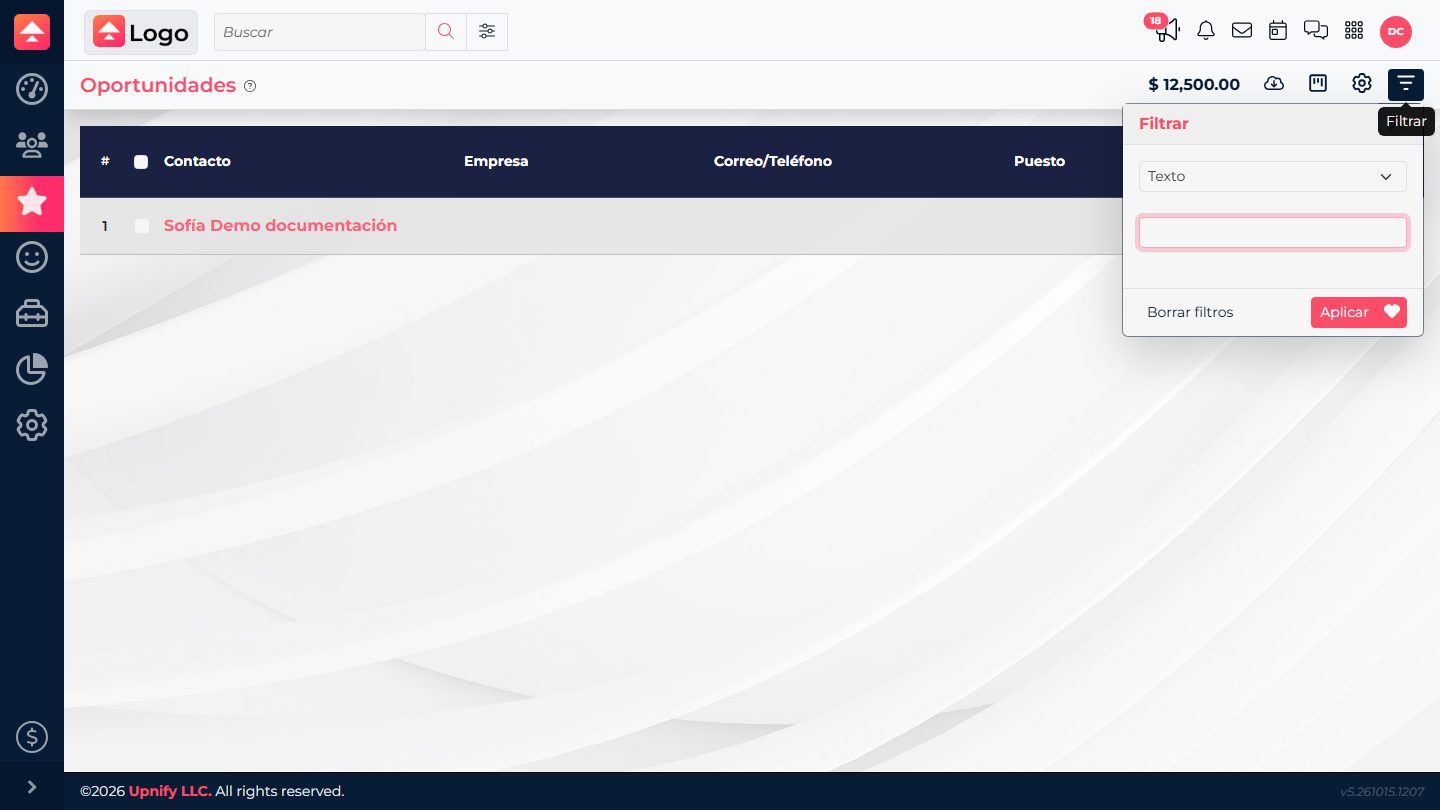
Cuando la lista ya muestra los registros que necesitas, selecciona el encabezado de una columna que permita ordenamiento para organizarlos por ese dato. No todas las columnas son ordenables. Si hay más resultados de los que caben en la página, usa los controles de paginación al pie para avanzar o regresar.
Por ejemplo, para revisar oportunidades recientes, abre la lista de Oportunidades, filtra por el dato que conozcas y después ordena por una fecha disponible si esa columna permite ordenar. Selecciona un registro para abrir la ficha y confirmar que sea el negocio correcto.
Si el registro no aparece
- Confirma que abriste la sección correcta y que el texto no tenga errores de escritura.
- Usa Borrar filtros y aplica de nuevo un criterio a la vez para identificar cuál reduce los resultados.
- Revisa la situación del registro y criterios como ejecutivo, grupo, origen o fecha.
- Considera que tus permisos pueden limitar los registros que puedes consultar. Si tienes dudas, consulta con el administrador de la cuenta antes de crear un duplicado.