

Las listas de precios y monedas ayudan a presentar una oferta coherente según el tipo de cliente, canal de venta o moneda negociada. Por ejemplo, puedes conservar una lista general en pesos y preparar otra para distribuidores o clientes que solicitan una cotización en dólares.
Si MXN es la moneda base de tu empresa y registras 18 para USD, el ejemplo equivale a 18 pesos por dólar. Un precio de 2,500 MXN representa aproximadamente 138.89 USD. Es un valor ilustrativo: usa el tipo de cambio definido por tu empresa.
Antes de empezar
Define qué moneda usa la empresa como referencia y qué listas necesita el equipo. Las listas se crean primero y luego aparecen como campos de precio en cada producto; identificar los segmentos antes de empezar ayuda a evitar listas duplicadas.
1. Da de alta una moneda
- En CRM, abre Ajustes > Monedas y selecciona Nuevo.
- Elige la moneda disponible y captura el tipo de cambio respecto a la moneda base de tu empresa.
- Guarda y revisa la moneda en el listado. Si ya existe, revisa su tipo de cambio antes de crear otra lista.
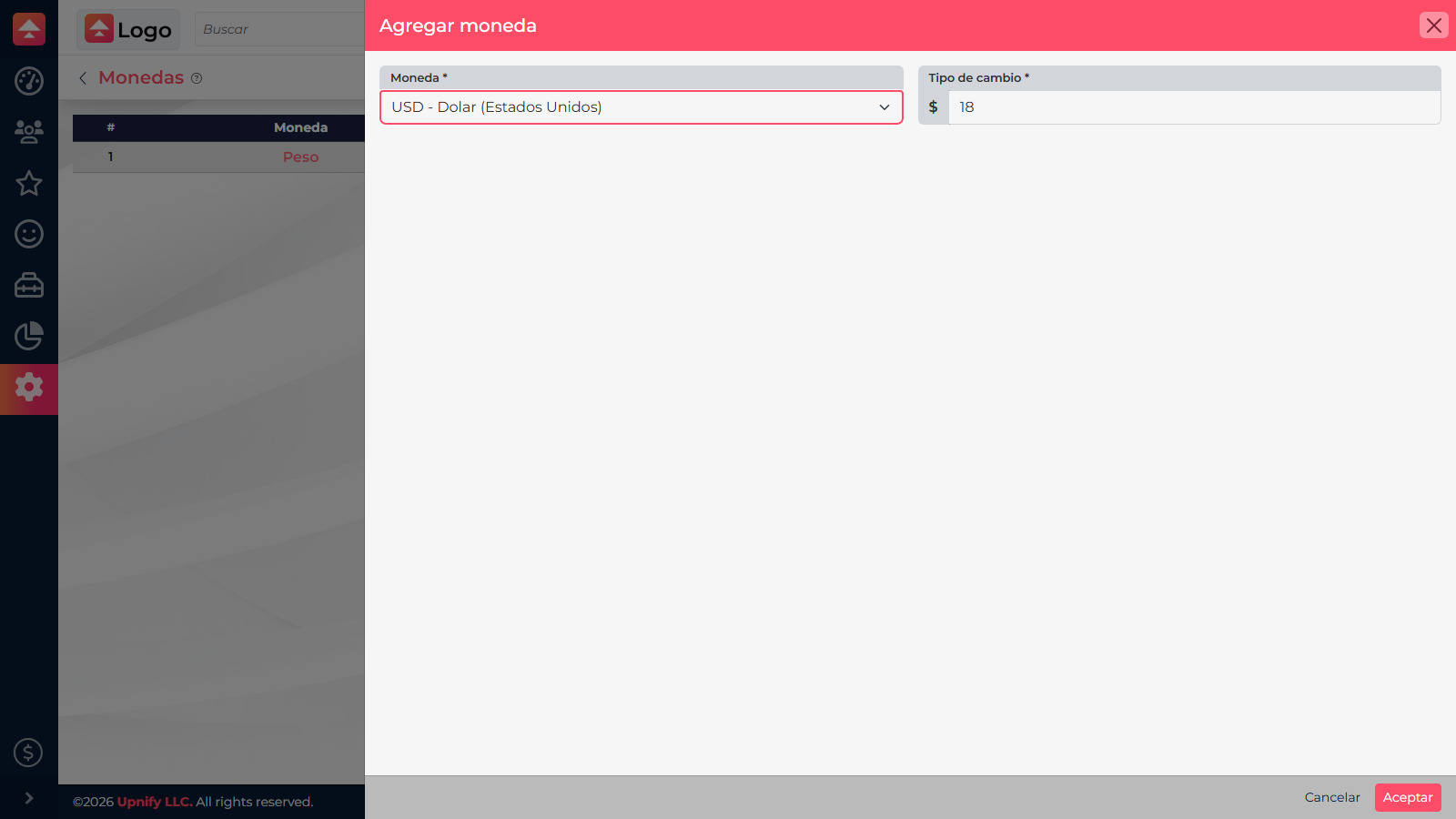
El tipo de cambio sirve como referencia para conversiones en cotizaciones. No sustituye la política financiera de tu empresa ni cambia automáticamente todos los precios comerciales del catálogo.
2. Crea una lista de precios
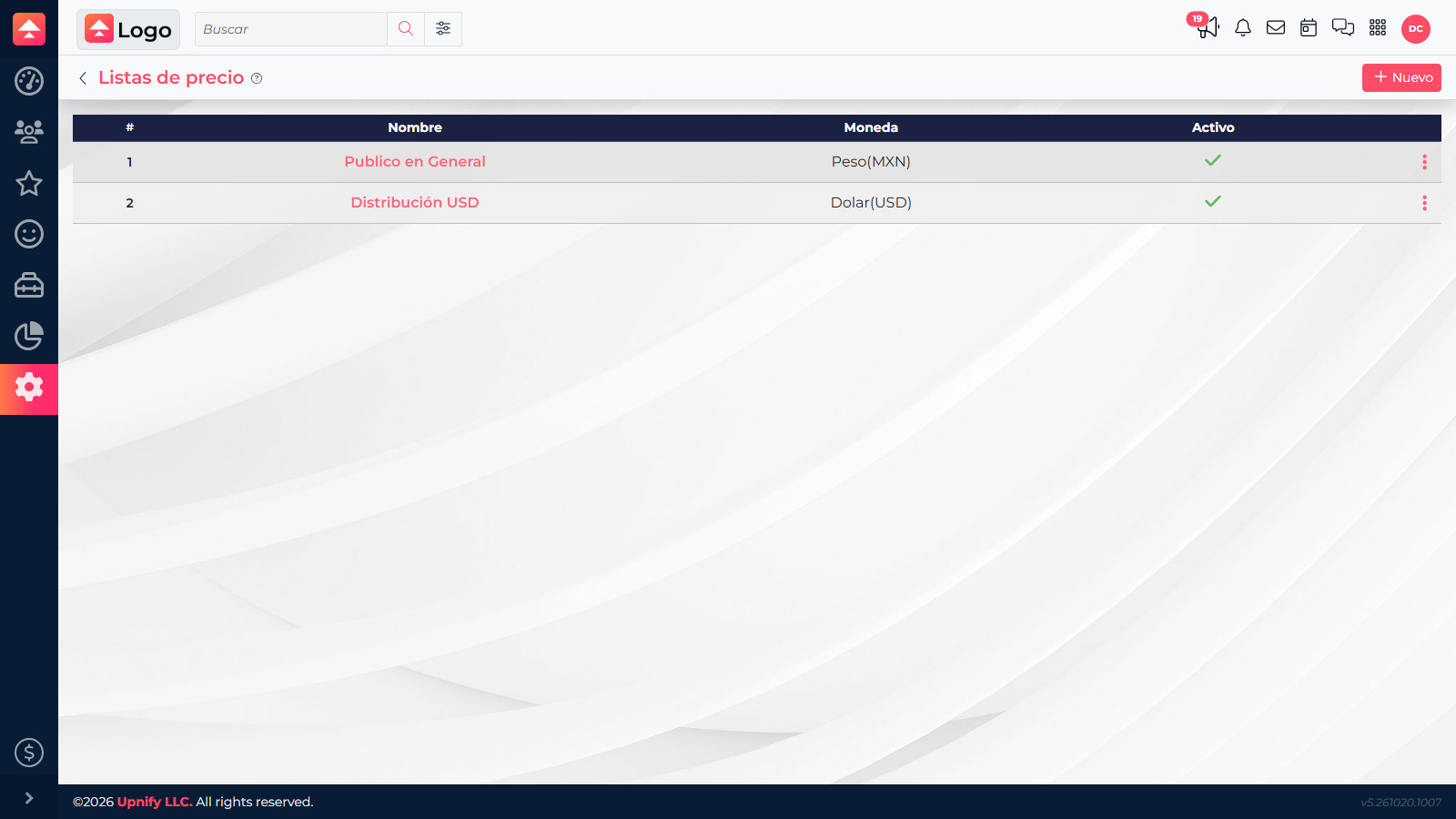
- Abre Ajustes > Listas de precio y selecciona Nuevo.
- Escribe un nombre reconocible, como “Distribución” o “Precio público”.
- Elige la moneda de la lista y guarda.
3. Asigna precios a los productos
Abre el catálogo, edita el producto y entra en Precios, impuestos y comisiones. CRM muestra un campo por cada lista activa. Captura el precio correspondiente a cada lista y define el precio mínimo cuando aplique. Guarda los cambios para que el cotizador use el valor de la lista elegida.
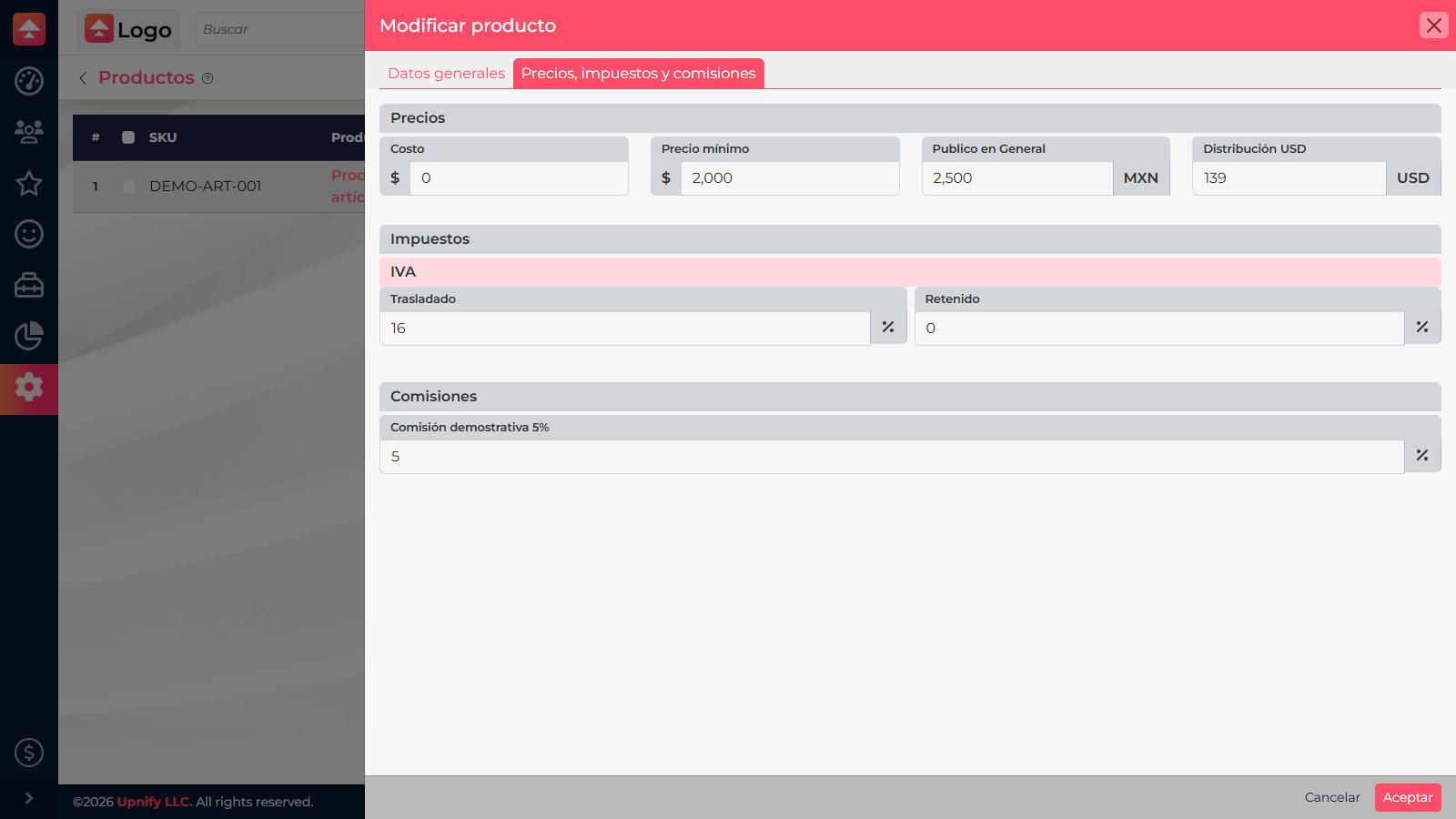
Selecciona la lista adecuada en la cotización y confirma precio y moneda. Si una lista nueva aún no aparece en un producto, vuelve a su ficha y completa el campo recién agregado.
Usa nombres consistentes y evita listas duplicadas para variaciones que comparten precio. Esto facilita que el equipo elija la oferta correcta.