

O app móvel oficial do Upnify Connect permite atender conversas e consultar o contexto pelo celular. Baixe pelo Google Play ou pela App Store. Use a conta Upnify vinculada à sua empresa e confirme se seu usuário tem acesso ao Connect.
Baixe o app móvel do Upnify Connect

O app ajuda a acompanhar o atendimento quando você não está no computador: consultar a caixa de entrada, responder, ver o histórico e coordenar a equipe conforme as permissões da sua conta e as configurações da empresa.
Entrar e confirmar o acesso
- Instale o Upnify Connect pela loja oficial do dispositivo. Confira se o desenvolvedor é UPNIFY, LLC.
- Abra o app e entre com suas credenciais do Upnify. Se seu usuário pertence a mais de uma empresa, selecione aquela onde o Connect está habilitado.
- Se o produto ou a caixa de entrada não aparecer, peça ao administrador para confirmar o acesso do seu usuário ao Connect e se a conta está ativa.
- Consulte as conversas atribuídas ou visíveis para seu perfil. Conectar um canal não significa que todos os usuários possam ver ou responder todas as conversas; as regras de distribuição e as permissões controlam o acesso.
Configurar notificações
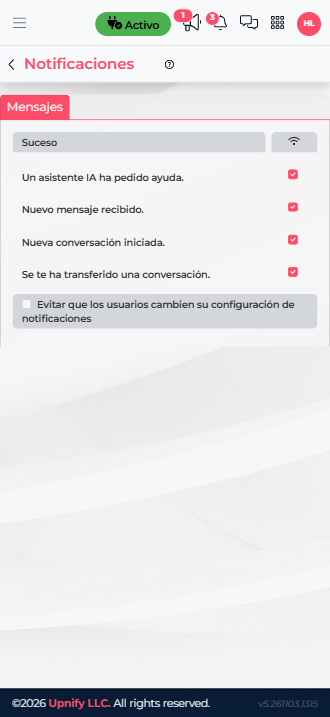
As notificações dependem de dois níveis: as configurações do Connect e as permissões do celular. No Connect, acesse Ajustes > Notificações e revise eventos como nova mensagem, início de conversa, transferência ou pedido de ajuda de um assistente de IA. Se a empresa bloqueou alterações individuais, o administrador precisa revisar essas opções.
Se os avisos não chegarem
- Nas configurações do celular, permita notificações para o Upnify Connect. Verifique também os modos Não Perturbe ou Foco.
- Confirme se o app tem conexão com a Internet e se o sistema não está limitando a atividade em segundo plano por economia de bateria ou dados.
- No Connect, confirme se o evento correspondente está habilitado. Se a empresa bloqueou os controles, peça ao administrador que os revise.
- Verifique se a conversa foi atribuída a você ou a uma equipe da qual participa. Uma conversa fora do seu alcance pode não gerar o aviso esperado.
- Atualize o app e entre novamente. Se o problema continuar, anote o modelo do celular, o sistema operacional, a versão do app e o tipo de notificação que não chegou antes de contatar o suporte.
Se você não conseguir entrar
Confira se está usando as credenciais corretas do Upnify, se escolheu a empresa adequada e se a sessão não foi encerrada por segurança. Se a organização usa verificação em duas etapas, conclua a segunda etapa. Se esqueceu a senha, recupere-a pelo fluxo oficial de acesso do Upnify e depois entre novamente no Connect. Se o acesso pela web funciona, mas o móvel não, atualize ou reinstale o app e tente de novo; não compartilhe códigos de verificação.
Se você consegue entrar, mas não vê conversas, consulte o administrador sobre permissões, canais habilitados e regras de atribuição.