

Os arquivos mantêm as informações importantes junto da conversa em que a equipe precisa delas. Compartilhe uma proposta, foto ou documento de suporte sem perder o contexto e volte ao histórico quando alguém retomar o atendimento.
Anexar um arquivo do computador ou do CRM
Abra a conversa correta e confirme o nome do contato. No campo de mensagem, selecione o ícone do clipe. O menu Documentos oferece as opções Documento no CRM e Documento no PC.
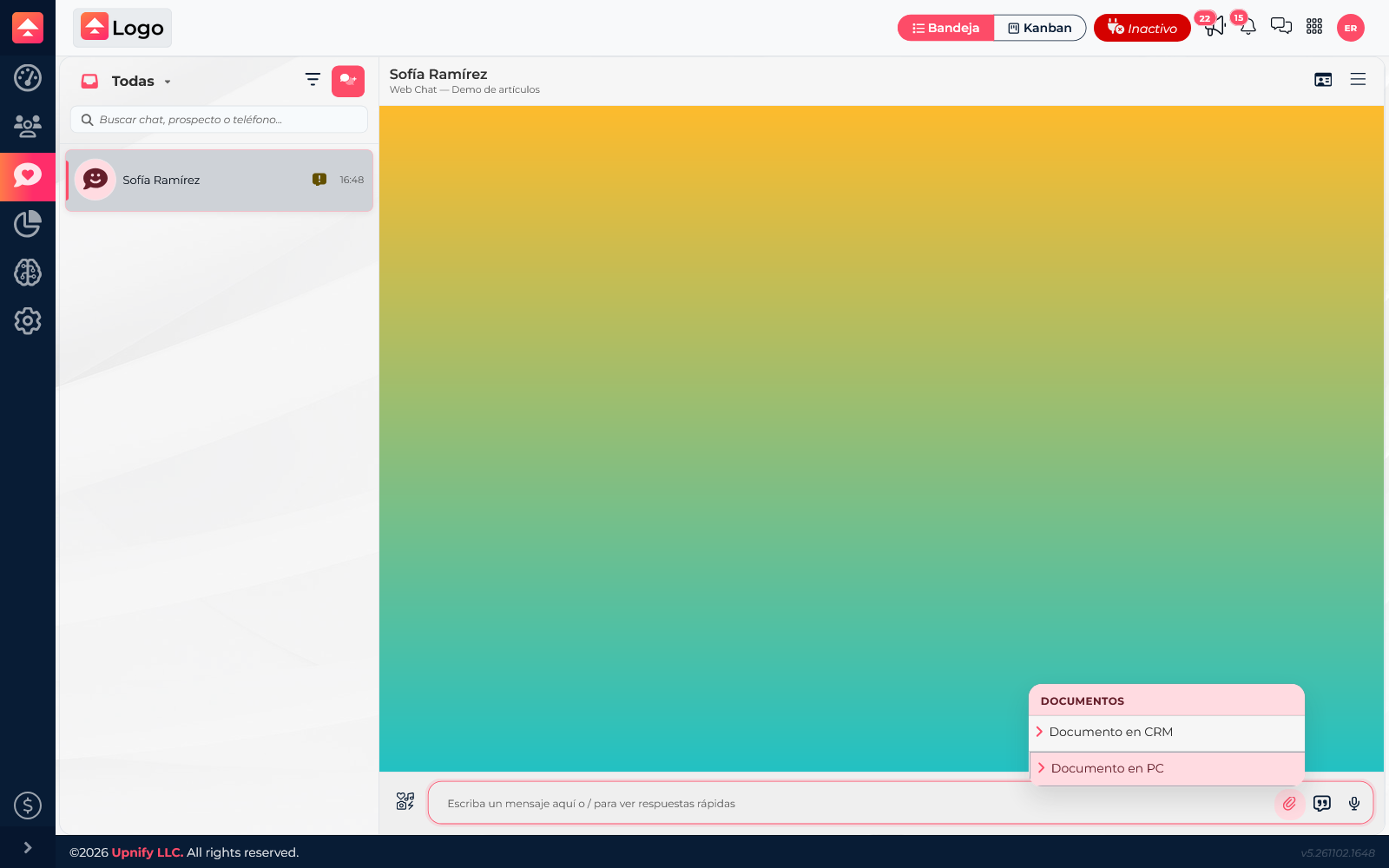
- Selecione Documento no CRM para escolher um arquivo já disponível no CRM ou Documento no PC para procurá-lo no computador.
- Aguarde o arquivo aparecer na mensagem e escreva uma frase explicando o que o contato deve consultar.
- Confira novamente se está na conversa certa e envie a mensagem. O arquivo ficará no histórico junto com o texto enviado.
Localizar a conversa depois
Use a busca da caixa de entrada para encontrar uma conversa pelo nome ou sobrenome do contato, telefone ou texto da mensagem mais recente. Por exemplo, pesquise “Sofía Ramírez” e abra o resultado para consultar os arquivos trocados naquela conversa.
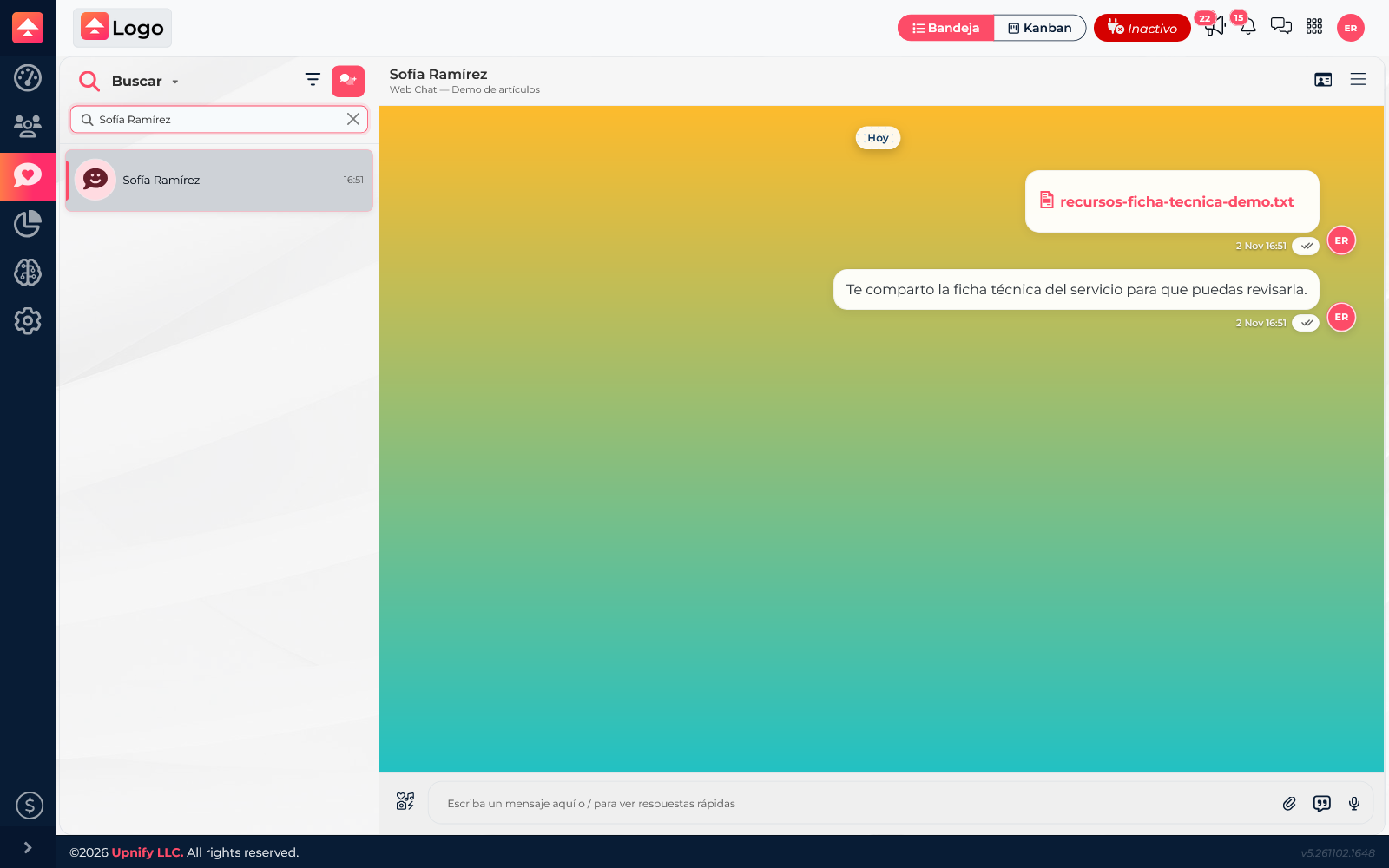
A busca de conversas não localiza arquivos pelo nome nem pelo conteúdo. Se você não lembrar o nome do contato, tente o telefone ou uma frase recente da mensagem e confira a conversa correta.
Baixar ou consultar um arquivo novamente
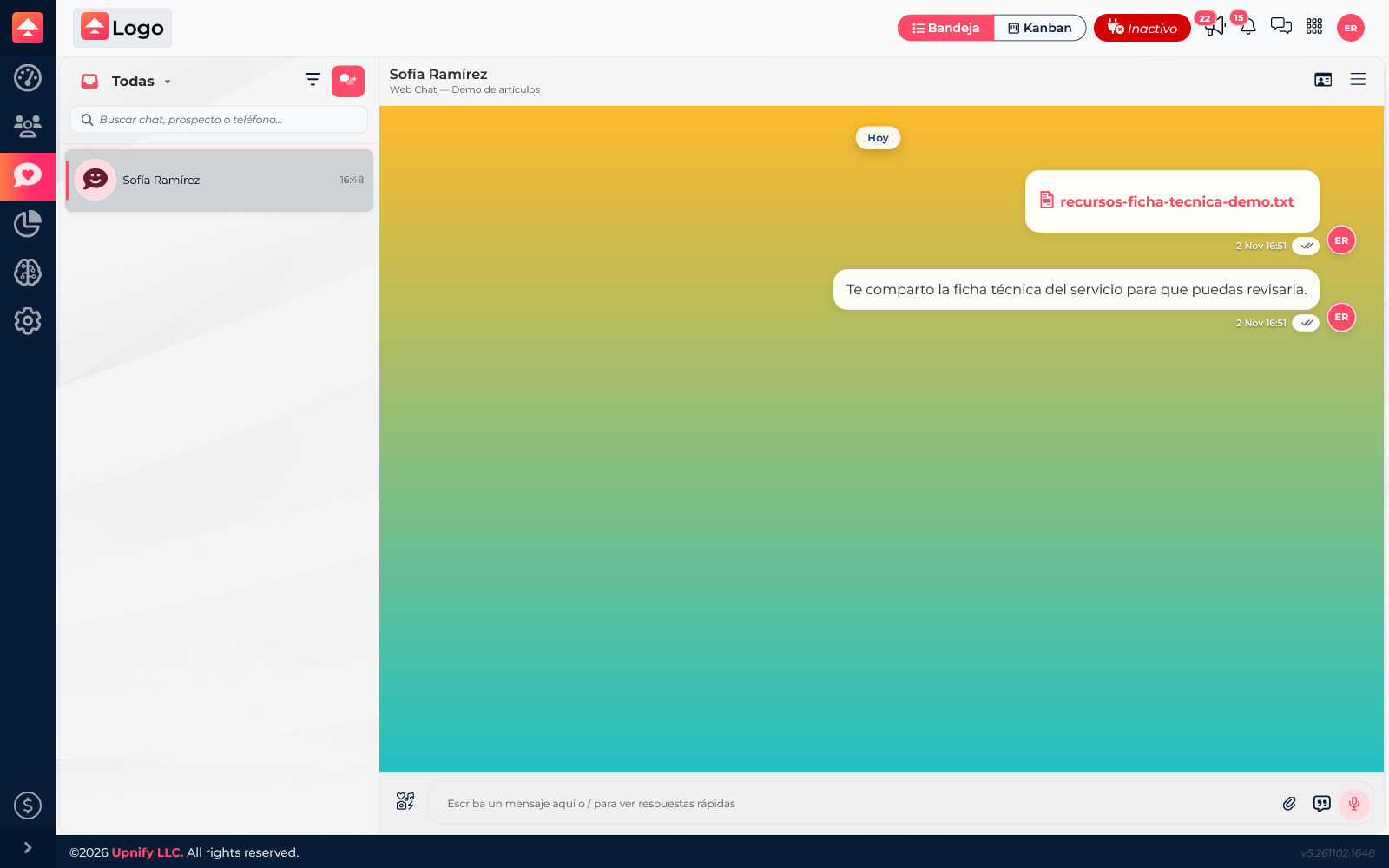
Na conversa, role até a mensagem que contém o arquivo. Os documentos aparecem como itens para download: selecione-os para abrir ou baixar, conforme as configurações do navegador. Imagens, áudios e vídeos compatíveis podem ser exibidos ou reproduzidos no próprio histórico.
Exemplo de uso
Um cliente envia uma foto do equipamento que precisa de manutenção. O agente encontra a conversa, anexa do computador o relatório em PDF e explica o que o diagnóstico inclui. Alguns dias depois, qualquer agente com acesso à conversa pode localizá-la pelo nome do cliente e baixar o mesmo relatório na mensagem, sem pedir que o cliente o envie novamente.
Boas práticas
- Confira o contato e o canal antes de compartilhar informações.
- Prefira nomes de arquivo claros e versões atualizadas.
- Acompanhe cada arquivo com uma explicação curta sobre o conteúdo.
- Para encontrar um arquivo depois, localize primeiro a conversa e consulte o histórico; o nome do arquivo não é um critério de busca.