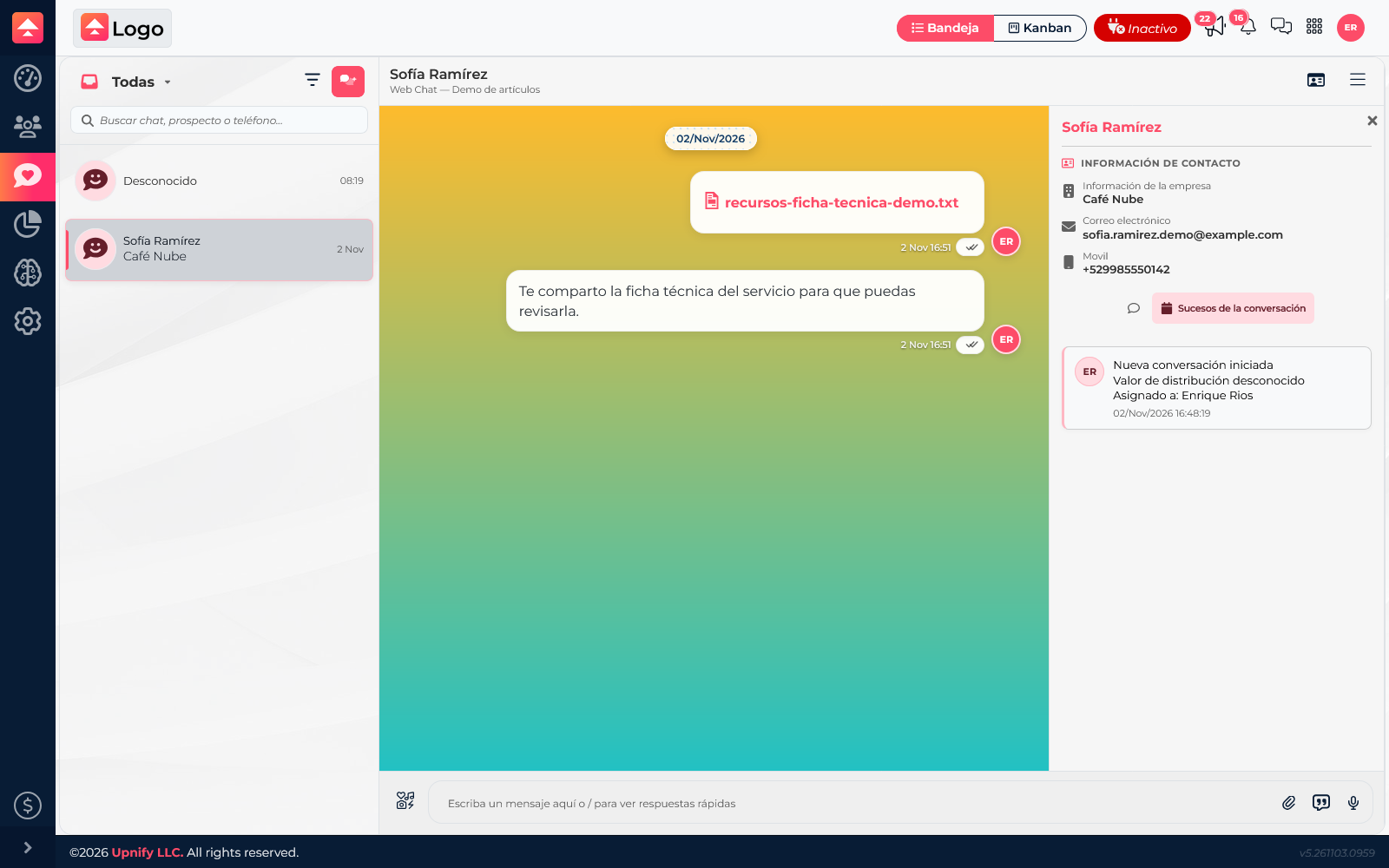
Quando a caixa reúne conversas de vários canais e agentes, a busca e os filtros ajudam a localizar um caso sem percorrer toda a lista. Depois, consulte o histórico para entender a solicitação e o atendimento anterior.
Buscar uma conversa
Use o campo de busca da caixa para localizar chats pelo nome do contato ou lead, ou pelo telefone disponível no Connect. Tente uma informação por vez e confira os resultados antes de abrir um histórico.
Se não aparecer, confirme se você está na visualização correta: um filtro de canal ou status pode ocultar a conversa. Limpe ou ajuste os filtros e pesquise novamente.
Aplicar filtros de atendimento
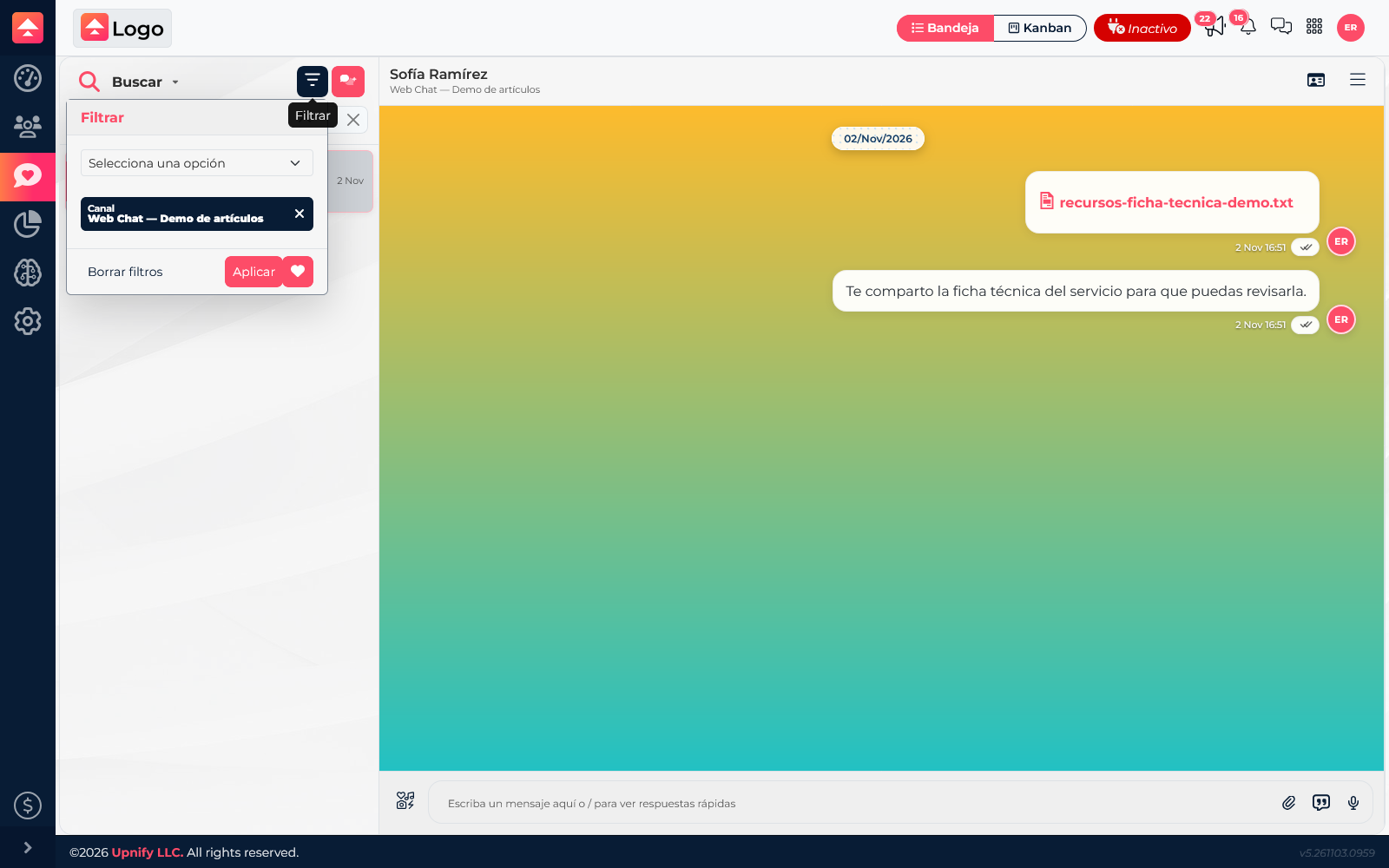
Abra o painel de filtros e escolha critérios disponíveis, como agente, etiqueta, canal ou categoria. Você pode combiná-los; por exemplo, selecionar WebChat e uma categoria de suporte para localizar esse tipo de solicitação. Clique em Aplicar para atualizar a lista.
Os filtros ajudam a localizar conversas e descrevem como são atendidas. Para buscar uma pessoa na carteira do CRM, consulte Contatos: nem todo chat é automaticamente um registro do CRM.
Consultar mensagens e eventos
Abra o resultado correto para ler o histórico completo. Em informações do contato, consulte os eventos registrados para complementar as mensagens com ações de atendimento, como o início do chat ou mudanças no atendimento.
Consulte o histórico antes de retomar uma conversa para evitar repetir perguntas e confirmar o que ainda está pendente.