

Ao conectar o Messenger, as mensagens enviadas à Página da sua empresa no Facebook chegam à caixa de entrada do Upnify Connect. Assim, a equipe pode atendê-las junto com conversas de outros canais, definir responsáveis e manter o acompanhamento em um só lugar.
Você precisa de uma Página do Facebook para a empresa e de um perfil que possa administrá-la e autorizar o acesso às mensagens. Use o perfil correto; caso contrário, a Página que deseja conectar pode não aparecer. Durante a autorização, o Meta pode pedir que você revise ou confirme permissões.
Inicie a conexão no Connect
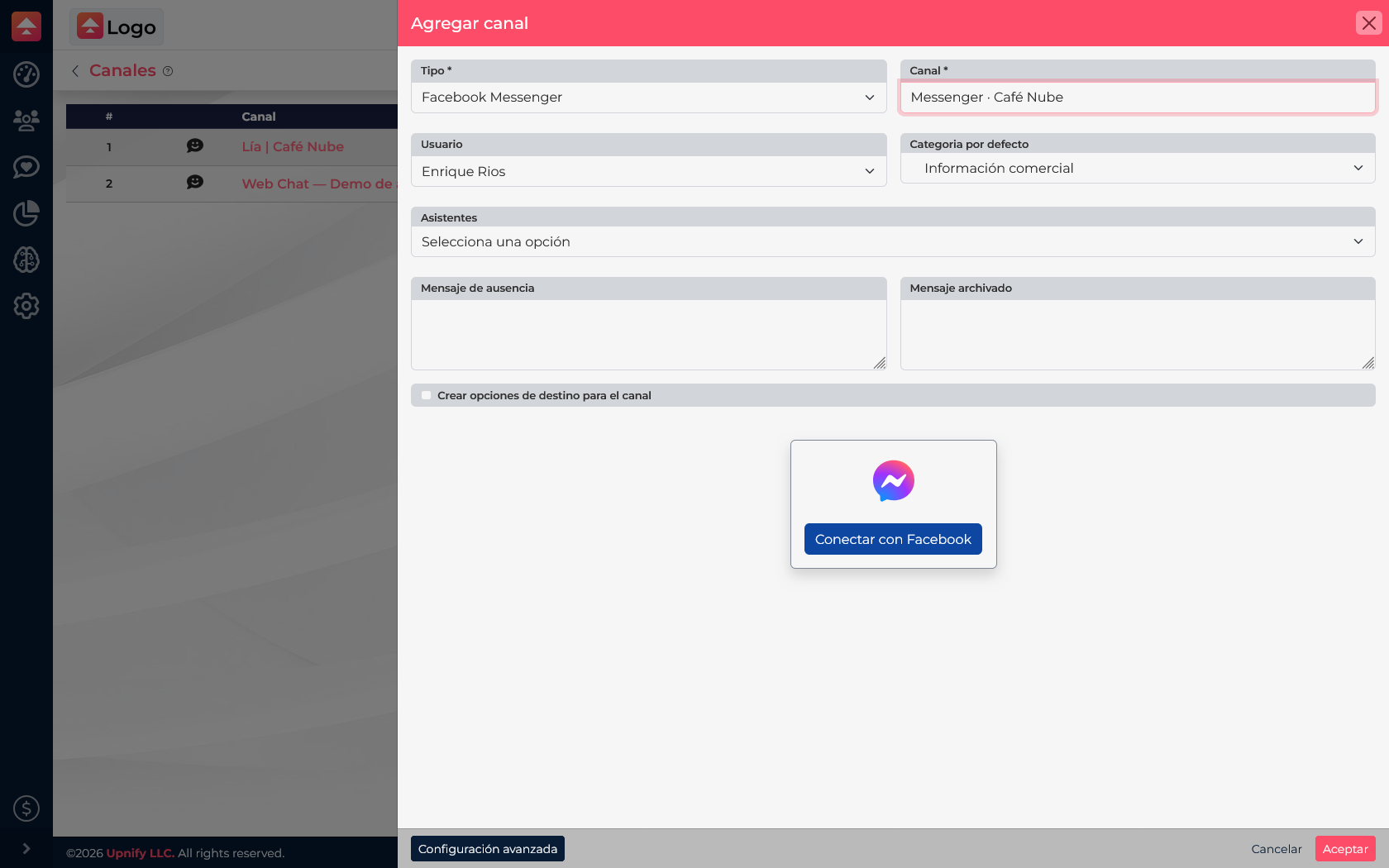
- No Connect, abra Ajustes / Canais e selecione Novo.
- Escolha Facebook Messenger. Dê um nome fácil de reconhecer ao canal, como Messenger · Loja Centro.
- Selecione o responsável e, se necessário, uma categoria padrão ou um assistente. Essas opções ajudam a organizar as conversas recebidas por esse canal.
- Clique em Conectar com Facebook. A janela de autorização do Meta será aberta.
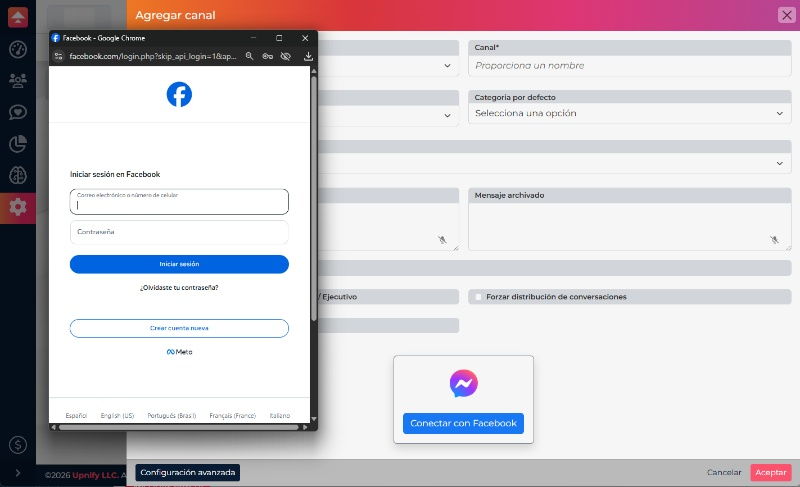
Continue no Facebook
Entre com o perfil que tem acesso à Página da empresa. Confira as Páginas disponíveis, escolha a correta e aceite as permissões solicitadas pelo Connect para receber e responder mensagens. A captura mostra o início do login; a escolha da Página e as confirmações seguintes dependem do perfil e dos ativos autorizados.
Ao voltar ao Connect, conclua o formulário e salve o canal. Depois, peça para alguém enviar uma mensagem à Página ou use uma conversa de teste para confirmar que ela aparece na caixa de entrada.
O que verificar se algo não aparecer
- A Página não aparece: confirme se você entrou com um perfil que tem acesso a ela e se a Página continua disponível no negócio do Meta.
- A autorização termina, mas as mensagens não chegam: confira se escolheu a Página correta e verifique o estado do canal no Connect.
- A pessoa que está configurando o canal não consegue autorizar: peça para alguém com acesso suficiente à Página fazer a conexão inicial.
O canal recebe conversas enviadas à Página do Facebook pelo Messenger. Ele é diferente do link Click to Chat e dos formulários de cadastro de leads do Facebook.
Documentação do Meta
Consulte a documentação oficial do Messenger Platform para ver as permissões e os requisitos atuais do Meta.