

As notificações do Upnify Connect ajudam os agentes a perceber mudanças que precisam de atenção. Elas podem avisar quando uma conversa começa, chega uma mensagem, um atendimento é transferido ou um assistente de IA precisa de ajuda humana.
Notificar não é distribuir. O aviso informa que algo aconteceu; as regras de distribuição definem quem recebe ou atende uma conversa.
Onde configurar
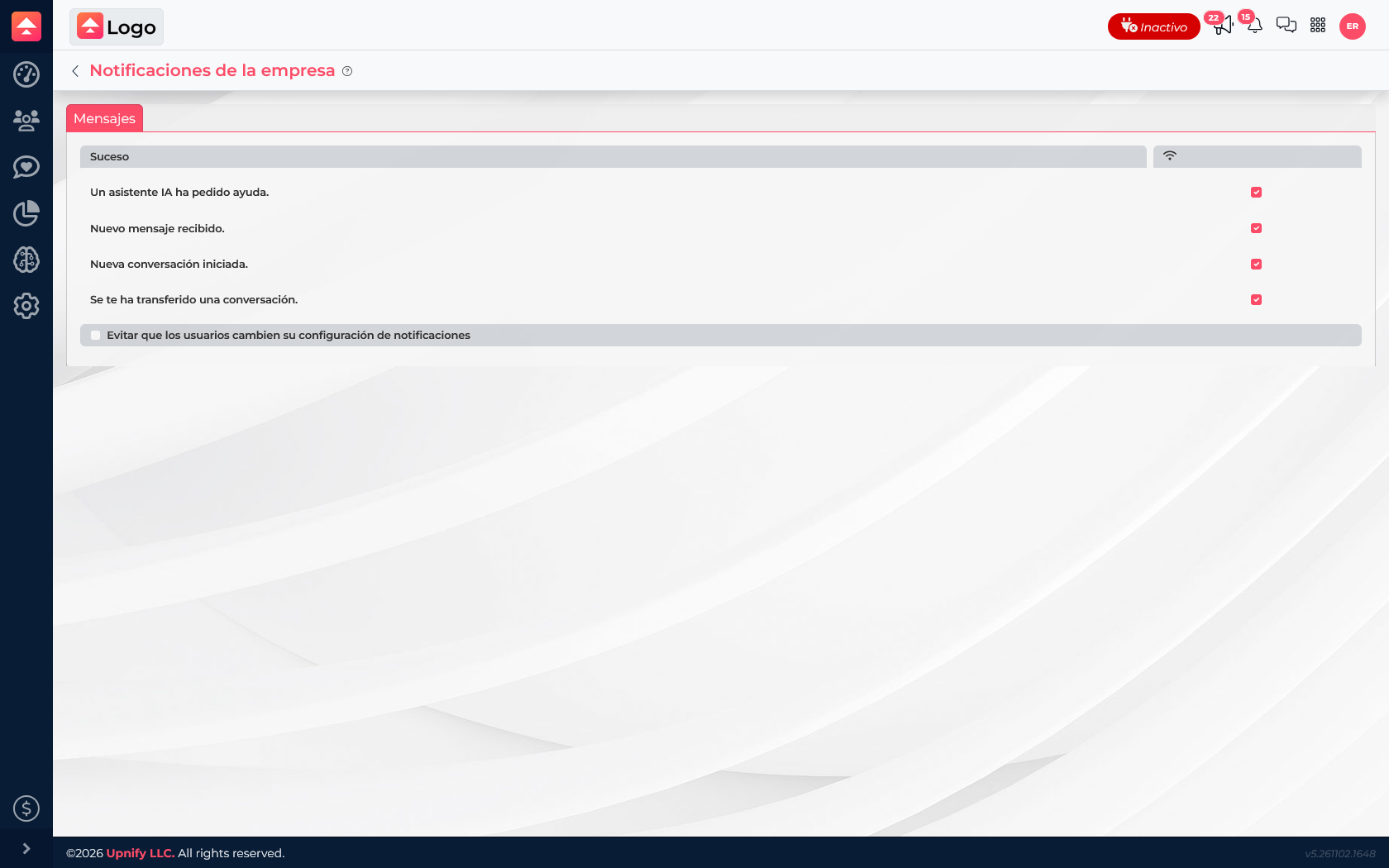
No Connect, abra Ajustes > Notificações. Se você administra a empresa, confira o controle no final da tela que impede os usuários de alterar as configurações individuais. Ele ajuda a manter uma política comum para toda a equipe.
O que significa cada aviso
- Um assistente IA pediu ajuda: uma pessoa precisa revisar ou continuar o atendimento.
- Nova mensagem recebida: alguém respondeu em uma conversa existente.
- Nova conversa iniciada: começou um novo histórico em um canal conectado.
- Uma conversa foi transferida para você: outro agente ou uma regra encaminhou o acompanhamento.
Escolha seus avisos
- Acesse Connect > Ajustes > Notificações e confira os eventos disponíveis.
- Ative os avisos adequados à sua função. Um agente pode priorizar mensagens novas e transferências; quem supervisiona assistentes também pode precisar dos pedidos de ajuda.
- Se a empresa permitir preferências individuais, cada agente pode ajustá-las. Se o administrador bloquear alterações pessoais, a configuração fica centralizada.
- Confirme a alteração na tela. Essa preferência é independente das etapas do funnel e das regras de distribuição.
Exemplo: Ana atende vendas e Luis supervisiona o assistente. Ana ativa mensagens e transferências; Luis também ativa pedidos de ajuda. Cada um recebe avisos úteis para seu trabalho.
Se um aviso esperado não chegar, confirme se o evento está ativado e se a política da empresa permite alterações pessoais. Depois confira as preferências do navegador ou dispositivo e o canal de notificação disponível na sessão.