

As regras de distribuição direcionam novas conversas à equipe adequada sem que alguém precise escolher um agente manualmente a cada vez. Cada regra define o canal, o critério de atribuição, os agentes participantes e o horário de funcionamento.
Criar ou editar uma regra
- Acesse Configurações ? Regras de distribuição e selecione Novo ou edite uma regra existente.
- Em Geral, informe um nome descritivo e escolha um canal.
- Em Funil e etapa das conversas, defina o critério de atribuição e as etapas consideradas.
- Selecione os agentes que atenderão. Se as pessoas já estiverem organizadas em grupos, será mais fácil escolher os participantes adequados.
- Revise as condições e ative a regra.
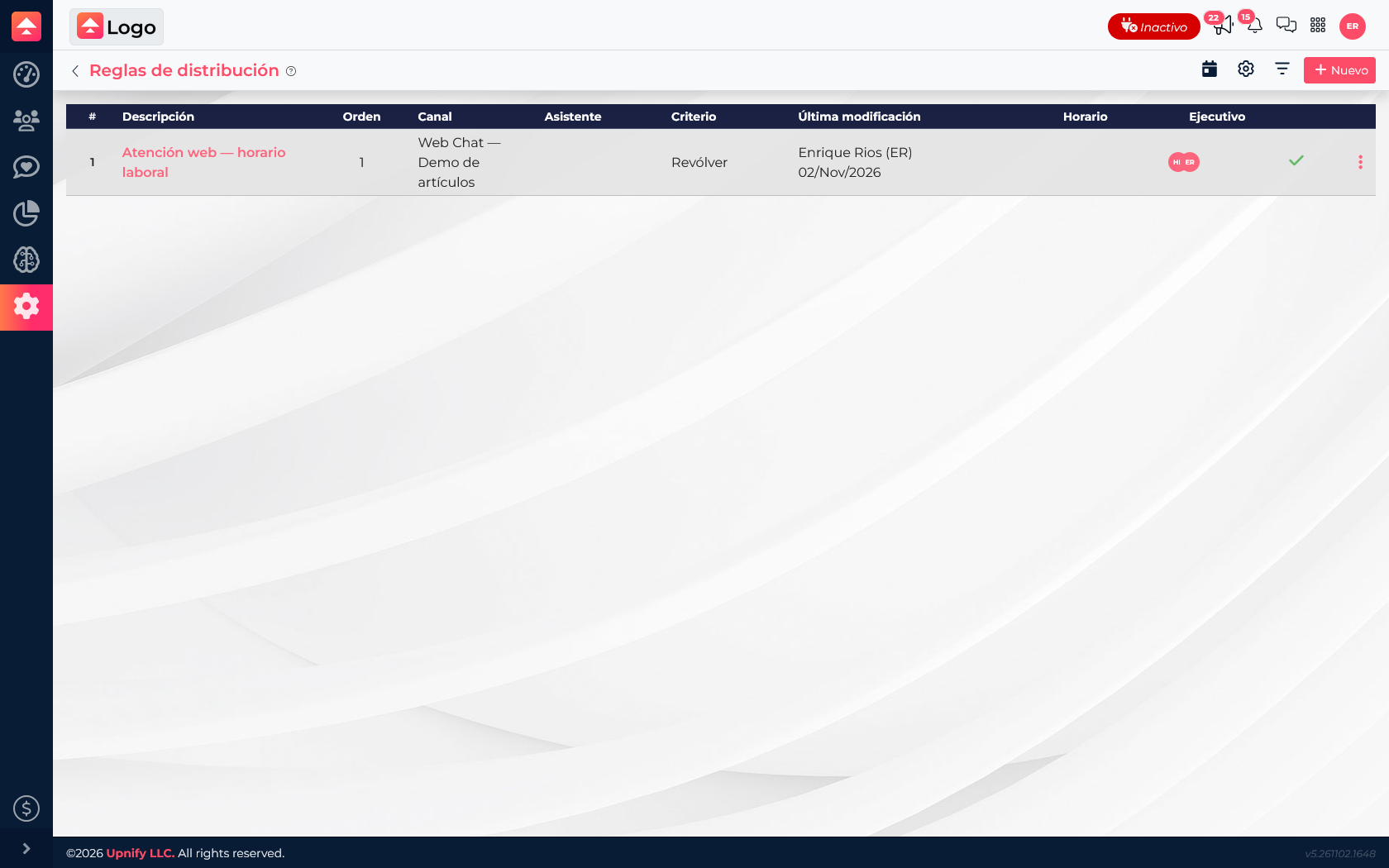
Escolha um critério
| Critério | Como funciona | Exemplo |
|---|---|---|
| Rodízio (Revólver) | Distribui os turnos entre os agentes selecionados. | Dois agentes compartilham as consultas que chegam pelo Web Chat. |
| Relação executivo-contato | Considera o responsável do contato no CRM quando a conversa está vinculada a esse contato. | Um cliente existente pode continuar com a pessoa que acompanha sua conta. |
Se várias regras puderem ser aplicadas ao mesmo canal, confira a ordem e use os controles para organizar a prioridade. Deixe primeiro a regra mais específica e evite critérios repetidos que disputem as mesmas conversas.
Configurar horários e disponibilidade
Abra Horários de atendimento e habilite Horários. Você pode usar a regra o dia inteiro ou limitá-la a um intervalo. Para um intervalo, defina o início e o fim, o fuso GMT e os dias da semana. Confira com atenção quais dias estão selecionados.
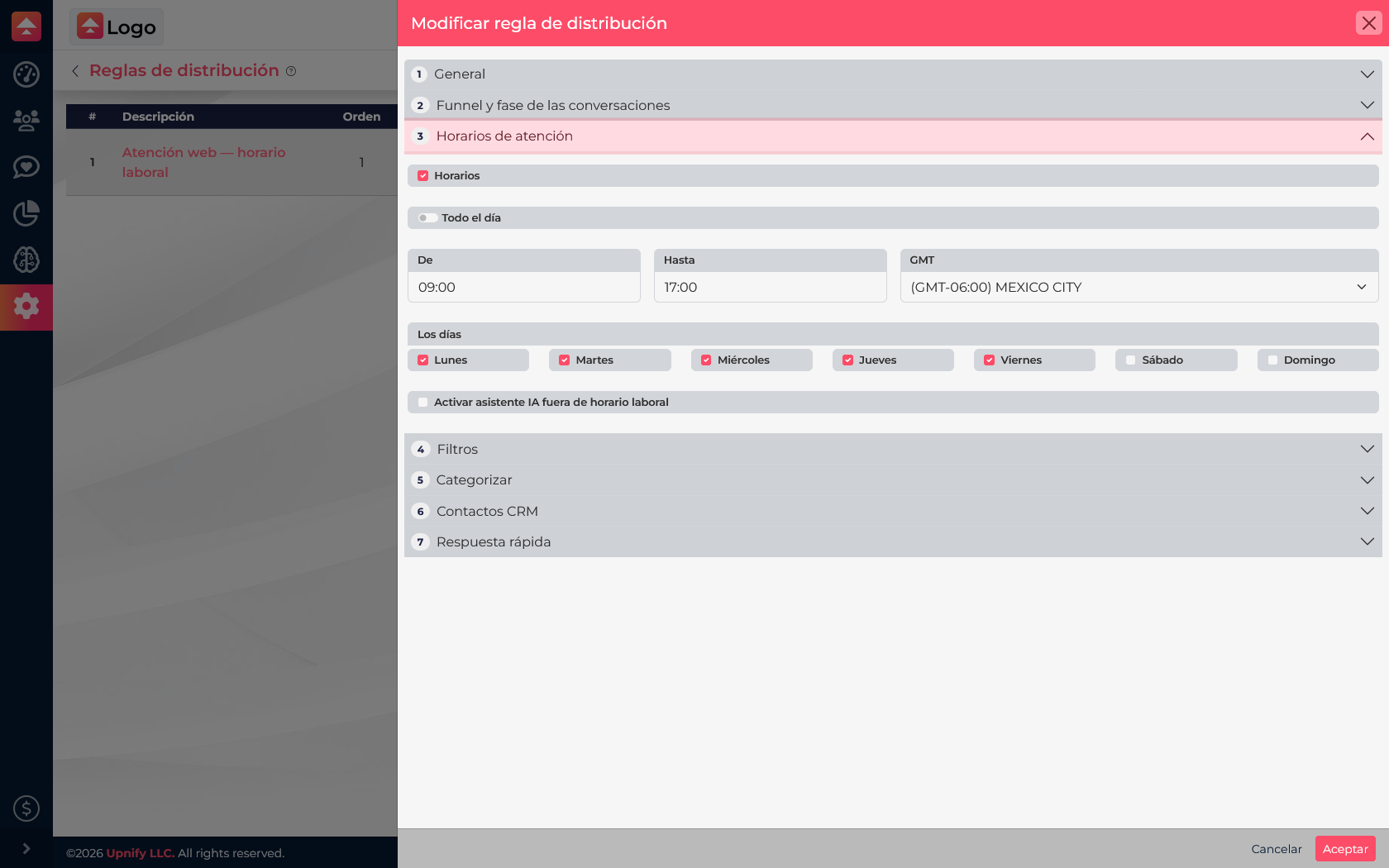
Neste exemplo, a regra do Web Chat está configurada para os dias úteis, das 09:00 às 17:00, no horário da Cidade do México. Se sua equipe trabalhar em outro fuso, selecione aquele que represente o horário real.
Confira as opções adicionais
- Permitir atribuição a inativos: quando habilitada, a regra pode atribuir trabalho a usuários marcados como inativos. Ative-a somente se esse comportamento for intencional.
- Ativar assistente de IA fora do horário comercial: habilite essa opção se houver um assistente preparado para atender fora do horário definido.
- Categorizar e resposta rápida: você pode associar uma categoria ou resposta rápida para dar contexto ou orientação inicial. Confira o conteúdo para que corresponda ao canal e à equipe.
Exemplo de operação
Uma empresa recebe consultas comerciais pelo Web Chat durante a semana. Seleciona Héctor e Enrique, o critério Rodízio, o horário de atendimento e a categoria Informação comercial. A regra fica pronta para distribuir as conversas que atenderem a essas condições.