

Em uma caixa de entrada com muitas mensagens, a categoria ajuda a reconhecer rapidamente o assunto de uma conversa. Separe dúvidas comerciais, suporte técnico e solicitações gerais para localizar casos relacionados e acompanhá-los com mais consistência.
Defina uma estrutura clara
Antes de criar categorias, combine quais assuntos a equipe precisa diferenciar. Use nomes curtos e claros. Se um tema amplo reunir solicitações diferentes, crie categorias filhas para separar casos que precisam de respostas ou responsáveis distintos.
Criar categorias principais e subcategorias
- Acesse Configurações ? Categorias.
- Selecione Novo e informe o nome da categoria principal.
- Para criar um subtema, selecione Novo novamente e escolha a categoria principal.
- Salve e confira a árvore para confirmar se cada categoria está no nível correto.
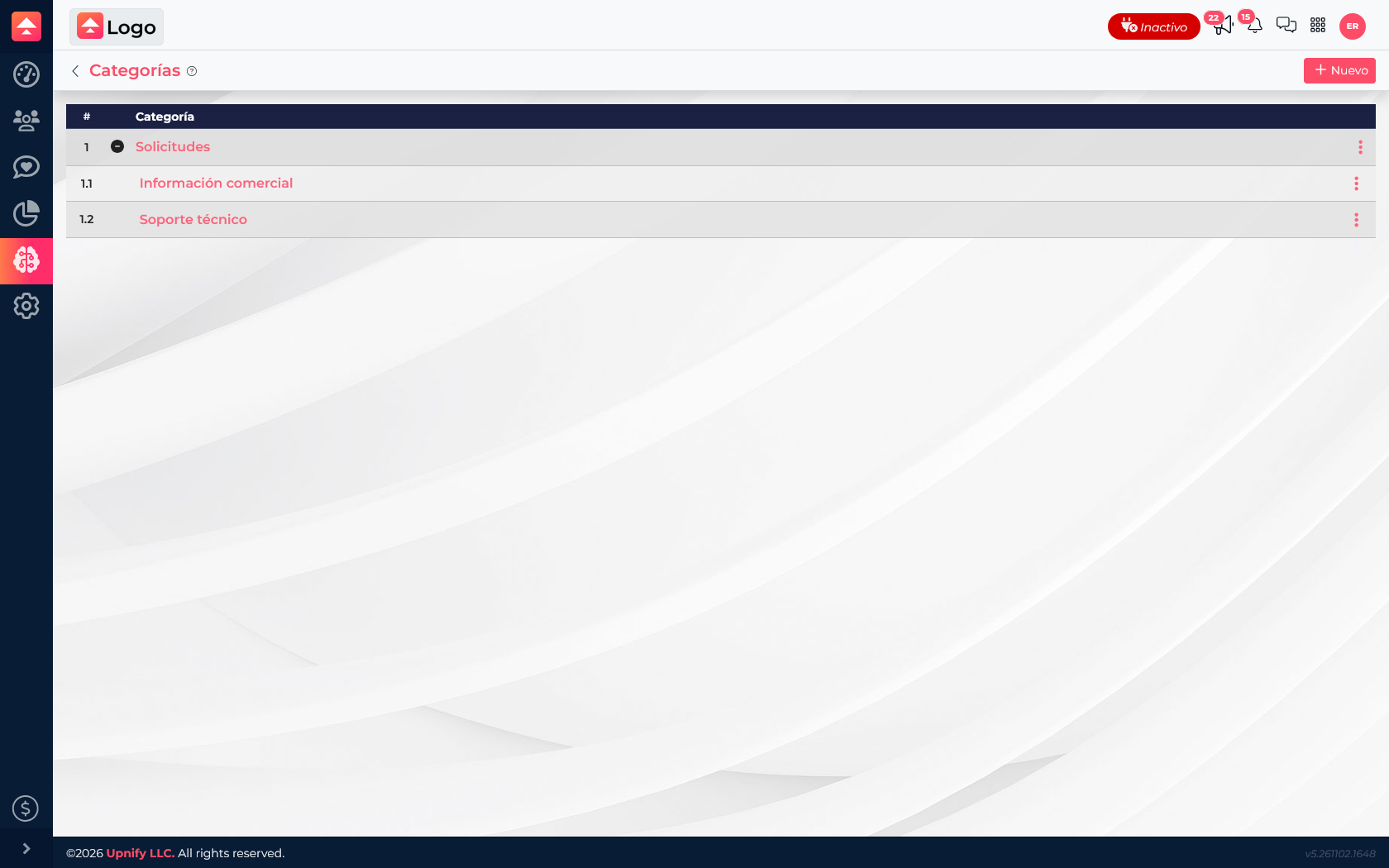
Exemplo de organização
| Categoria | Quando usar |
|---|---|
| Solicitações ? Informação comercial | Quando alguém pergunta sobre um produto, preço ou demonstração. |
| Solicitações ? Suporte técnico | Quando alguém relata um problema de uso ou pede ajuda técnica. |
Aplicar uma categoria a uma conversa
- Abra a conversa que deseja organizar.
- Nas ações ou nos dados da conversa, abra o controle de categorias.
- Selecione a categoria que descreve o assunto principal e confirme.
- Se o assunto mudar, atualize a categoria para que o próximo agente encontre o contexto correto.
Uma classificação consistente ajuda a equipe a pesquisar e filtrar conversas relacionadas, entender quais solicitações recebe e identificar assuntos que precisam de uma resposta compartilhada. Não crie uma categoria para cada pessoa ou mensagem: isso fragmenta a lista e dificulta encontrar padrões.
Boas práticas
- Explique à equipe o significado de cada categoria.
- Use categorias principais para áreas amplas e subcategorias quando ajudarem a definir o próximo passo.
- Revise os nomes periodicamente para confirmar se representam as dúvidas reais.
- Use o funil para acompanhar o avanço do processo e a categoria para classificar o assunto da conversa.