

Um assistente de IA no Upnify Connect responde conversas com as informações da empresa. Se configurado, também pode criar um lead no CRM, pedir ajuda a um agente ou categorizar a conversa. Ele não substitui canais nem regras de distribuição: trabalha como um colaborador automático dentro do Connect.
Defina a função antes de criar
Comece com uma tarefa específica. Uma loja pode responder sobre produtos, entrega e instalação; uma equipe de suporte pode cuidar de dúvidas comuns e encaminhar problemas complexos a uma pessoa. Defina o que ele não deve responder e quando deve pedir ajuda. Prepare nome, objetivo, tom, temas e ações necessários.
Crie e configure o assistente
- No Connect, abra Ajustes > Assistentes e selecione Novo.
- Escolha um nome fácil de reconhecer, como Lía | Café Nube.
- Em Instruções, explique quem ele é, quem atende, como responder, quais informações pode usar e quando pedir ajuda. Prefira regras específicas a frases vagas como \u201Cseja útil\u201D.
- Associe temas pertinentes. Para Lía, escolha \u201CProdutos e atendimento Café Nube\u201D, com informações sobre produtos, entrega e instalação. Se o material não estiver pronto, consulte Como preparar o conhecimento do assistente com temas, perguntas e documentos.
- Confira as opções de modelo e resposta disponíveis. Se espera respostas breves, indique isso nas instruções e verifique o tom nos testes.
- Salve e abra novamente para confirmar temas, funções e instruções.
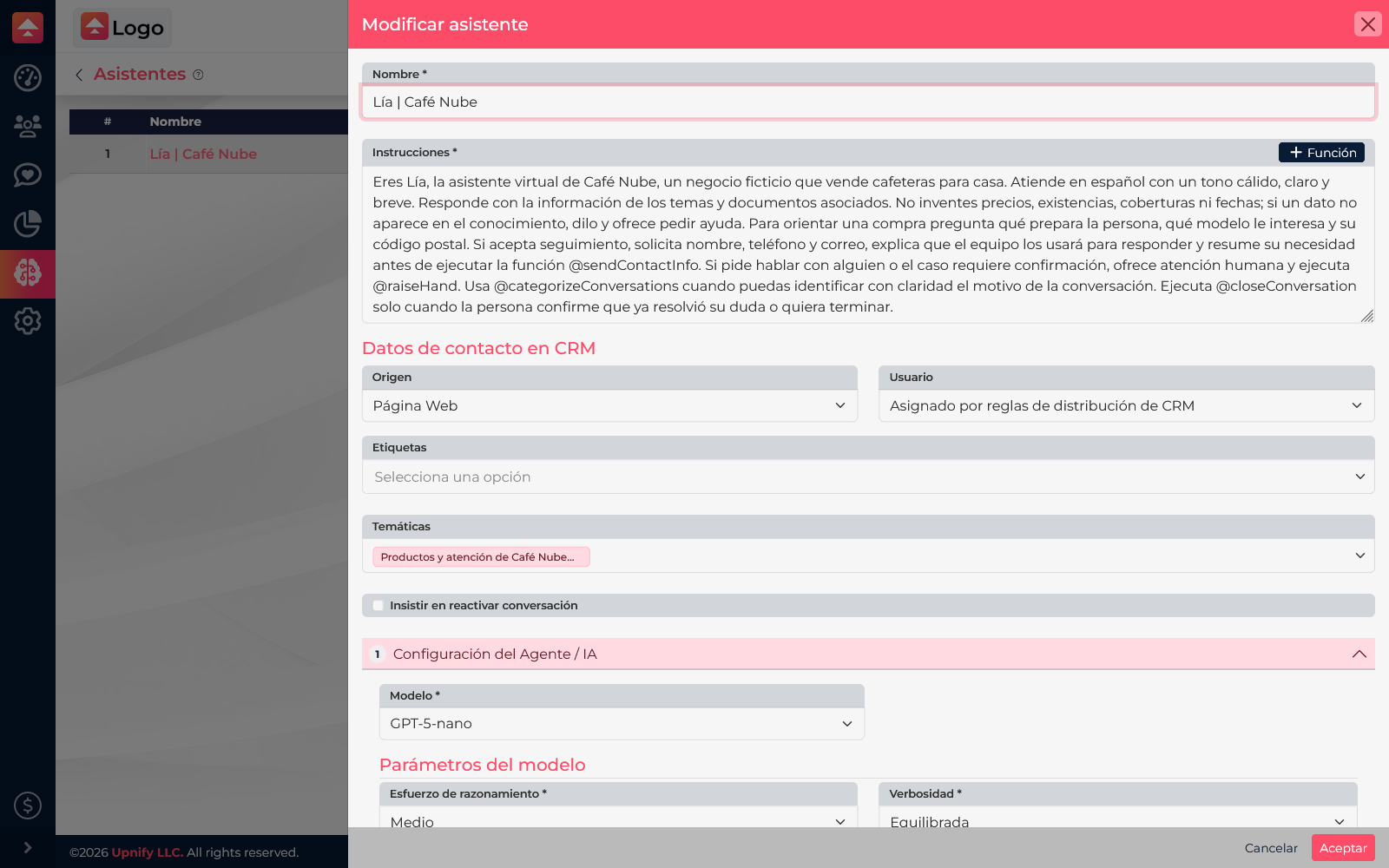
Escolha as funções necessárias
Use o botão + ao lado de Instruções para adicionar uma função. O Connect insere uma orientação para o assistente saber quando usá-la. Confirme se a condição corresponde a uma situação real da operação.
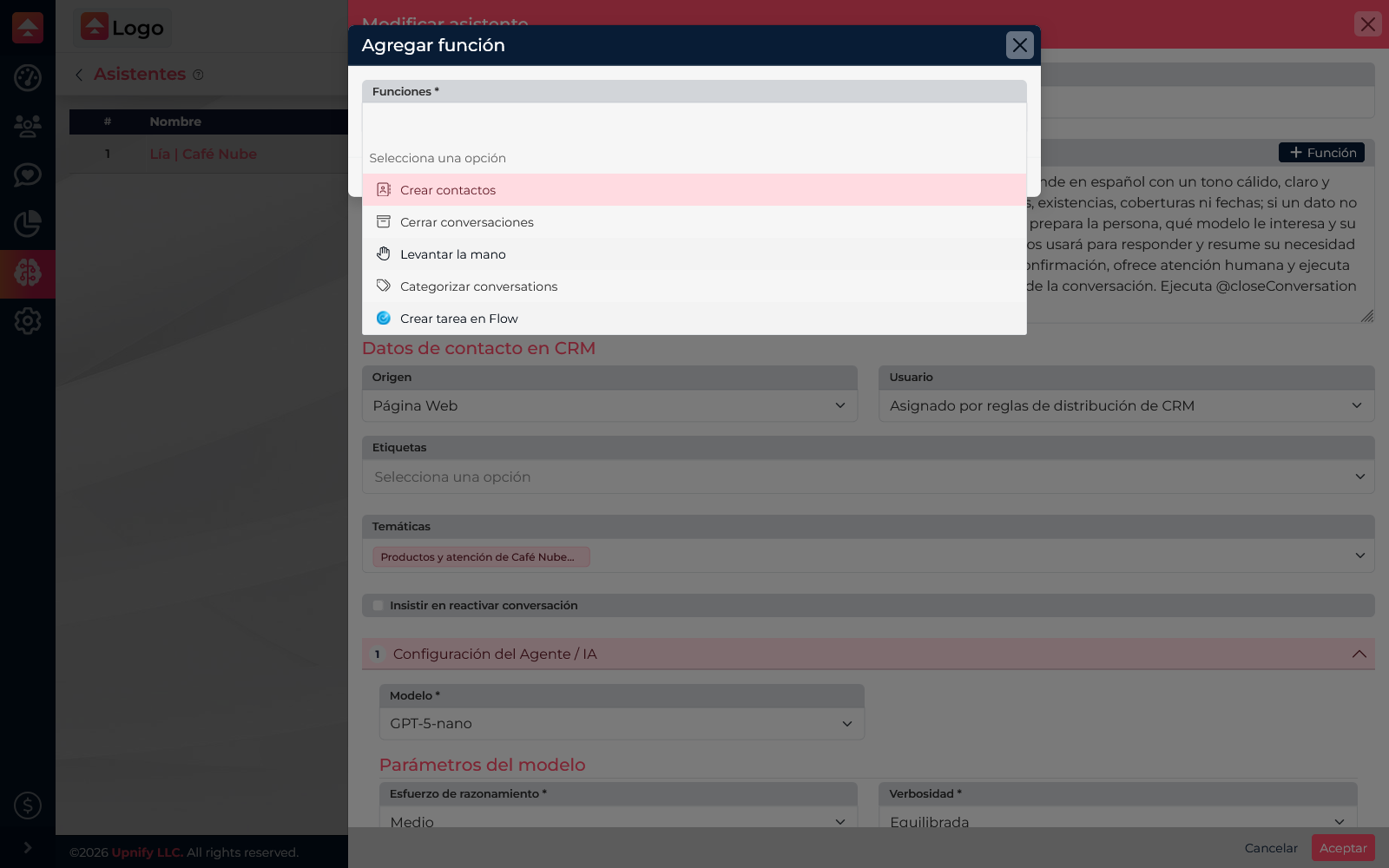
| Função | Uso e exemplo |
|---|---|
| Criar contatos | Registra um lead no CRM. Peça autorização e dados somente quando a pessoa solicitar acompanhamento ou uma cotação. |
| Pedir ajuda | Solicita um agente quando a pessoa pede ou o caso exige revisar uma conta. |
| Categorizar conversas | Classifica assuntos como Entrega ou Suporte; as categorias devem estar disponíveis. |
| Encerrar conversas | Finaliza o atendimento quando foi resolvido e não há outra dúvida. |
| Criar tarefas no Flow | Registra acompanhamento fora do chat quando a empresa tem Flow habilitado. |
Configure a criação de leads
Ao habilitar Criar contatos, defina a origem, o responsável ou as regras de distribuição e, se necessário, uma tag. Esses valores dão contexto ao registro no CRM. Use, por exemplo, \u201CSite\u201D para identificar contatos iniciados no site. Nas instruções, peça dados naturalmente e explique o motivo; não solicite informações pessoais para responder uma dúvida geral.
Antes de atender clientes, confirme que o objetivo é claro, os temas são pertinentes, há uma regra para dúvidas sem resposta, os gatilhos das funções são adequados e a atribuição do lead está correta. Depois, continue em Como testar um assistente e configurar suas funções e captura de leads.