
Os modelos do WhatsApp permitem iniciar uma conversa pelo Connect ou voltar a falar com alguém depois que a janela de atendimento termina. Para usá-los, prepare o modelo no Connect e envie-o para análise da Meta. Salvar um modelo no sistema não significa que ele já esteja aprovado para envio.
Se alguém enviou uma mensagem, você pode responder sem modelo durante as 24 horas após a última mensagem dessa pessoa. Fora desse período, a Plataforma do WhatsApp Business exige um modelo aprovado para iniciar ou retomar o contato. Use modelos com pessoas que aceitaram receber suas mensagens e respeite os pedidos para interromper o envio. Consulte a política oficial do WhatsApp.
1. Abra os modelos do canal do WhatsApp
No Connect, acesse Configurações > Canais. Abra o menu de ações na linha do canal do WhatsApp e escolha Modelos. Essa área reúne os modelos que o Connect conhece para aquele canal.
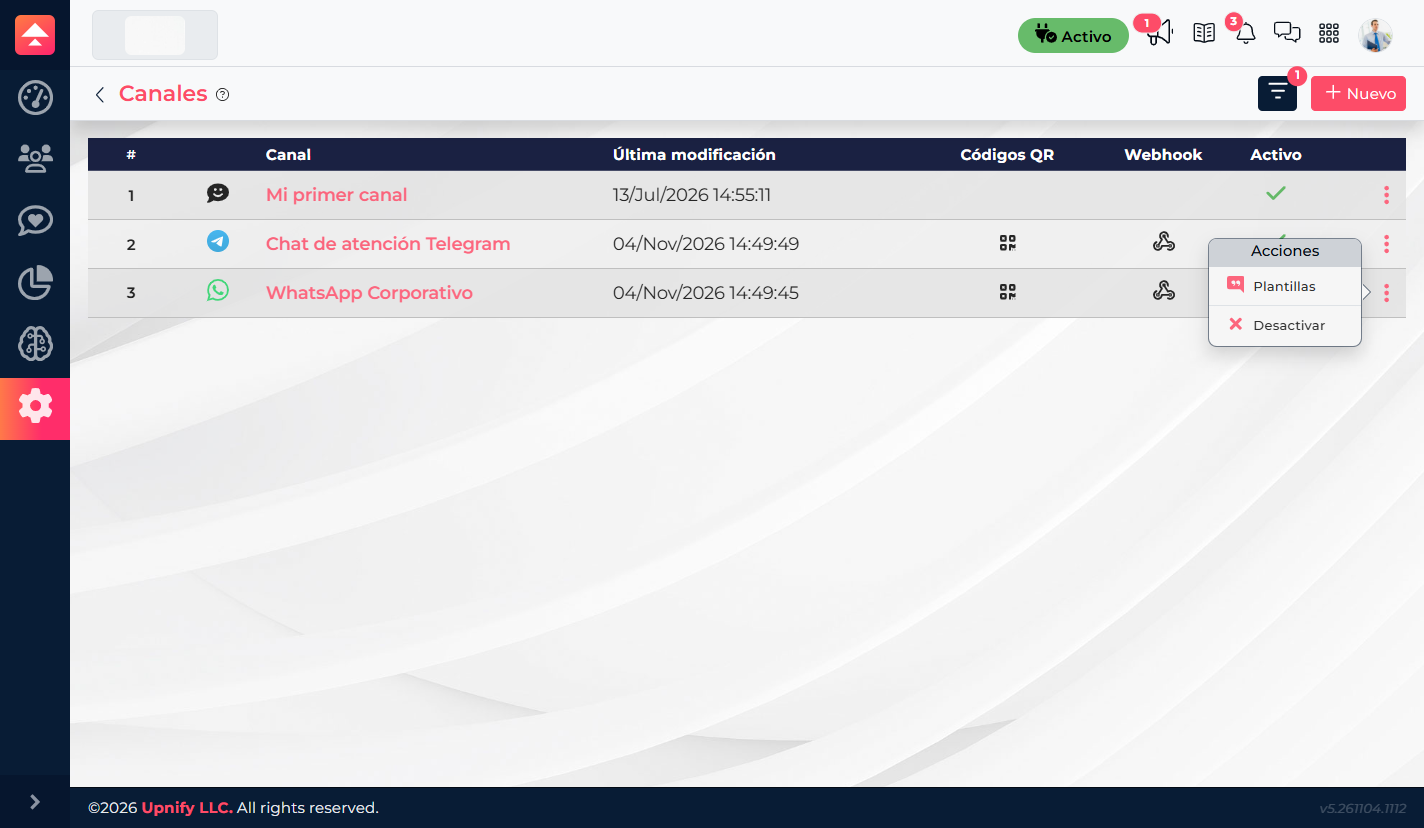
Se esta for a primeira vez, a lista pode estar vazia. Selecione Novo para criar um modelo. Se os modelos já existirem na Meta, mas não aparecerem aqui, use Sincronizar para atualizar a lista do canal.
2. Escreva o modelo com um objetivo claro
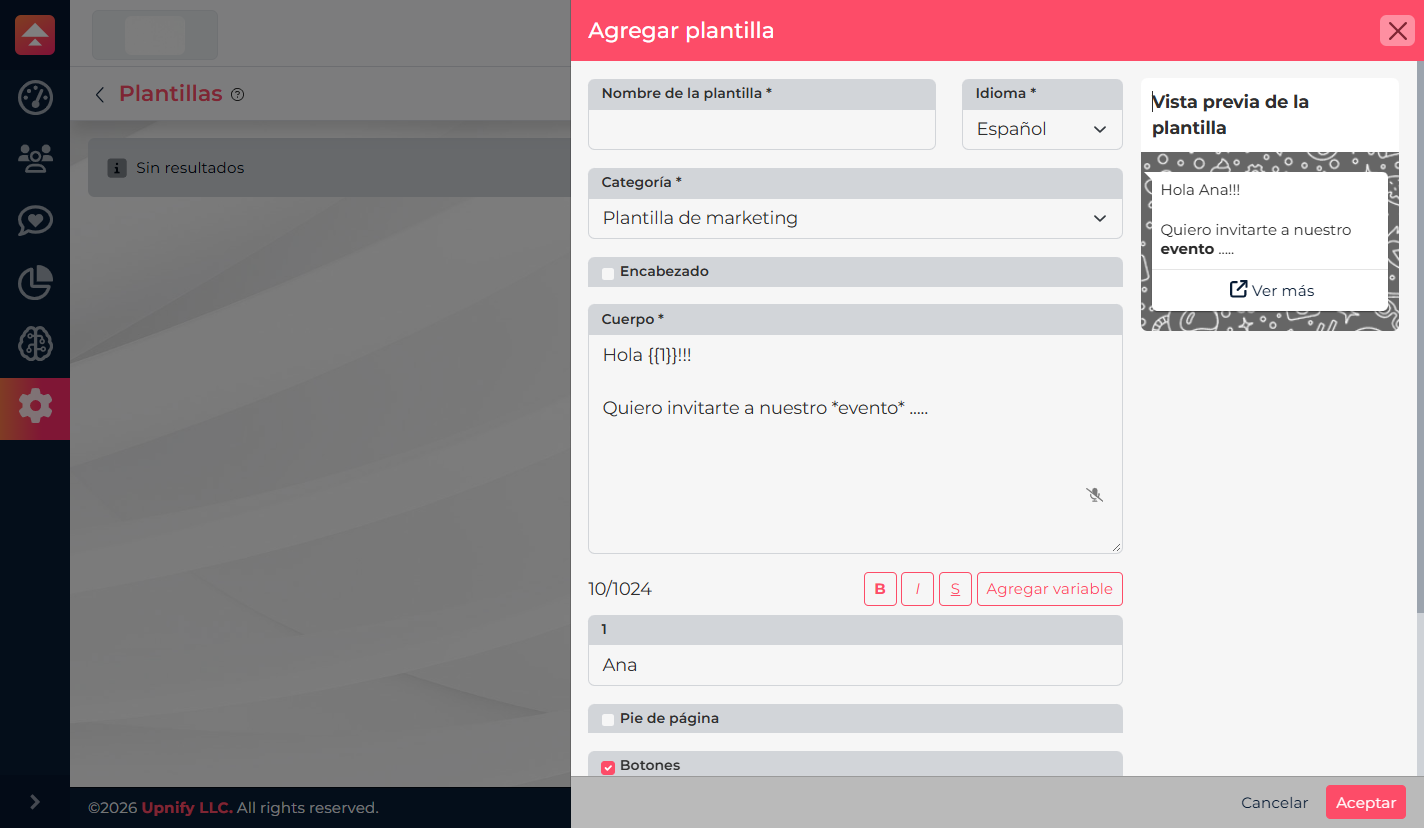
No formulário, informe um nome que ajude a reconhecer o objetivo do modelo, selecione o idioma e a categoria mais adequada à mensagem. Depois, prepare o conteúdo:
- Cabeçalho: opcional. Use-o para apresentar a mensagem quando acrescentar contexto.
- Corpo: explique claramente por que está entrando em contato e qual é o próximo passo.
- Variáveis: insira uma variável pelo botão Adicionar variável quando uma parte precisar ser personalizada, como o nome da pessoa.
- Rodapé e botões: são opcionais; adicione-os somente se ajudarem a entender ou concluir a ação.
Por exemplo, para convidar alguém para uma demonstração, você pode escrever: \u201COlá, [variável de nome]. Abrimos novos horários para apresentar a solução. Quer escolher um horário?\u201D Insira a variável pelo controle do formulário; digitar chaves ou texto entre colchetes manualmente não transforma esse trecho em um valor dinâmico.
Uma promoção, oferta ou convite deve ser apresentado como tal. Não descreva um conteúdo promocional como uma atualização de serviço. A Meta analisa a categoria e o conteúdo conforme suas políticas.
3. Envie o conteúdo e confira o status
Quando terminar, selecione Aceitar. O Connect envia a solicitação do modelo à Meta e salva o registro no canal. A Meta faz sua própria análise; o resultado pode levar algum tempo e é independente de o formulário ter sido salvo corretamente.
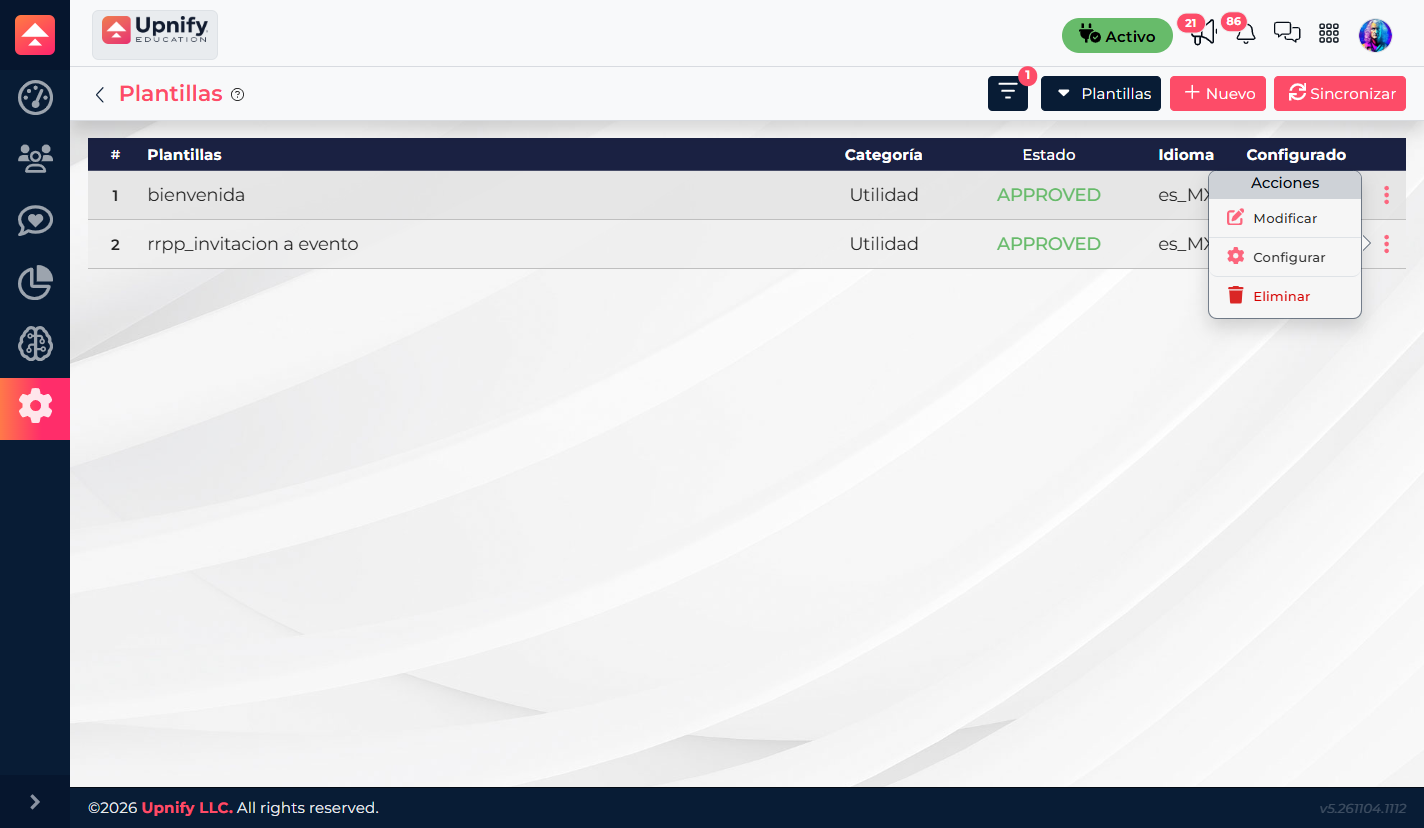
Volte à lista para consultar o status. Quando a Meta aprovar o modelo, você verá o status correspondente \u2014 por exemplo, APPROVED \u2014 e poderá configurar suas variáveis. Se ainda estiver pendente, não o use para iniciar conversas. Se a Meta o rejeitar ou pausar, revise o conteúdo e as políticas antes de editá-lo ou enviá-lo novamente.
4. Relacione as variáveis aos dados do contato
Se o modelo tiver variáveis, abra a configuração e atribua a cada posição o dado que deverá substituí-la. Por exemplo, relacione a primeira variável ao nome do contato para que cada pessoa receba uma saudação personalizada corretamente.
Antes de usar o modelo, confira a ordem das variáveis e a mensagem que cada contato receberá. Se o modelo não tiver variáveis, essa configuração não será necessária.
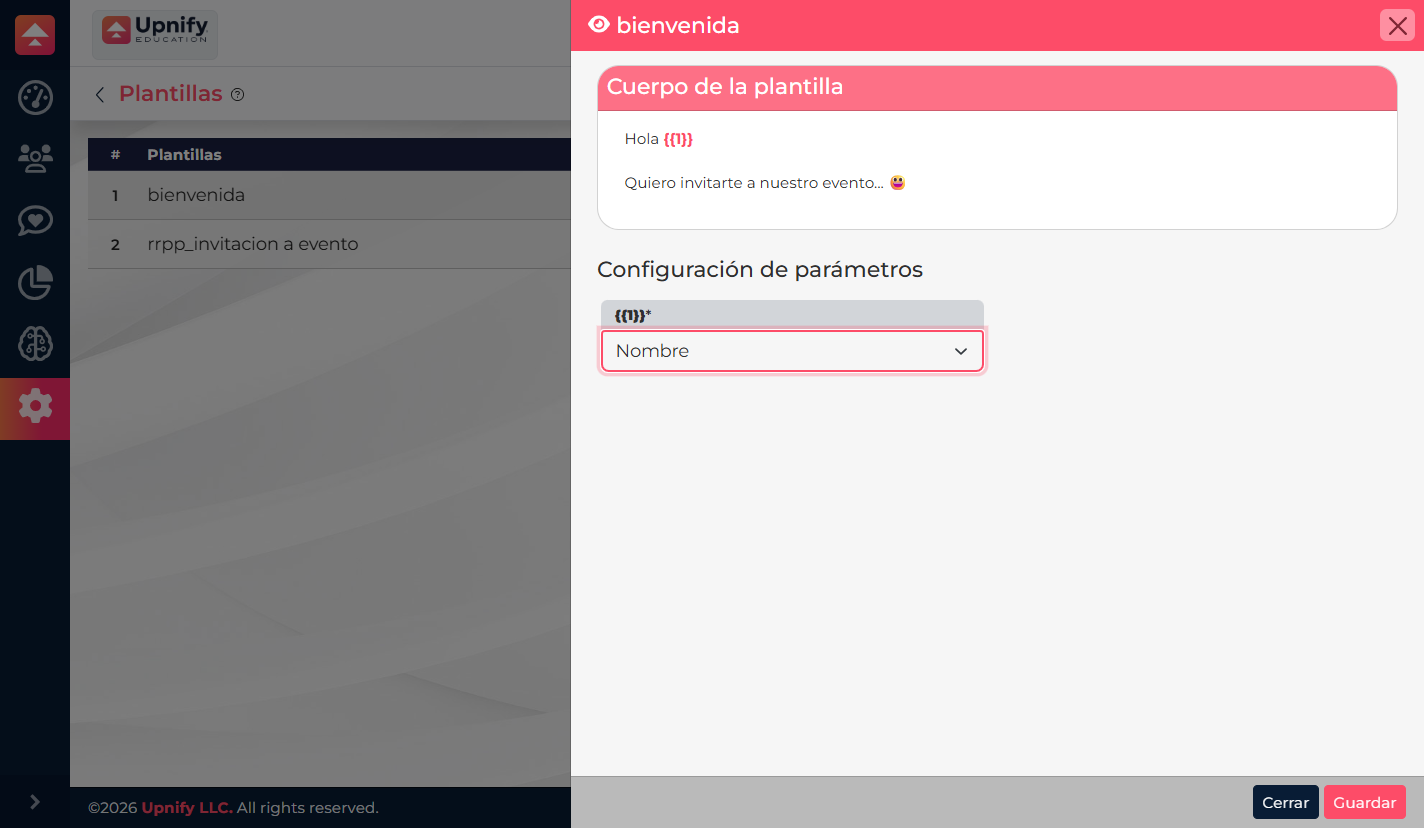
Exemplo: convidar contatos para uma demonstração
Imagine que a equipe comercial queira convidar pessoas que solicitaram informações e aceitaram receber acompanhamento. Crie um modelo na categoria adequada, insira uma variável para o nome e explique brevemente o convite. Envie-o para análise, aguarde a aprovação da Meta e configure a variável com o nome do contato. Assim, a equipe poderá iniciar a conversa com uma mensagem aprovada e personalizada.
Depois de aprovado, o modelo poderá ser usado nos fluxos de envio disponíveis no Connect. A aprovação não substitui o consentimento da pessoa nem garante que a mensagem será entregue a todos os destinatários; siga as políticas do WhatsApp e consulte os resultados do canal.
Se um modelo não aparecer ou não puder ser usado
- Use Sincronizar se o modelo existir na Meta, mas ainda não aparecer no Connect.
- Confirme se está consultando os modelos do canal correto do WhatsApp.
- Confira o status da Meta antes de iniciar uma conversa fora da janela de atendimento.
- Verifique se as variáveis foram configuradas na mesma ordem em que aparecem na mensagem.
- Se a Meta não aprovou o modelo, revise a categoria, o objetivo e o texto. A Meta decide o resultado da análise.
Para consultar as regras vigentes de aprovação e uso, leia a Política de Mensagens do WhatsApp Business.