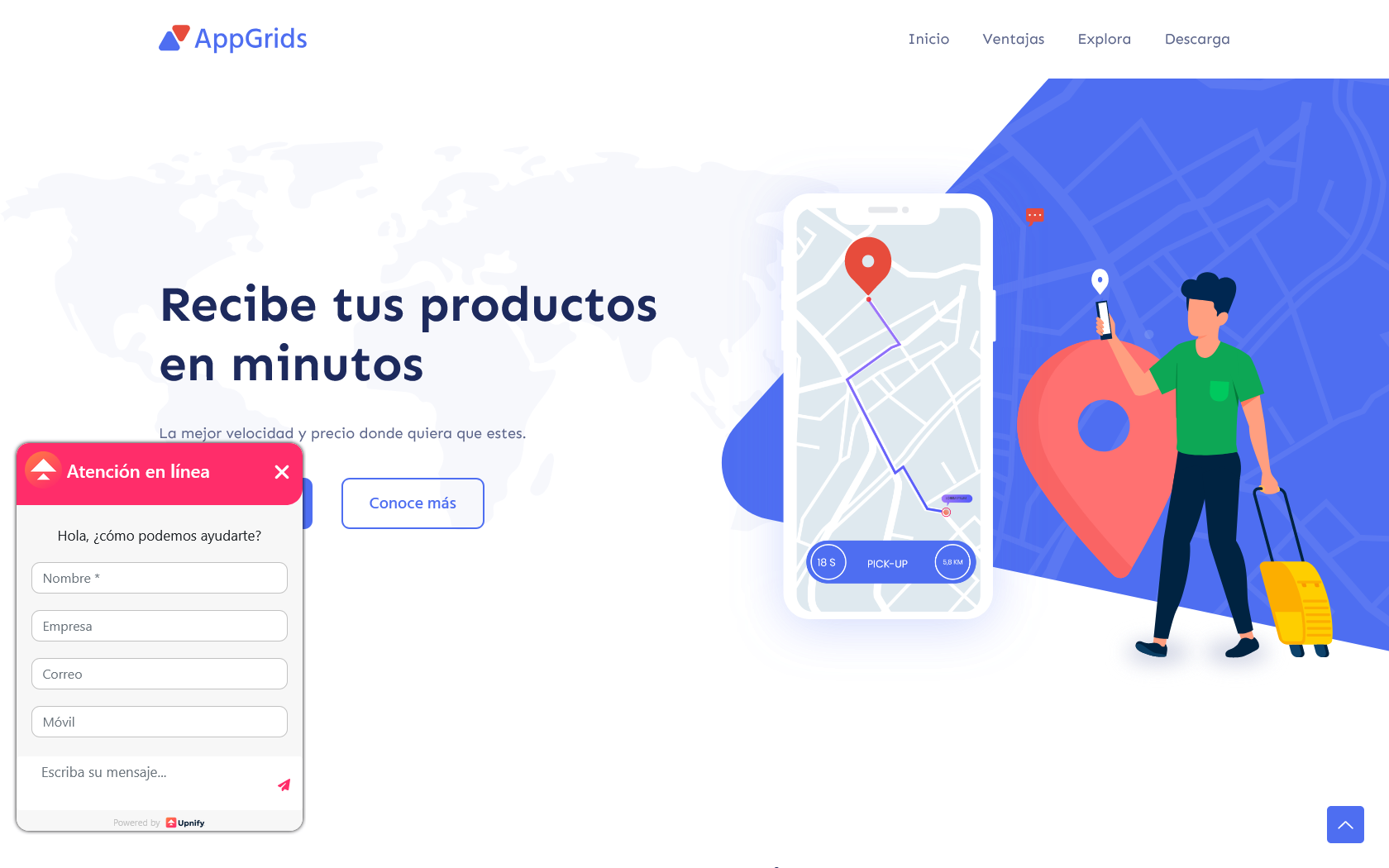
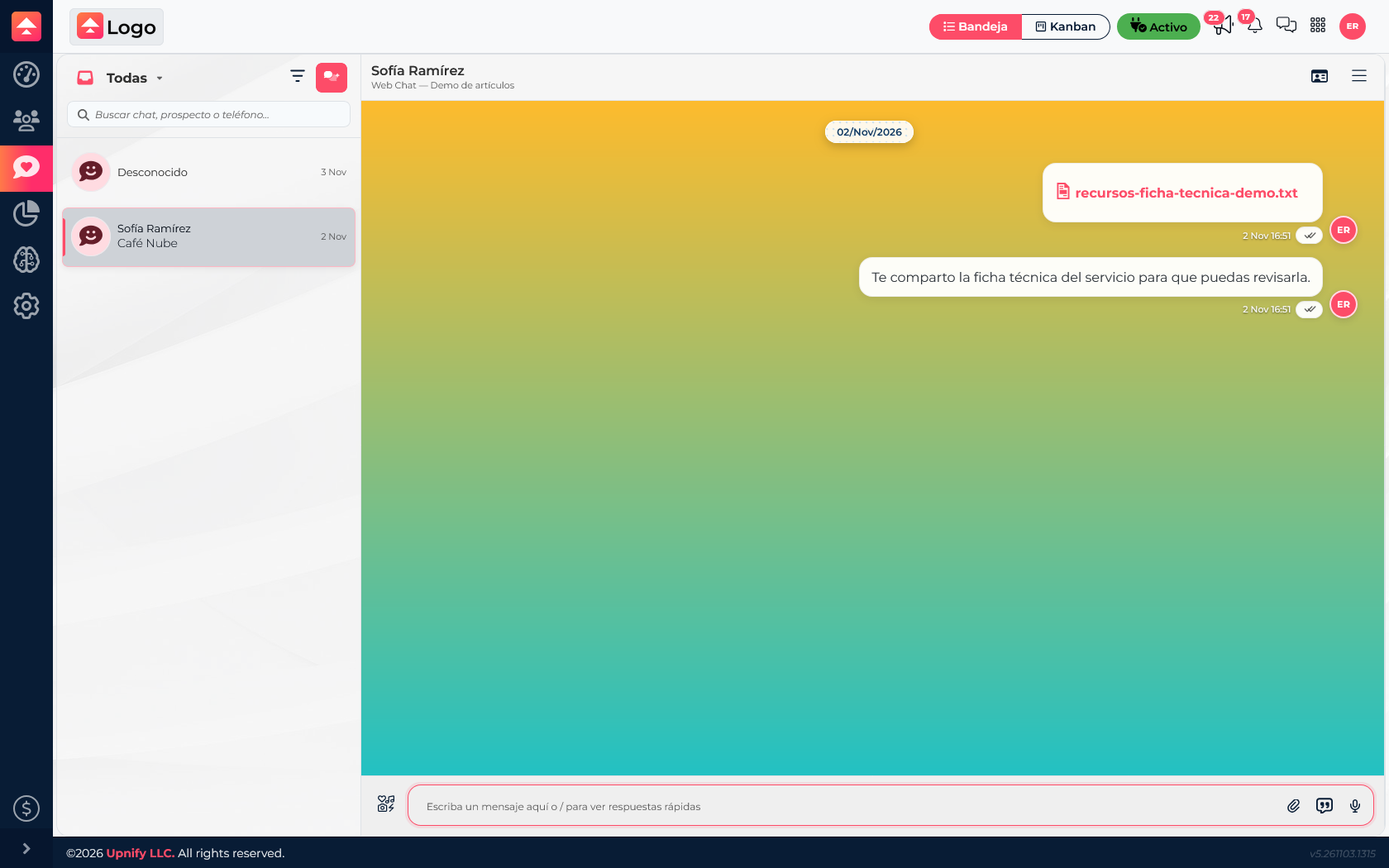
Configure o widget no Engage, publique-o no site e atenda às mensagens pela caixa de entrada do Connect.
Publicado em 4 de novembro de 2026
O WebChat permite que uma pessoa inicie uma conversa no seu site e que a equipe a atenda pelo Upnify Connect. A ordem da configuração é importante: primeiro integre o site com o código geral do Engage; depois confirme que há um canal WebChat ativo no Connect e crie o widget no Engage para esse site e canal.
Ordem recomendada
1. Integrar o site ao Engage2. Preparar o canal WebChat3. Criar o widget
Antes de começar
Você precisará de acesso ao Engage e ao Connect, além de permissão para editar o site ou da ajuda de quem o administra. Tenha em mãos o domínio onde o chat será exibido.
É necessário ter um canal WebChat criado e ativo no Connect para selecioná-lo ao configurar o widget. Se ainda não existir, você pode prepará-lo depois de integrar o site e antes de criar o widget.
1. Integre o site e instale o código do Engage
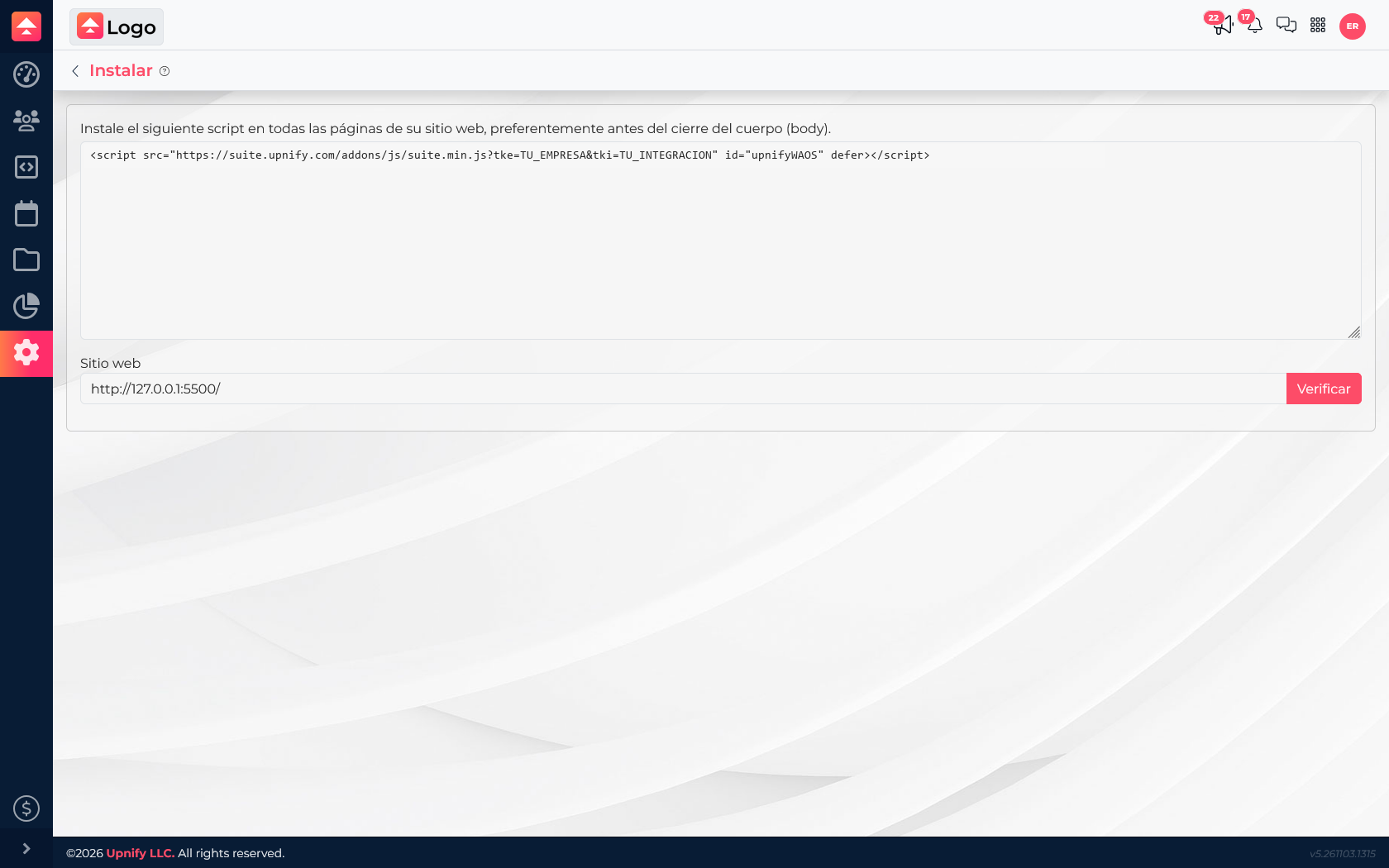
No Engage, abra a seção de instalação do site e copie o código geral de integração da sua conta. Ele conecta o site ao Engage e deve ser instalado antes de criar o widget; assim, o widget poderá aparecer nas páginas integradas.
Instale o código uma única vez. Se o site já tiver o código geral do Engage, não o adicione novamente; confirme se está ativo no domínio correto.
Copie o código de integração da sua própria conta antes de criar o widget.
2. Adicione o código ao site
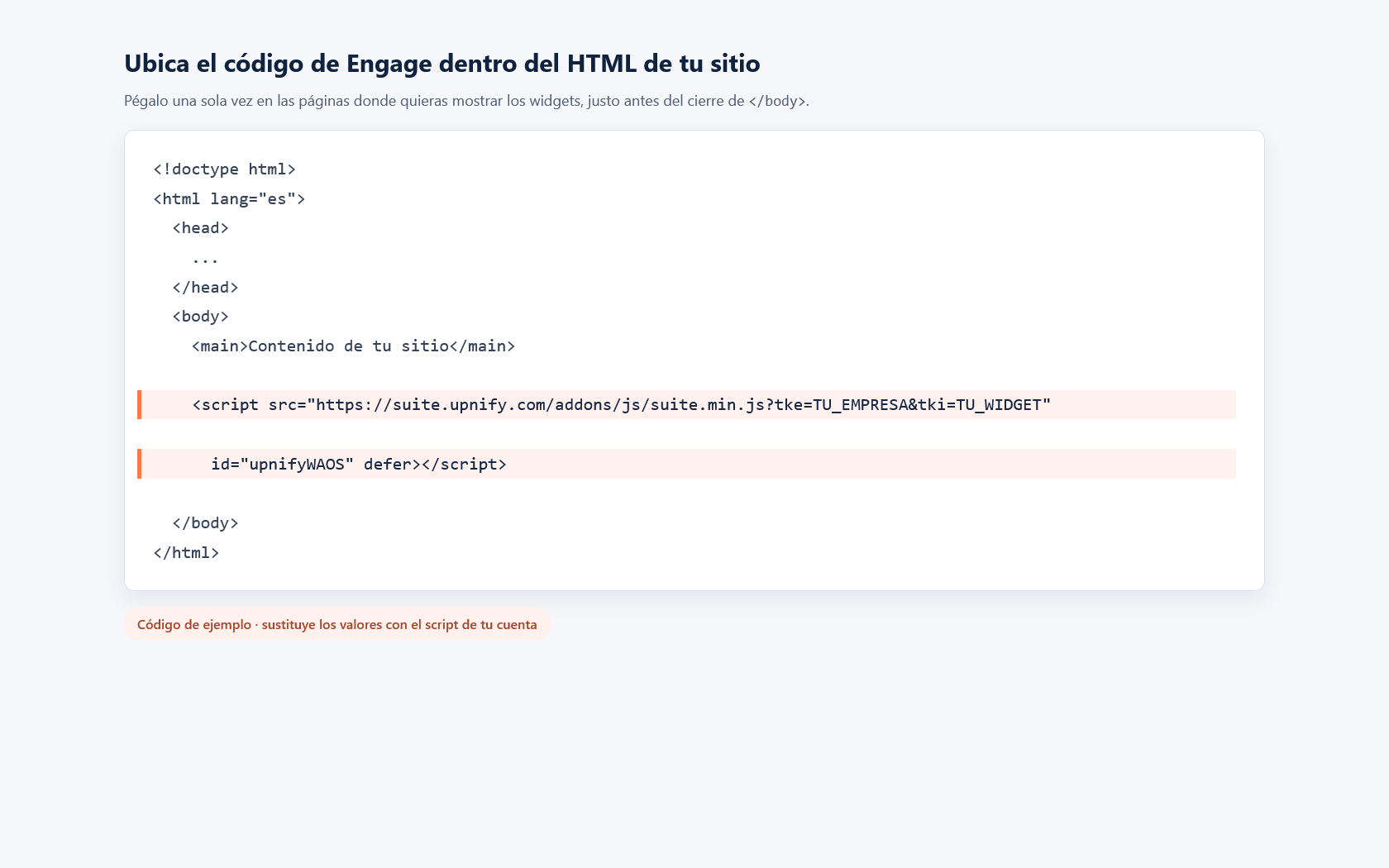
Em um site HTML, coloque o código antes da tag de fechamento
e salve as alterações. A imagem de exemplo mostra a posição; copie o código real da sua conta do Engage.
Se você usa WordPress ou Wix, peça ao desenvolvedor para adicioná-lo ou use a opção de código personalizado oferecida pela plataforma. O nome e a disponibilidade dessa opção dependem do plano, do tema e da configuração do site. Depois que o código estiver instalado e o site integrado, crie o widget.
Instale o código geral uma vez; depois, você poderá criar widgets para o site integrado.
3. Prepare o canal WebChat no Connect
No Connect, confirme se existe um canal WebChat ativo. Defina qual equipe ou quais agentes atenderão as conversas recebidas por ele. O canal é o destino das mensagens; o widget é o que a pessoa verá no site.
4. Crie e configure o widget no Engage
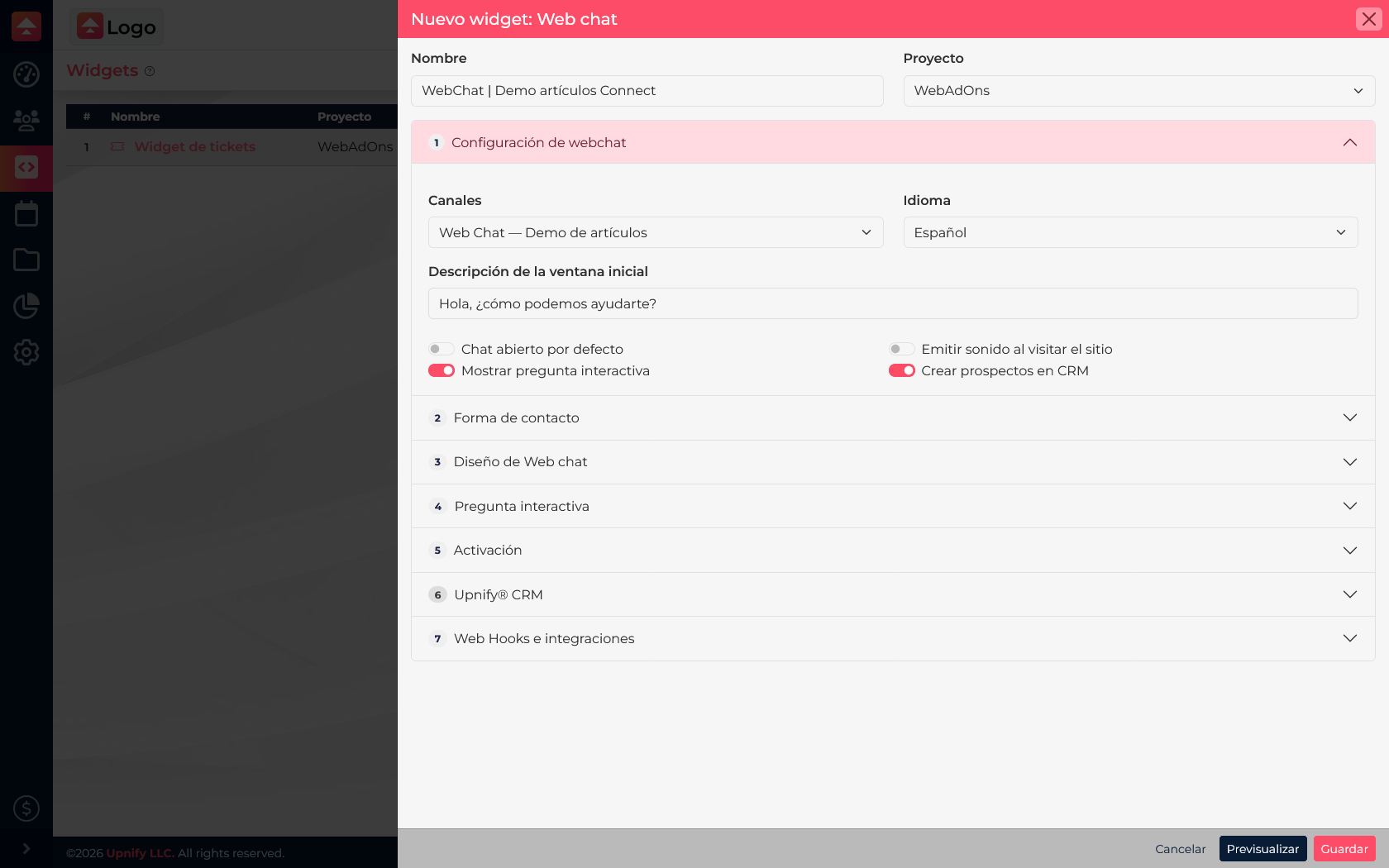
No Engage, abra Widgets e crie um widget do tipo Web chat. Dê um nome fácil de reconhecer e selecione o site que você já integrou. Nas configurações do chat, vincule o canal WebChat do Connect que receberá as mensagens.
Defina o idioma, a saudação e os campos ou perguntas que a pessoa verá. Em Criar prospectos no CRM, escolha se também deseja registrar os dados no CRM. Uma conversa e um prospecto são registros diferentes; essa opção pode criar os dois, conforme a configuração.
Selecione o site integrado e o canal do Connect; depois, defina a saudação e os dados solicitados.
5. Escolha onde será exibido e publique
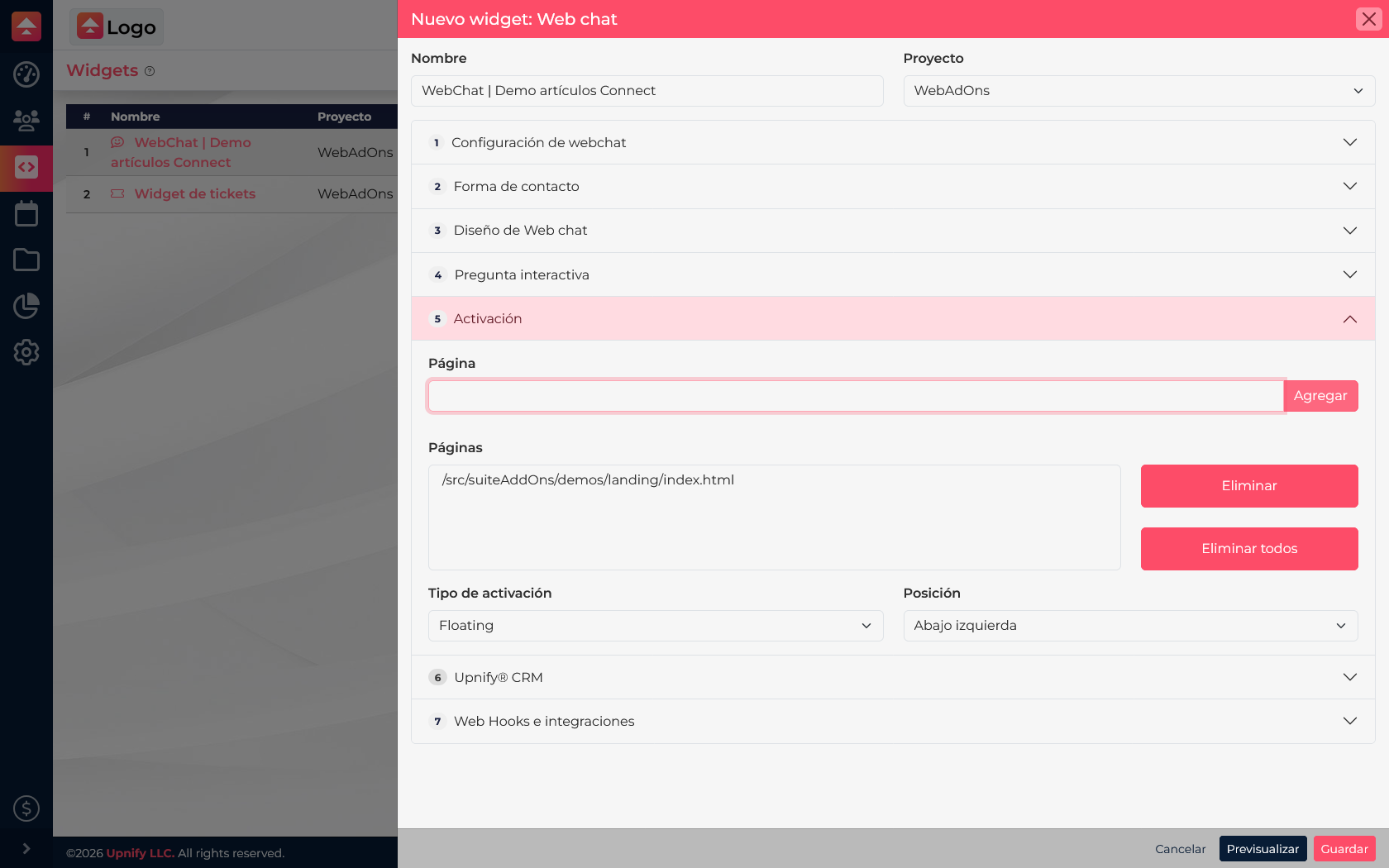
Em Ativação, informe os caminhos das páginas onde deseja exibir o chat, como Contato ou Suporte. Escolha o tipo de ativação e a posição do botão. Confira se os caminhos pertencem ao domínio integrado e publique o widget.
Limite o widget às páginas necessárias e confirme o domínio antes de publicar.
6. Teste o WebChat no site
Abra uma das páginas configuradas e atualize-a. O botão deve aparecer na posição escolhida. Abra-o para conferir a saudação, o idioma e os campos, e envie uma mensagem de teste com dados controlados.
Se não aparecer, confirme se o código geral do Engage está instalado no domínio, se o widget foi publicado e se o caminho de ativação corresponde à página.
Verifique se o widget aparece na página e se a experiência inicial está configurada corretamente.
7. Atenda às conversas pelo Connect
No Connect, abra Conversas e localize o chat na caixa de entrada do canal WebChat. Selecione-o para ler a mensagem e responder. Conforme o fluxo da equipe, você poderá atribuir a conversa, transferi-la para outro grupo e encerrá-la quando a solicitação for resolvida.
Se Criar prospectos no CRM estiver ativo, os dados informados também poderão gerar um registro no CRM. A conversa e o atendimento continuam no Connect.
As mensagens recebidas pelo widget são atendidas na caixa de entrada do canal correspondente.
Exemplo prático: A Café Nube integra o site com o código geral do Engage. Depois, confirma que o canal WebChat do Connect está ativo, cria o widget para a página de Contato e publica a ativação. Uma pessoa pergunta sobre um orçamento; a mensagem chega ao Connect e uma agente responde pela caixa de entrada.
Lembre-se: O Engage integra o site e configura o widget; o Connect recebe e organiza as conversas. Se o site já tiver o código geral do Engage, não o instale novamente.