

Um assistente só orienta bem quando encontra informações claras e atuais. No Connect, você organiza o conhecimento com temas, inclui perguntas e respostas frequentes e associa documentos. Os temas organizam, as perguntas respondem dúvidas específicas e os documentos trazem referências mais amplas.
1. Crie temas específicos
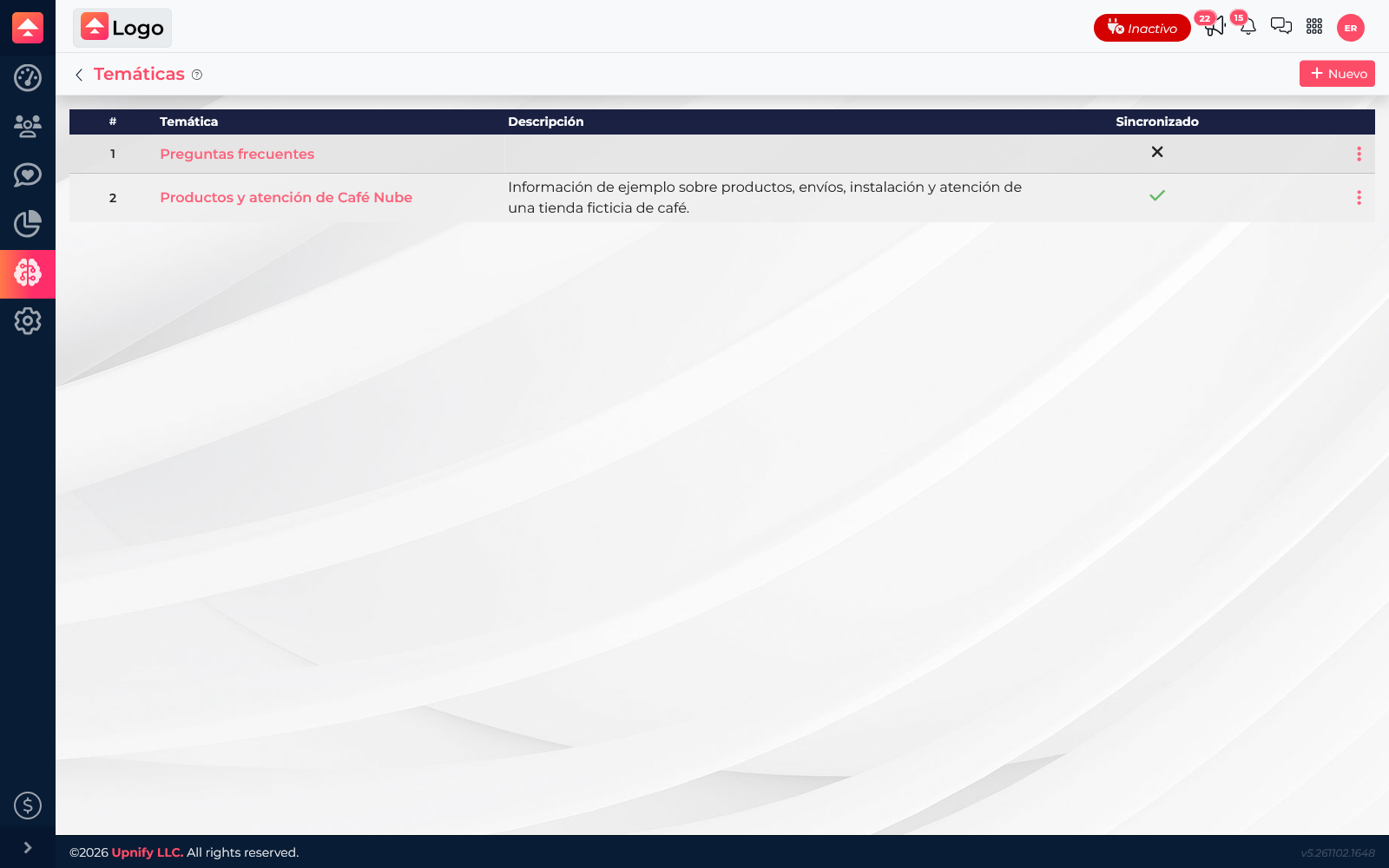
Acesse Connect > Conhecimento > Temas (em algumas contas, Temáticas) e crie um tema com nome e descrição, como \u201CProdutos e atendimento Café Nube\u201D. Delimite o conteúdo. Separe áreas quando mudarem as informações ou a equipe responsável, como Produtos e preços, Entregas e Suporte técnico. Não crie um tema para cada pergunta; associe ao assistente somente os temas necessários.
2. Cadastre perguntas frequentes com respostas completas
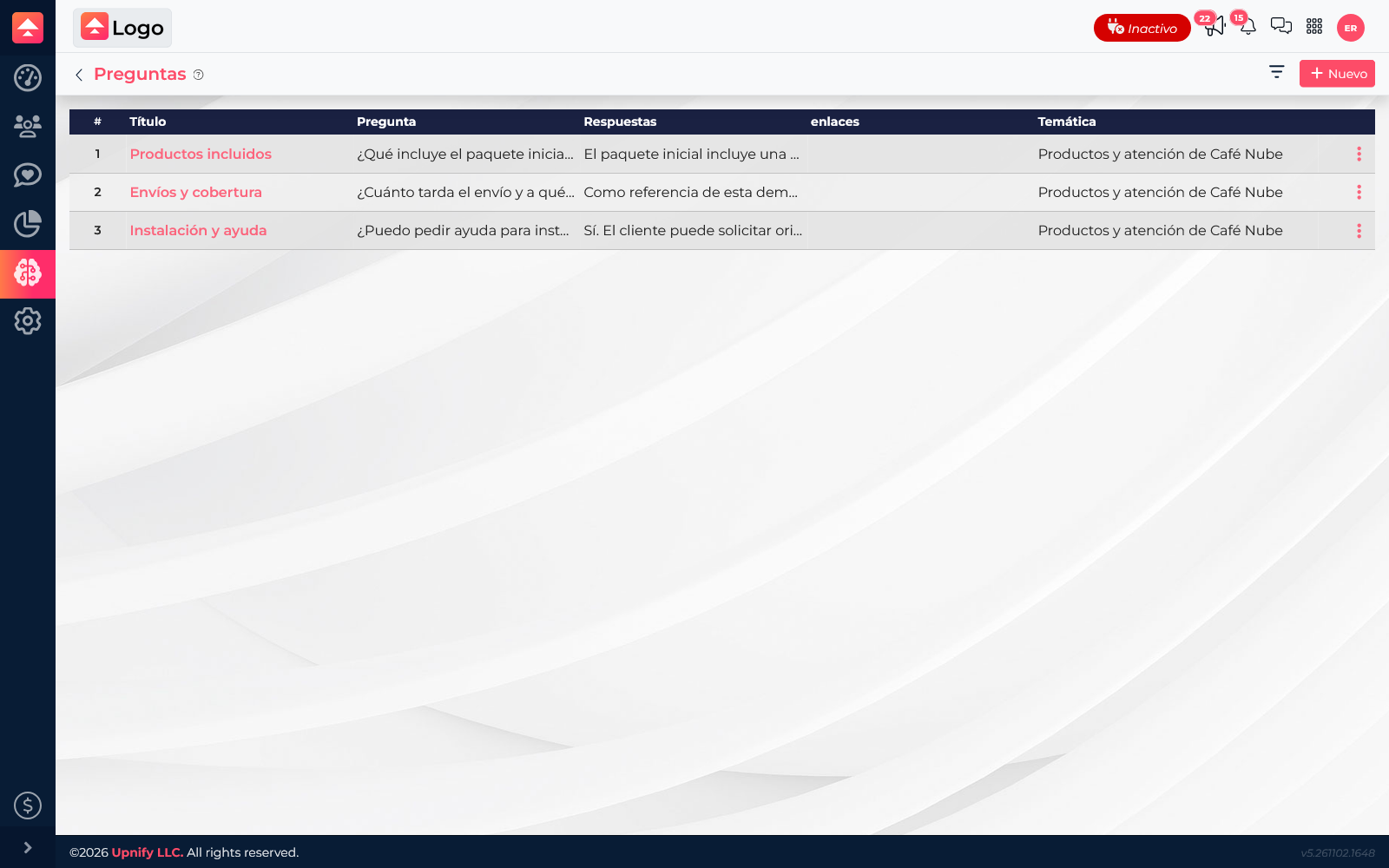
Em Conhecimento > Perguntas, adicione um título curto, vincule a pergunta ao tema e escreva como um cliente perguntaria. A resposta deve ser compreensível sozinha. Se o editor permitir, inclua um link pertinente para mais detalhes.
Exemplo: título \u201CEntrega e cobertura\u201D; pergunta \u201CQuanto tempo demora a entrega e para quais regiões vocês enviam?\u201D; resposta \u201CNa região metropolitana, costuma levar de dois a quatro dias úteis. Informe seu CEP para confirmarmos a cobertura.\u201D Assim, a estimativa fica separada do que ainda precisa ser verificado. Se houver várias formulações, use-as para a mesma dúvida. Confira números, condições, ortografia e links.
3. Anexe documentos para informações mais amplas
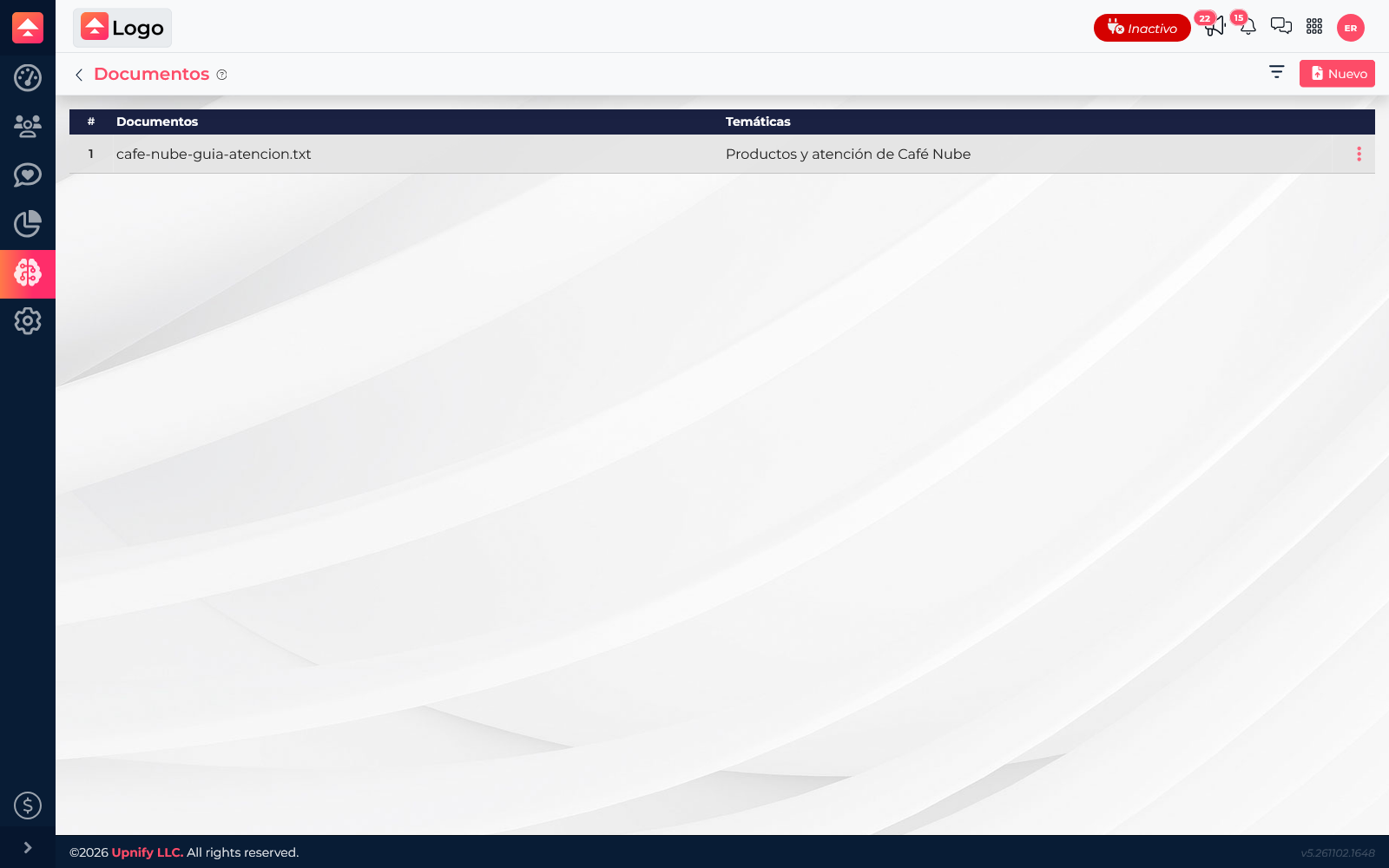
Use Conhecimento > Documentos para materiais com várias políticas, procedimentos ou detalhes. A interface aceita formatos como PDF e texto; conforme a conta, também pode oferecer MD ou JSON. Respeite o limite indicado na janela de envio, de 1 MB por arquivo nesta interface.
- Use um arquivo legível, com títulos e seções; evite digitalizações pouco nítidas, duplicidades e versões antigas.
- Dê um nome claro, como \u201CGuia de produtos, entrega e instalação\u201D.
- Associe o documento ao tema correspondente.
- Salve e confira na lista se ficou vinculado ao tema esperado.
Documentos são adequados para detalhes extensos; perguntas frequentes oferecem respostas diretas. Você pode usar os dois sem repetir um manual inteiro em cada resposta.
Sincronize e mantenha o conteúdo atualizado
Depois de criar ou alterar temas e perguntas, use Sincronizar na seção correspondente para atualizar o conhecimento. Confirme que terminou e que o assistente tem o tema associado; não presuma que a edição já está disponível. Defina uma pessoa para revisar mudanças em preços, horários, entregas e políticas. Remova contradições e sincronize a versão atual.
Evite respostas como \u201Cconsulte a política\u201D sem explicar o essencial, arquivos antigos e temas genéricos demais. Quando o conteúdo estiver pronto, associe-o conforme Como criar e configurar um assistente de IA no Connect e valide com o artigo de testes.