

Antes de atender mensagens no Connect, defina qual canal será conectado e quem será responsável pelas respostas. Essa preparação evita que as solicitações cheguem a uma caixa sem responsável ou que a equipe precise se reorganizar depois que as conversas começarem.
Antes de conectar
- Confirme que a empresa tem acesso ao Connect e que seu usuário pode administrar canais ou possui a permissão necessária.
- Escolha o canal conforme a origem das perguntas: Web Chat para o site ou uma rede social que os clientes já usam.
- Defina qual usuário atenderá as conversas e, se houver distribuição por equipe, confirme que ela está configurada.
- Tenha acesso ao site ou à conta externa solicitada pelo provedor. A autorização do WhatsApp, Meta ou outra plataforma depende de cada integração e é explicada em artigos específicos.
Criar o canal
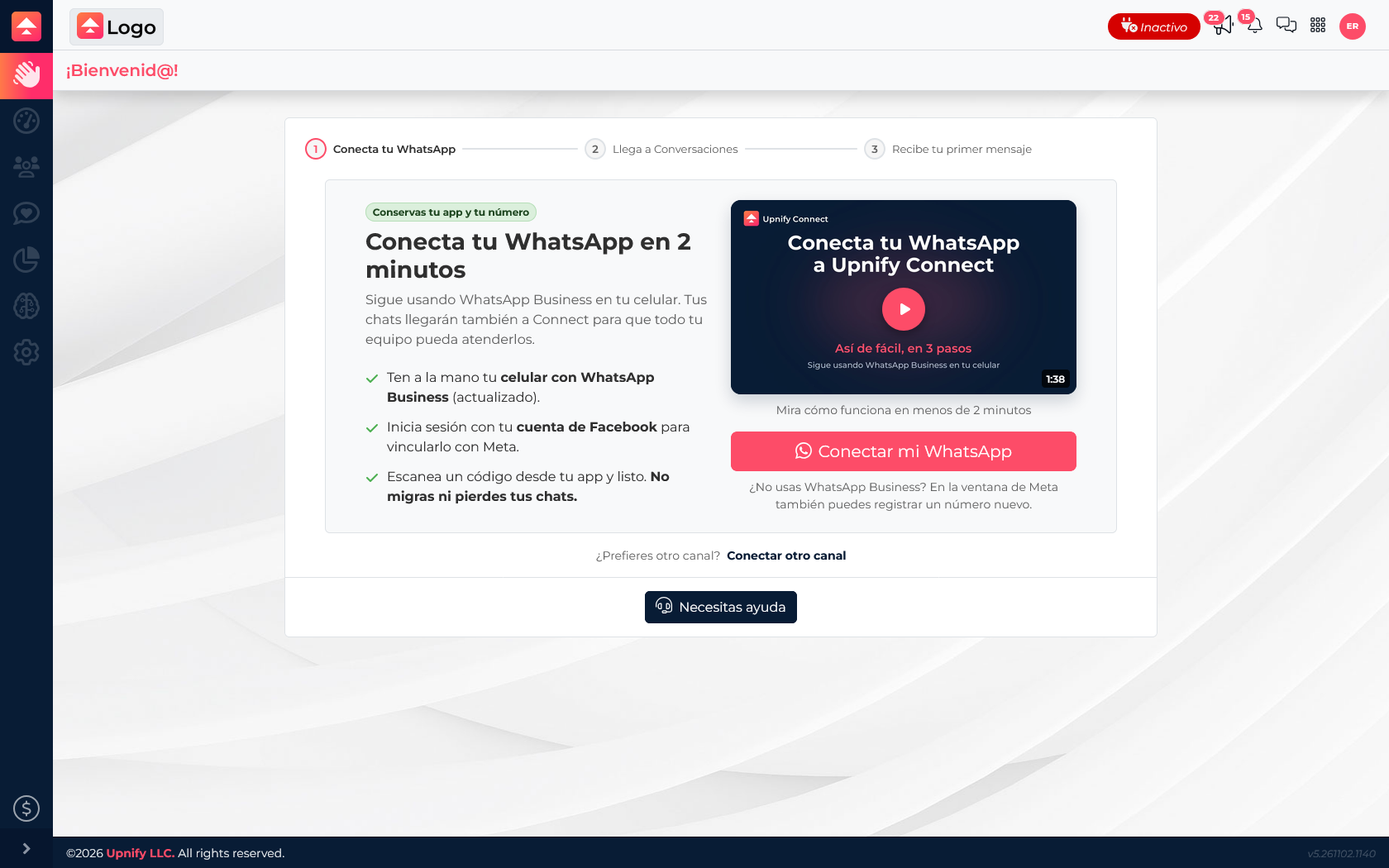
- No Connect, acesse Ajustes > Canais e selecione Novo. Se acabou de entrar pela primeira vez, também pode usar Conectar outro canal.
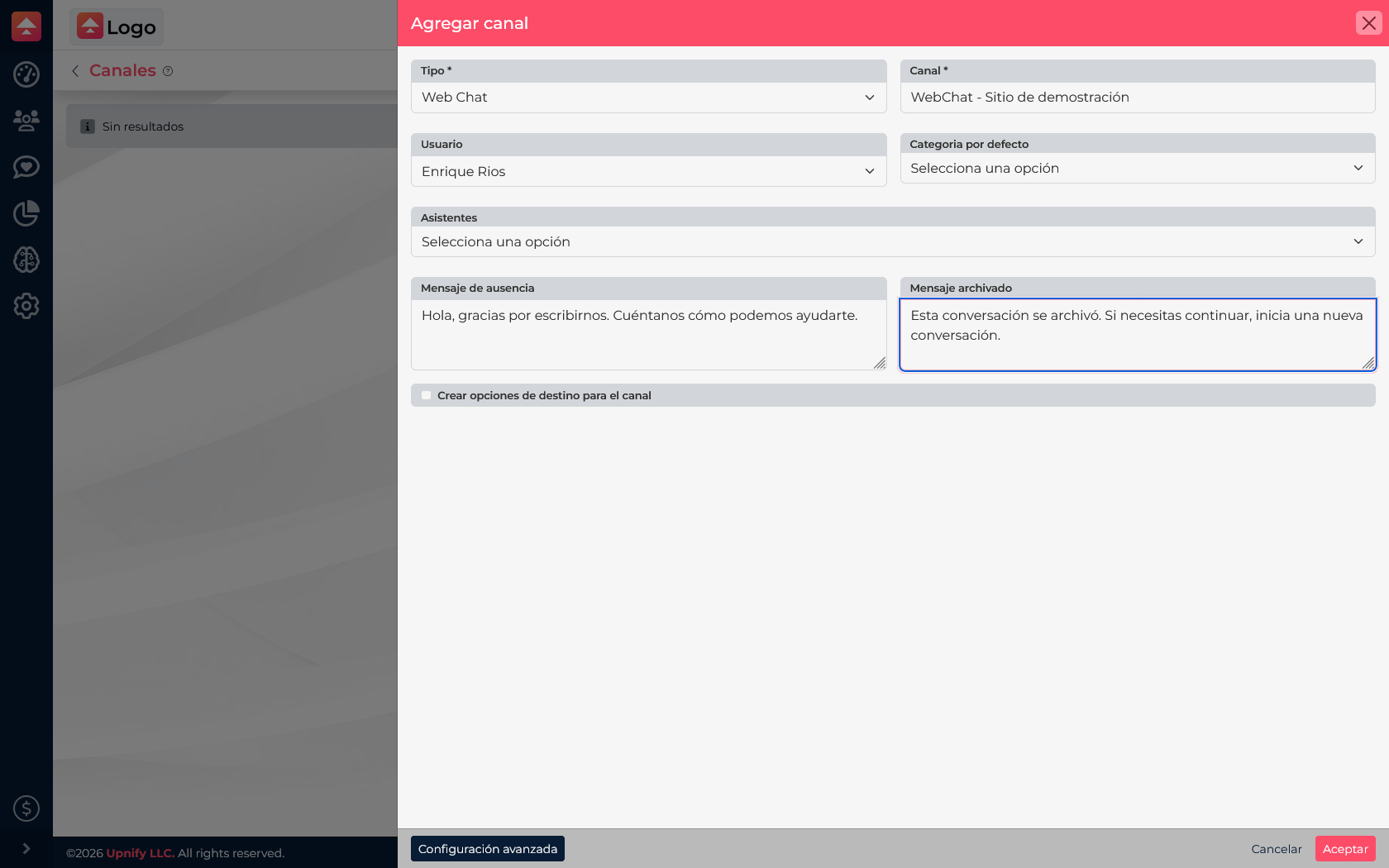
- Em Tipo, escolha o canal que será configurado. Na conta de demonstração estão disponíveis Web Chat, WhatsApp, Facebook Messenger, Instagram e Telegram; a disponibilidade pode depender de permissões ou requisitos externos.
- Informe um nome fácil de reconhecer, como Web Chat - Site principal. Se a empresa tiver vários canais, o nome deve ajudar a distinguir a origem.
- Selecione o usuário responsável. Se houver uma categoria padrão configurada, escolha a que corresponde ao tipo de solicitação recebido.
- Associe um assistente somente se ele já estiver configurado e você quiser que atenda ou apoie esse canal. Você pode deixá-lo sem assistente para que a equipe cuide das conversas diretamente.
- Se necessário, configure uma mensagem de ausência e outra para conversas arquivadas. Revise as opções adicionais de destino ou distribuição antes de salvar.
- Selecione Aceitar para salvar. Nos canais externos, conclua também a autorização exigida pela plataforma correspondente.
Verifique a configuração
Depois de salvar, confirme que o canal aparece em Ajustes > Canais e que seu status de conexão está correto. Envie uma mensagem de teste de uma origem autorizada e confira se a conversa aparece em Conversas com o canal e o responsável certos. Se houver autorização externa, conclua essa etapa primeiro; salvar o formulário não confirma, por si só, que o serviço externo esteja conectado.
Se ainda não tem a conta externa pronta, você pode preparar a estrutura do canal e registrar o que falta, mas não o considere operacional até confirmar que recebeu uma mensagem.