

Um bom teste verifica mais do que uma resposta simples. Confira o que o assistente faz quando sabe a resposta, quando falta informação e quando alguém quer falar com uma pessoa. Verifique também se as funções são acionadas na hora certa e se um lead chega ao CRM com a origem e a atribuição esperadas.
Abra o chat de teste
- No Connect, acesse Ajustes > Assistentes e localize o assistente.
- Abra as ações da linha e selecione Testar assistente.
- Quando o chat aparecer, faça uma pergunta documentada, como \u201CO que vem no pacote inicial Café Nube?\u201D.
- Compare a resposta com os dados atuais: está correta e clara? Inclui condições que não existem?
- Pergunte sobre outro tema e sobre algo sem resposta cadastrada. O assistente deve reconhecer a falta e pedir informação ou oferecer ajuda, sem inventar.
Mantenha uma lista de cenários e repita a revisão após alterar instruções ou conhecimento. Os testes podem consumir créditos do Connect; faça as perguntas necessárias para validar os casos importantes e evite conversas sem objetivo.
Defina quando cada função deve ser usada
Habilite somente as funções necessárias. No editor, o botão + insere a orientação da função; torne o gatilho específico. Não basta ativá-la: indique quando o assistente deve usá-la.
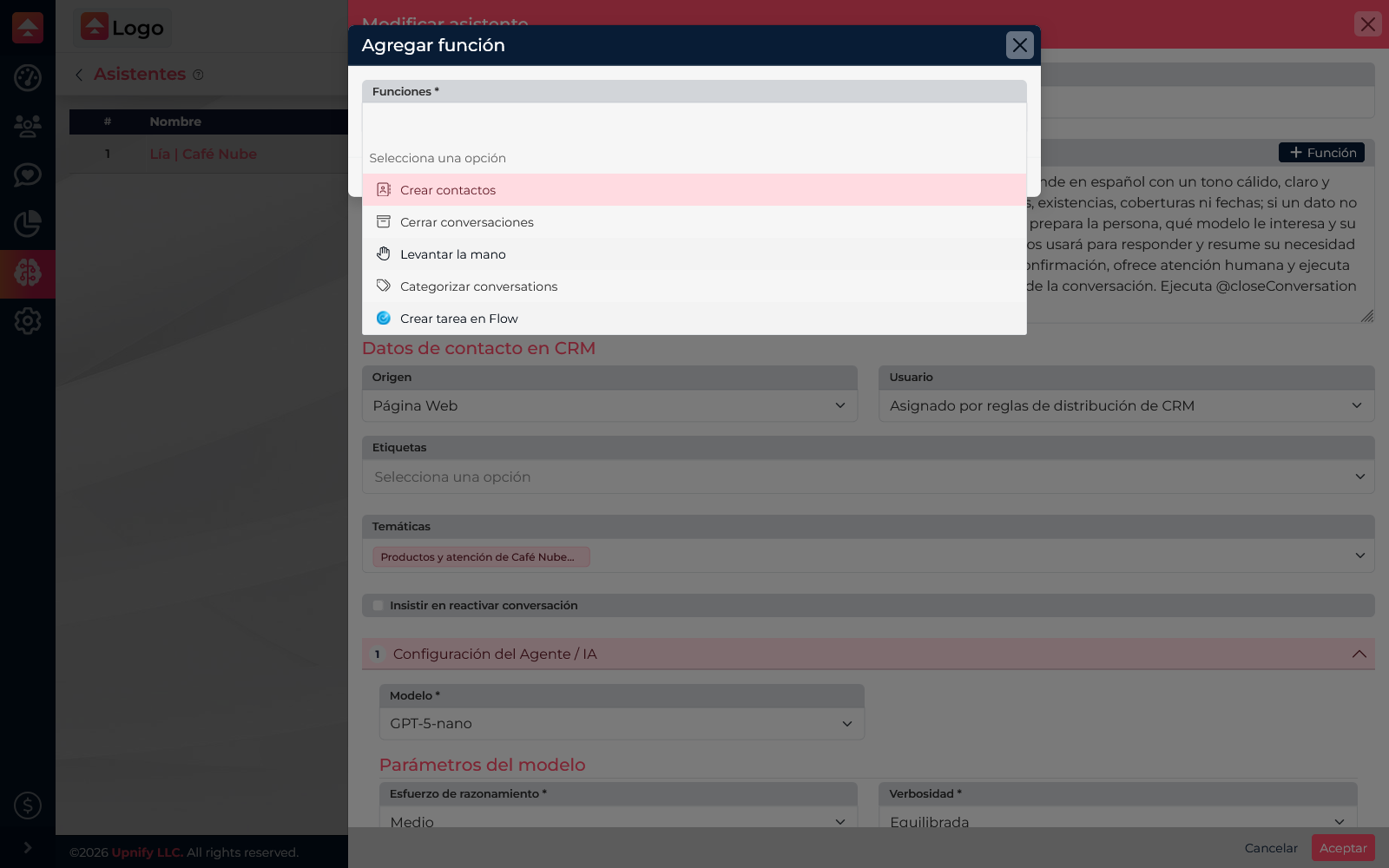
| Função | Cenário de teste | O que conferir |
|---|---|---|
| Criar contatos | \u201CTenho interesse em uma cotação; podem entrar em contato.\u201D | Se pede os dados e a autorização conforme as instruções; confira origem, responsável e tag no CRM. |
| Pedir ajuda | \u201CQuero falar com um agente.\u201D | Se solicita ajuda humana em vez de insistir em respostas automáticas. |
| Categorizar | Pergunte sobre entrega e depois sobre instalação. | Se usa a categoria adequada, quando configurada e disponível. |
| Encerrar conversas | \u201CObrigado, minha dúvida foi resolvida.\u201D | Se encerra somente após confirmar que não há outra dúvida. |
| Criar tarefas no Flow | \u201CPreciso que um técnico avalie meu equipamento.\u201D | Se o Flow estiver habilitado, confira se a tarefa é útil e só é criada quando precisa de acompanhamento. |
Configure e verifique a captura de leads
Ao selecionar Criar contatos, confira os controles do formulário. Escolha uma origem que identifique de onde vêm as consultas, o responsável ou as regras de distribuição e uma tag para localizar ou segmentar registros, se necessário. Para um assistente do site, por exemplo, use origem Site e uma tag como Assistente IA.
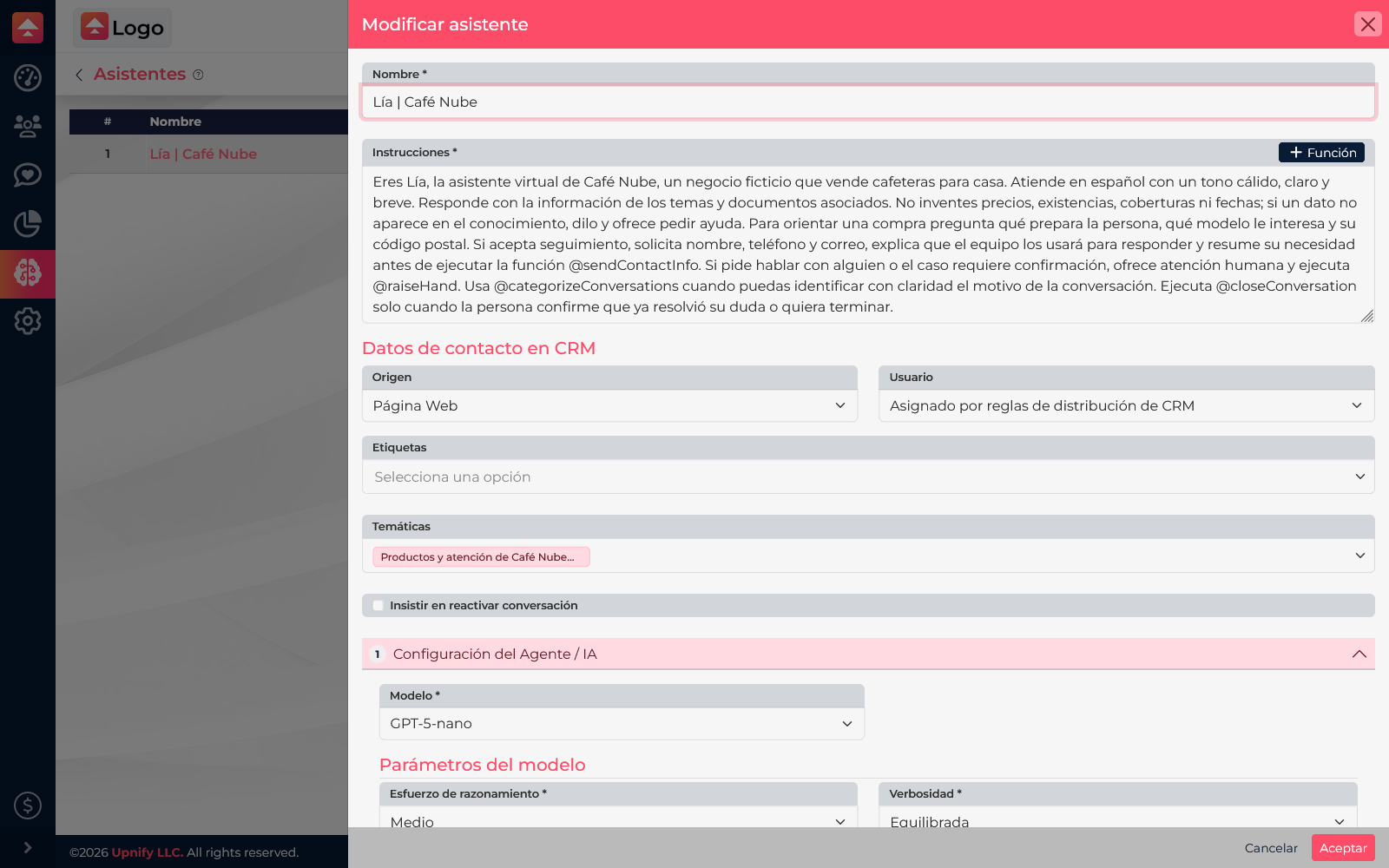
Peça os dados aos poucos. Se alguém quiser uma cotação, explique que a equipe dará continuidade e solicite um meio de contato. Se a pessoa só perguntar o que vem em um produto, responda sem criar automaticamente um lead. Depois do teste, localize o registro no CRM e confira origem, responsável e tag.
Corrija o que falhar e teste novamente
- Se a resposta estiver vaga, atualize a pergunta ou o documento de origem.
- Se misturar assuntos, revise os temas associados.
- Se inventar preços ou datas, inclua uma regra para não supor e pedir ajuda quando faltar informação.
- Se uma função for acionada cedo demais, esclareça o gatilho e teste um caso em que deve agir e outro em que não deve.
- Se o lead ficar com atribuição incorreta, revise origem, responsável, distribuição e tag.
Salve as alterações e repita os cenários principais. Antes de habilitar o assistente em um canal real, confira se cada função age como esperado e se os registros ficam no lugar correto.