
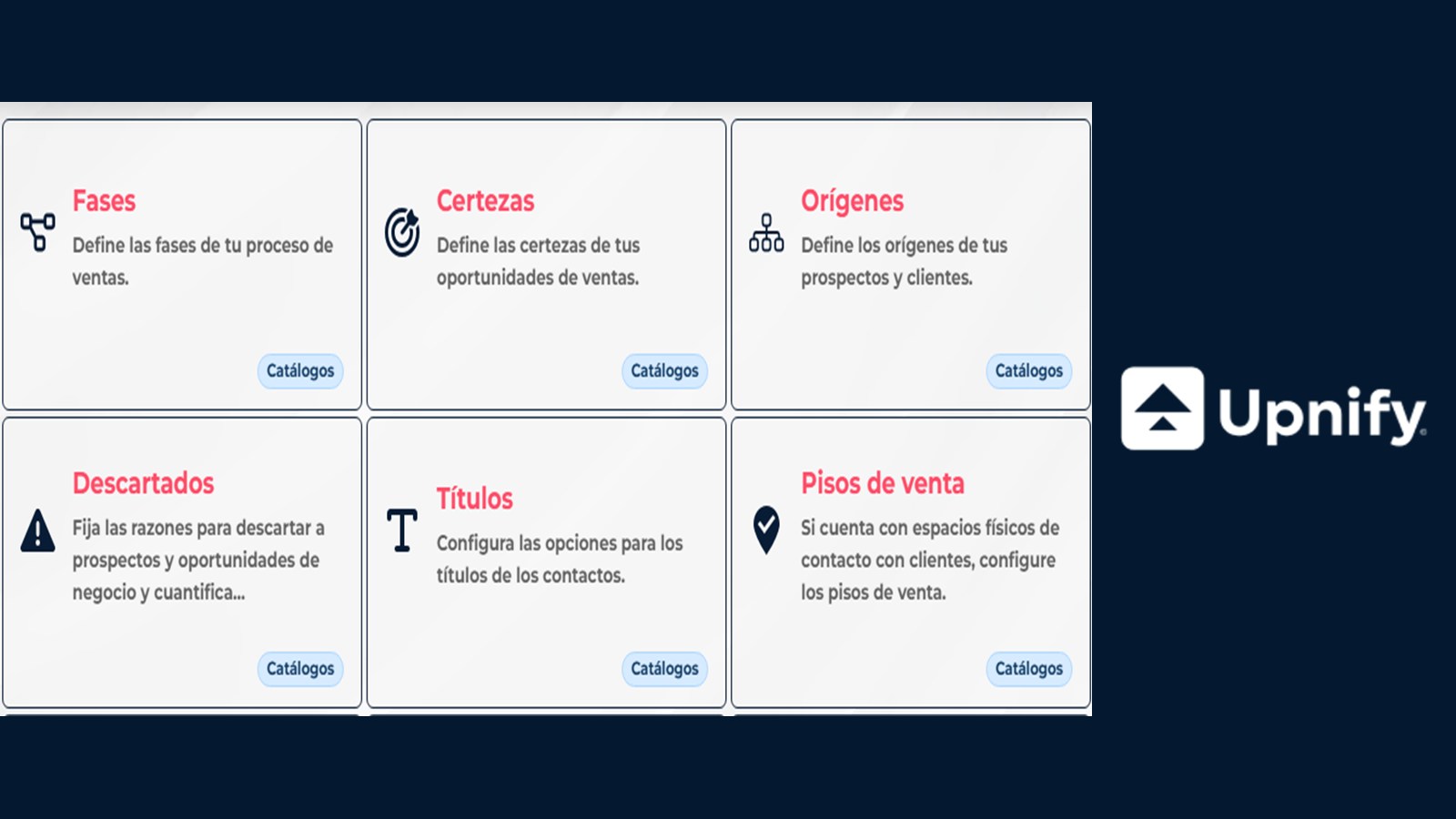
Estes catálogos ajudam a equipe a registrar informações com critérios comuns. Eles podem aparecer em formulários e relatórios semelhantes, mas descrevem coisas diferentes: probabilidade, procedência, motivo de perda ou tipo de interação.
As capturas mostram o CRM em espanhol; os rótulos podem variar conforme o idioma selecionado na sua conta.
Você precisa de acesso de Administrador ou permissão para cada tela de catálogo. Se integrações, formulários ou dados históricos usam esses valores, avalie o impacto antes de substituir ou excluir um item. Não altere as descrições de certeza sem combinar como as oportunidades serão estimadas.
O que cada catálogo registra
| Catálogo | O que representa | Onde é usado |
|---|---|---|
| Certezas | Níveis de probabilidade usados para estimar oportunidades de venda. | Oportunidades e previsões. |
| Origens | Como um prospect ou cliente chegou ao CRM, por exemplo, uma indicação ou um formulário. | Captura de contatos, atribuição, integrações e relatórios. |
| Motivos de descarte | Por que um prospect ou uma oportunidade foi descartado. | Ao descartar registros e analisar perdas. |
| Tipos de acompanhamento | Que tipo de interação ou acompanhamento foi registrado. | Acompanhamentos de prospects e clientes e relatórios relacionados. |
Uma origem não é um rótulo temporário; certeza não é fase; um motivo de descarte não substitui uma anotação livre; e o tipo de acompanhamento classifica a atividade, não o resultado comercial.
1. Edite os níveis de certeza
- No CRM, abra Ajustes e selecione Certezas.
- Revise os níveis de 10% a 100%. O percentual de cada nível é fixo; na coluna Descrição, escreva um critério curto que explique quando a equipe deve usá-lo.
- Se estiver disponível, use Ocultar certezas sem descrição para não mostrar na seleção os níveis sem descrição.
- Selecione Aceitar para salvar e combine com a equipe como aplicar os critérios às oportunidades.
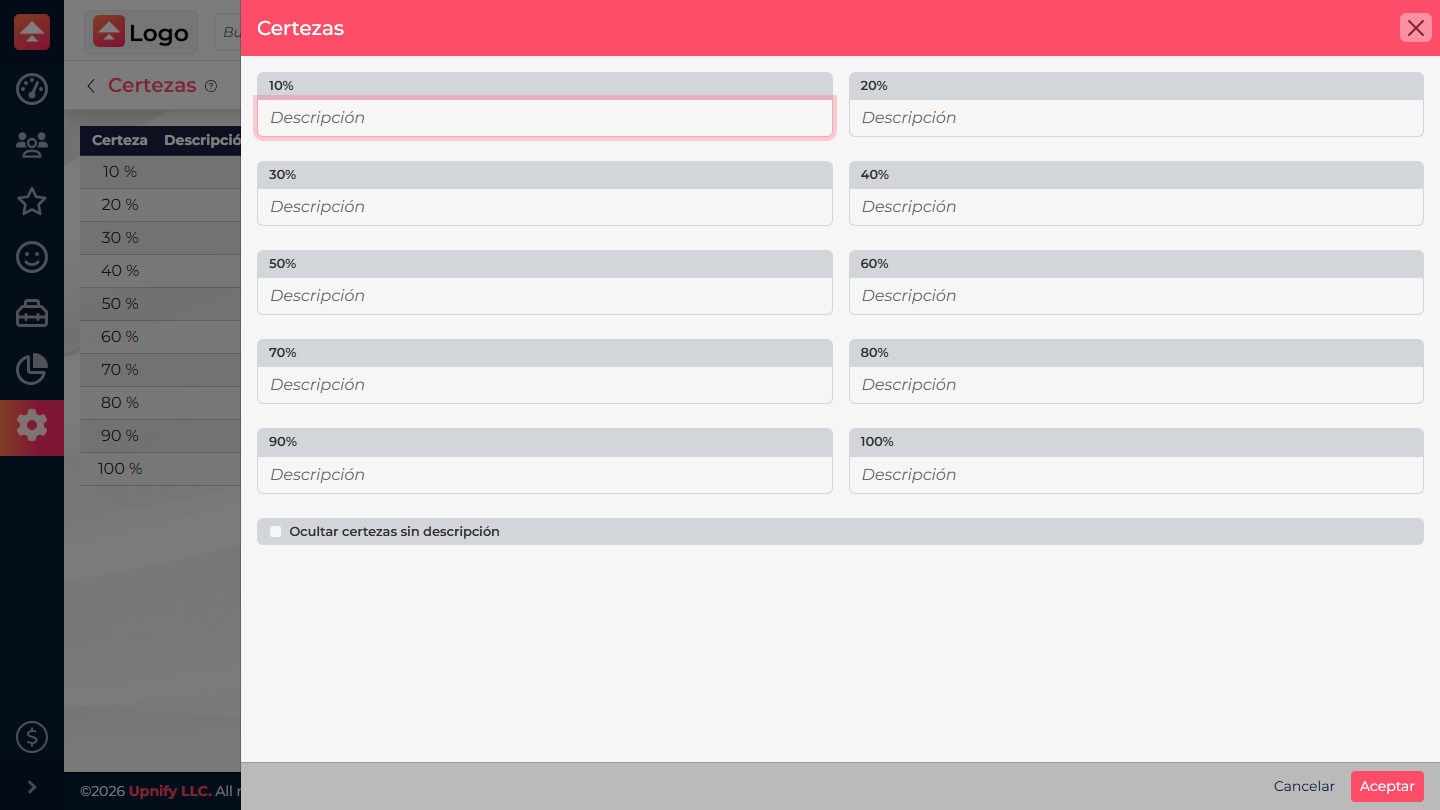
Use a certeza para expressar uma probabilidade estimada de fechamento, não para duplicar o nome de uma fase. Critérios comuns tornam as estimativas mais comparáveis entre pessoas e períodos.
2. Organize as origens
- Em Ajustes, abra Origens.
- Selecione Novo para criar uma origem ou abra uma existente para editá-la. Use um nome que identifique uma fonte real e estável.
- Se sua conta oferecer origens hierárquicas, adicione uma suborigem pelo menu da linha e selecione uma origem principal. A disponibilidade depende da conta; mantenha uma estrutura simples para a equipe conseguir mantê-la.
- Salve e confira se formulários, integrações ou regras de distribuição atribuem essa origem automaticamente.
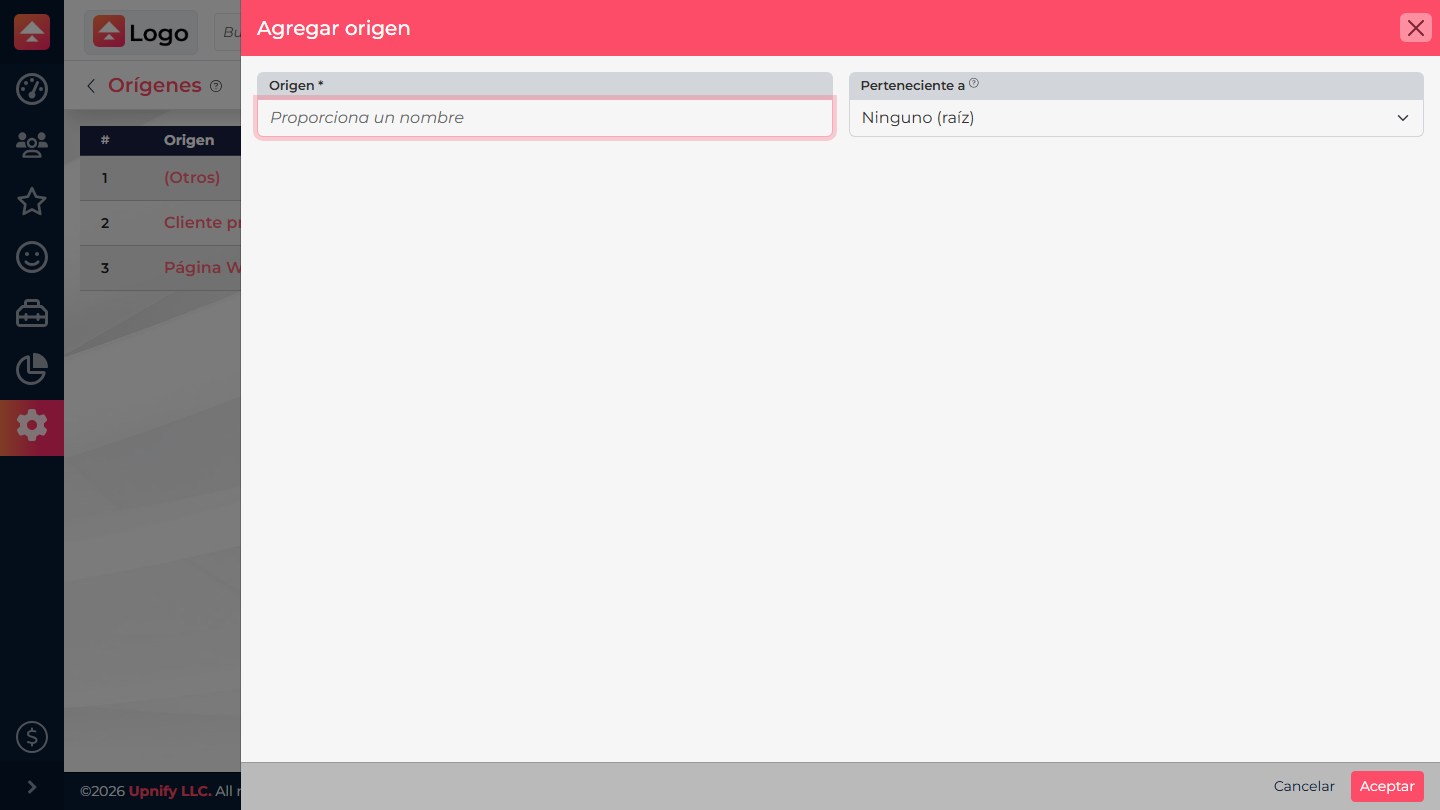
Por exemplo, diferencie fontes que você pretende comparar — como “Site” e “Indicação” — e mantenha os detalhes das campanhas na ferramenta de atribuição apropriada. Antes de excluir uma origem, revise a opção de substituição e seus relacionamentos; alterar a classificação pode afetar a interpretação dos relatórios.
3. Administre motivos de descarte
- Em Ajustes, abra Descartados.
- Selecione Novo, informe o motivo e escolha a entidade em que ficará disponível: Prospects ou Oportunidades.
- Salve e confirme se o motivo aparece para a entidade correta ao descartar um registro.
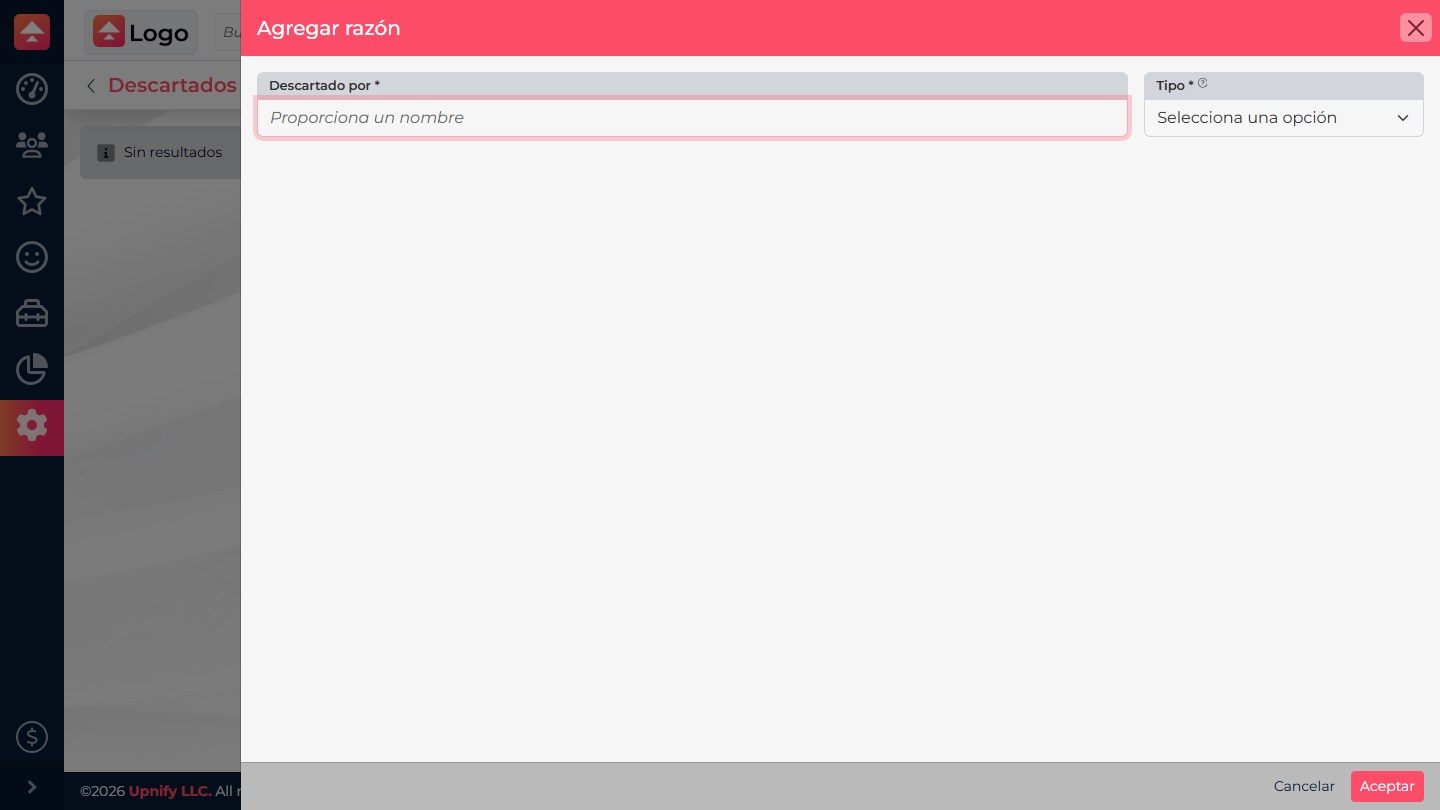
Use motivos claros, distintos e úteis para decidir o que melhorar; evite categorias ambíguas ou duplicadas. Se você excluir um motivo já utilizado, o sistema poderá pedir uma substituição. Escolha um motivo com o mesmo significado para manter a interpretação da análise de perdas.
4. Configure tipos de acompanhamento
- Em Ajustes, abra Tipos de acompanhamento.
- Selecione Novo, informe o nome da interação e escolha a entidade: Prospects, Clientes ou Ambos.
- Selecione Aceitar para salvar. Se aparecer Predeterminado no menu da linha, use essa opção somente para escolher o tipo sugerido por padrão para a entidade.
- Teste o tipo em um acompanhamento e confirme se ele aparece no formulário correspondente.
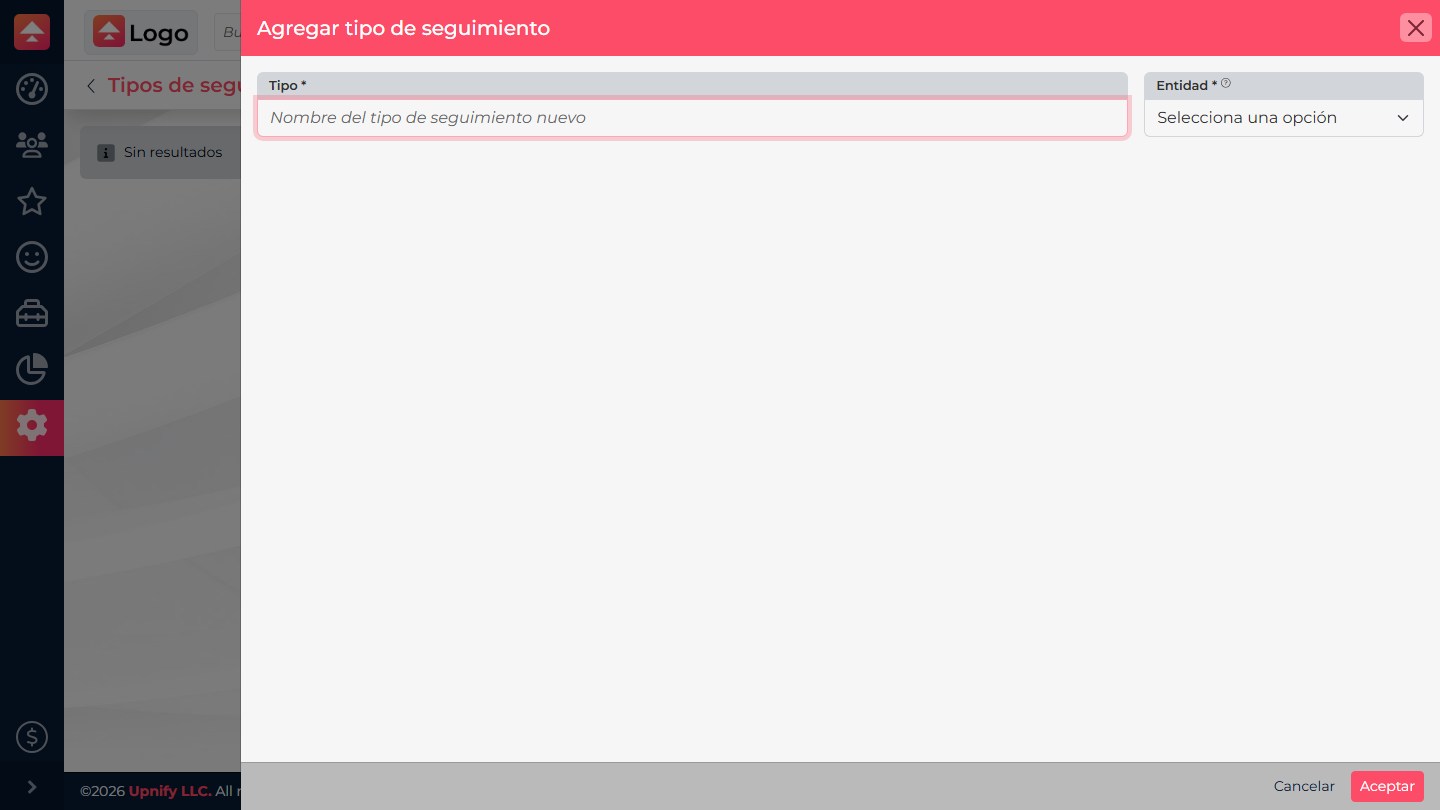
Escolha nomes que ajudem a comparar atividades — como ligação ou reunião — sem criar variantes com o mesmo significado. Os tipos classificam acompanhamentos; alterar o catálogo não muda o texto das interações históricas.
Se um valor não aparecer ou você precisar substituí-lo
| Situação | O que verificar |
|---|---|
| Um catálogo não aparece em Ajustes | Peça ao administrador para confirmar a permissão para essa tela. |
| Uma origem não aparece em um formulário ou integração | Confira a entidade, a origem selecionada na configuração do formulário ou da integração e os filtros aplicados. |
| Um tipo de acompanhamento não aparece | Verifique se a entidade inclui Prospects, Clientes ou Ambos, conforme o caso. |
| Um motivo não está disponível ao descartar | Confirme se ele foi configurado para a entidade correta: Prospects ou Oportunidades. |
| Você precisa remover um valor em uso | Identifique formulários, regras e relatórios dependentes. Se for solicitada uma substituição, escolha um valor semanticamente equivalente e valide os relatórios. |
Depois de salvar uma alteração, teste o formulário correspondente e confira um relatório relevante. Se vários usuários deixarem de ver o mesmo valor, verifique primeiro o catálogo, suas dependências e permissões antes de alterar os acessos individuais.