
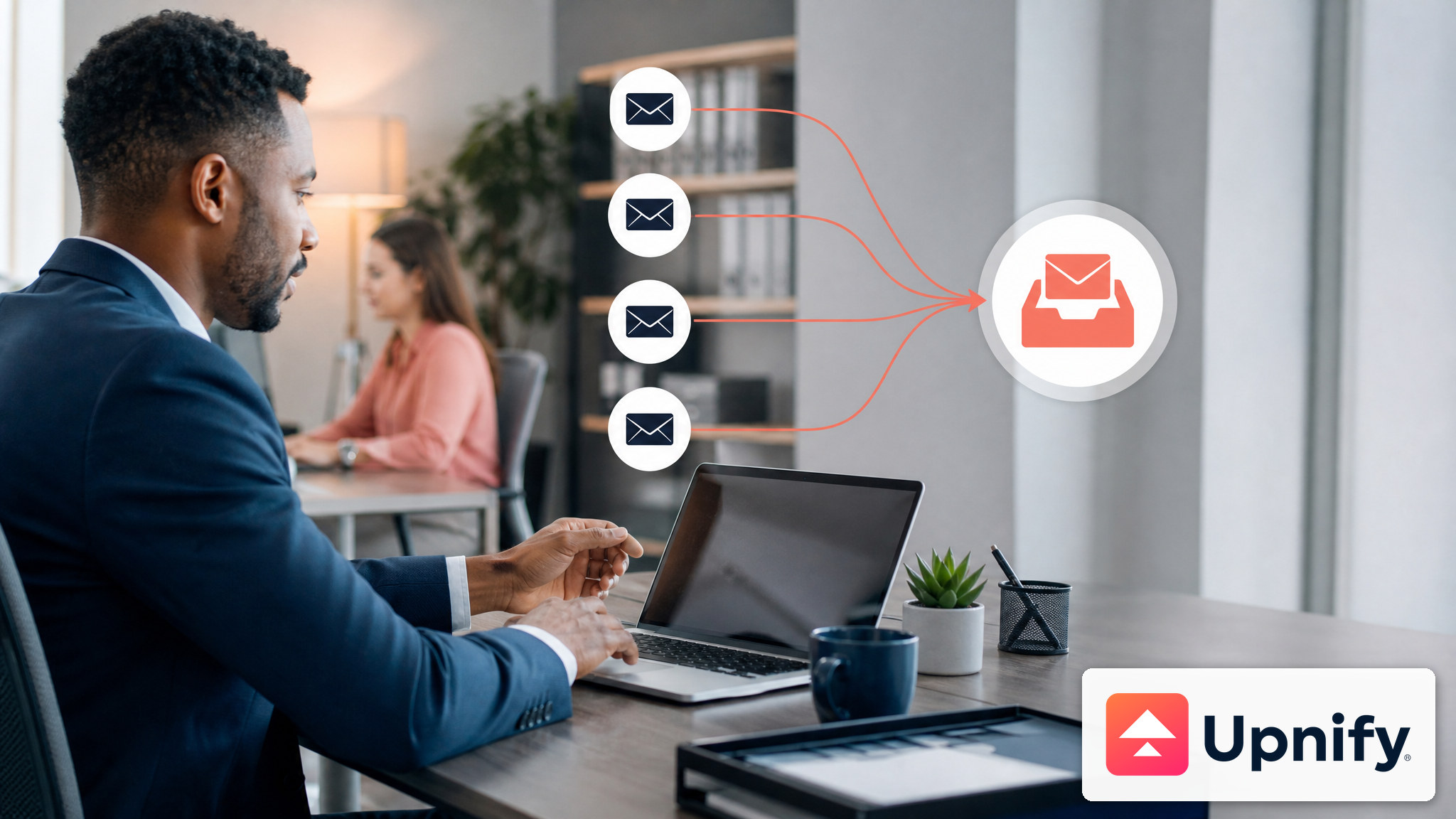
Se você usa mais de um endereço de trabalho, conectá-los ao CRM ajuda a enviar pelo remetente certo e consultar em um só lugar as mensagens relacionadas a prospectos, clientes ou colegas. Por exemplo, você pode usar uma conta de vendas para enviar e conectar outra para receber respostas, se seu acesso e o fornecedor permitirem essas funções.
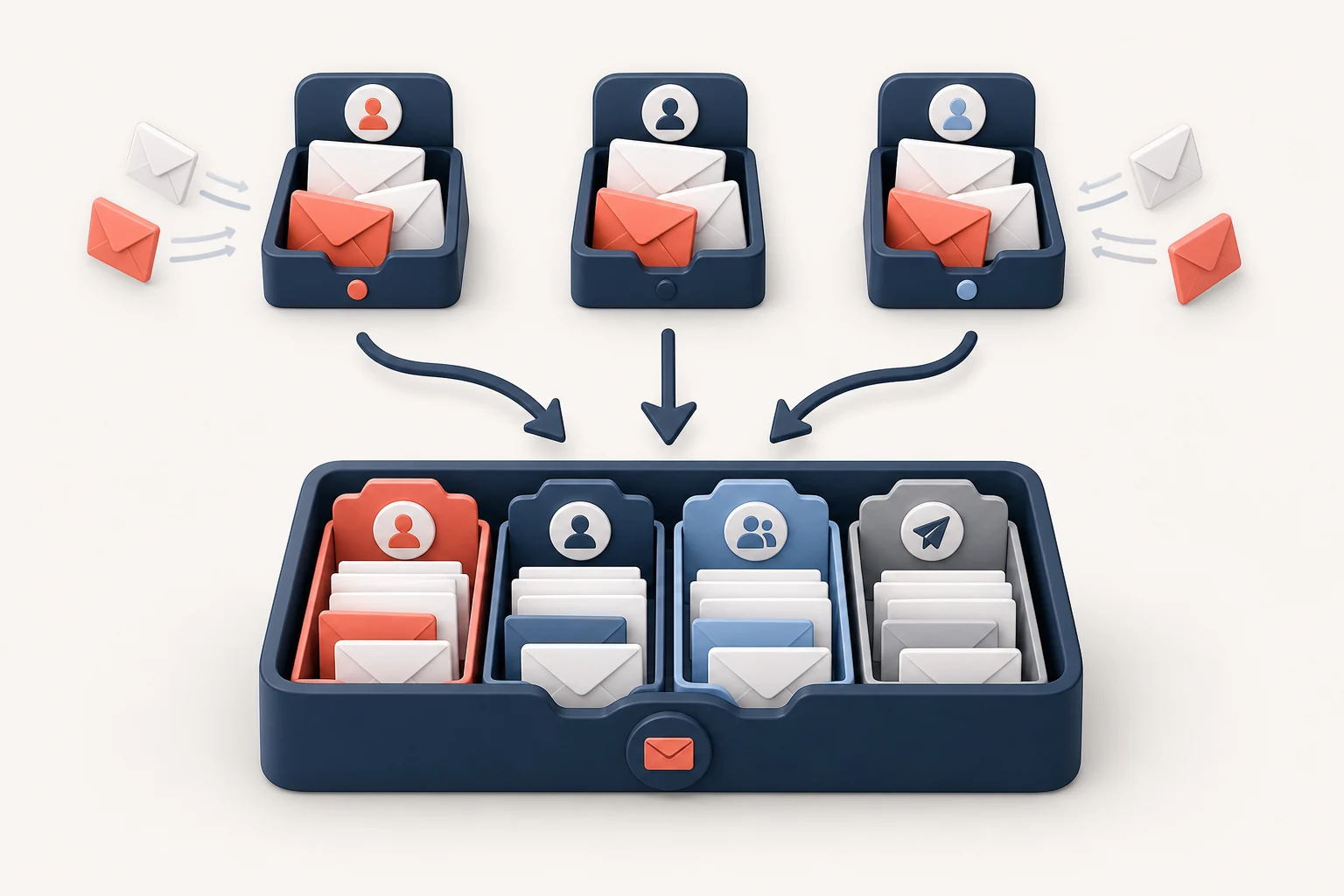
O que cada tipo de conta faz
| Tipo no CRM | Finalidade | Quando escolher |
|---|---|---|
| Entrada | Receber ou sincronizar mensagens em Meu email. | Quando o CRM precisa consultar uma conta que recebe respostas. |
| Saída | Enviar mensagens do CRM usando esse remetente. | Quando você precisa enviar por um endereço de vendas ou atendimento. |
| Entrada/Saída | Usar a mesma conta para receber e enviar. | Quando o fornecedor e a autorização permitem as duas funções. |
Adicionar e organizar contas
- Abra o menu do perfil e acesse Ajustes pessoais > Contas de Email.
- Selecione Novo, escolha Entrada, Saída ou Entrada/Saída e selecione o fornecedor correspondente. Siga o método de conexão exigido por ele; Gmail e Microsoft 365, por exemplo, podem pedir autorização.
- Salve a conta e confira a situação. Se também for enviar por ela, abra as opções da conta e selecione Configurações adicionais para revisar o endereço de resposta, cópia oculta, assinatura e Predeterminado.
- Defina como padrão a conta de saída que deseja usar primeiro. Se houver várias, confira o remetente antes de cada envio.
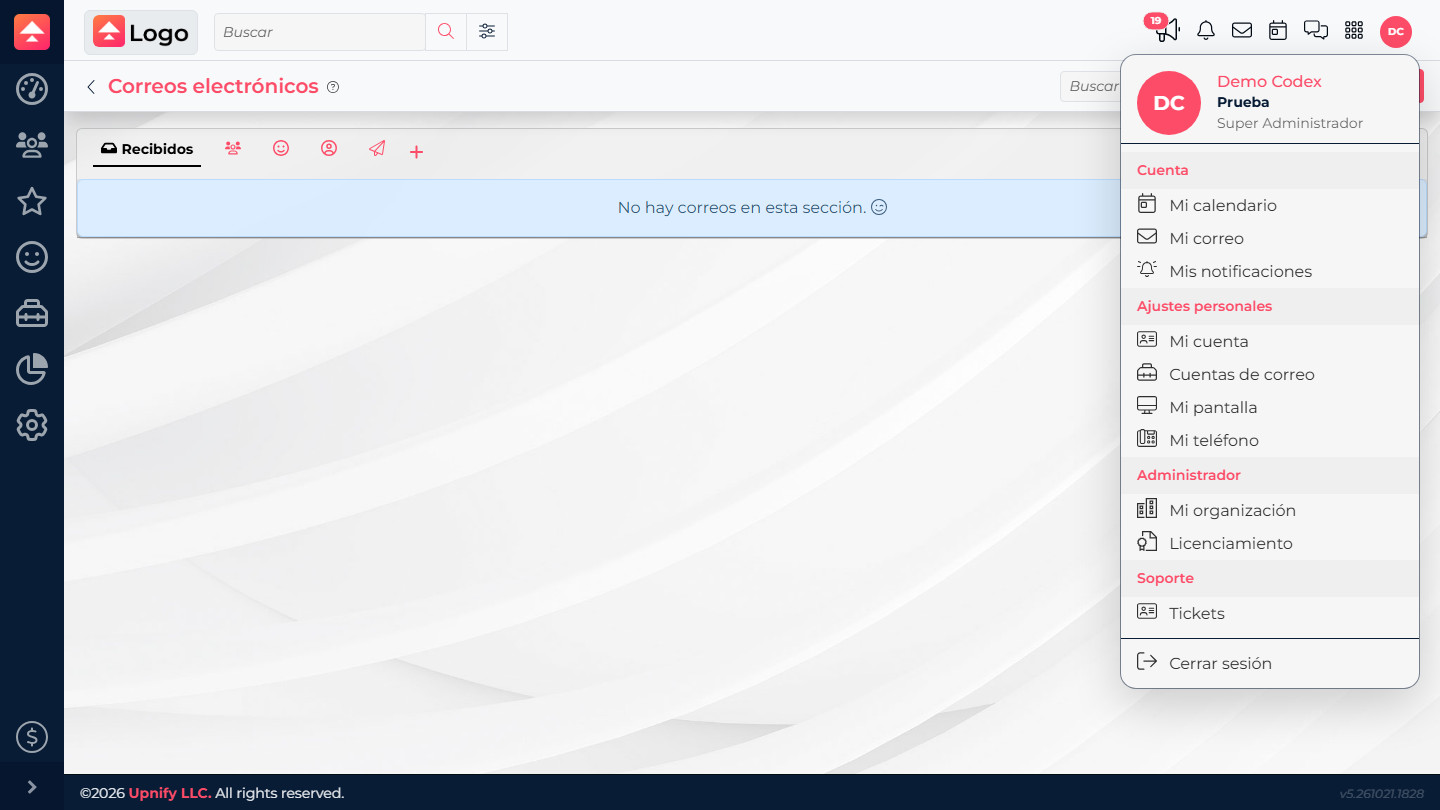
Consultar a caixa unificada
- Abra o menu do perfil e selecione Meu email.
- Use as abas Recebidos, Prospectos, Clientes, Colaboradores e Enviados para alternar entre os grupos de mensagens.
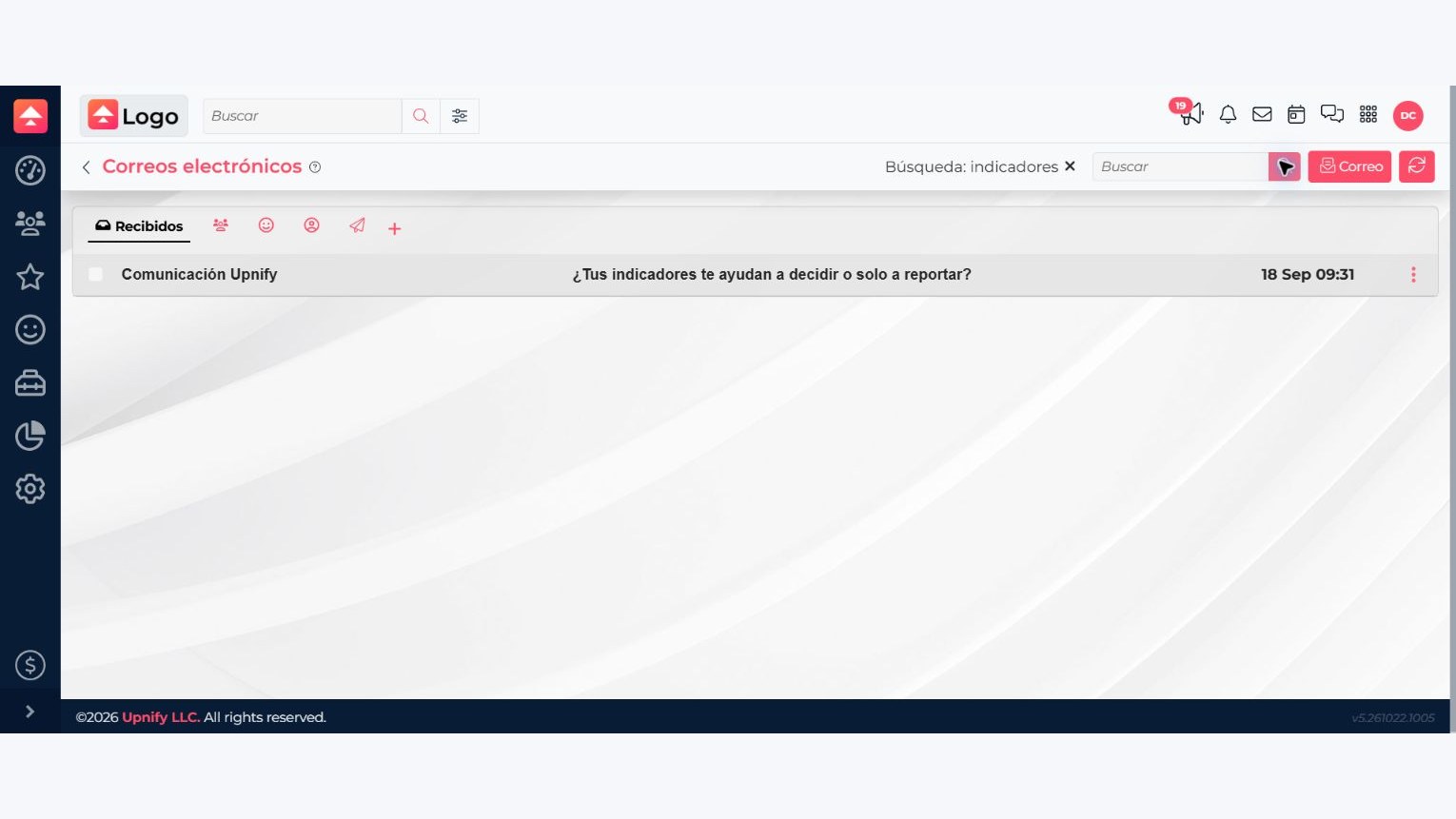
- Use Buscar para localizar uma mensagem. Selecione Sincronizar para pedir ao CRM que atualize as mensagens disponíveis.
- Antes de responder, confirme se o remetente é a conta que você deseja usar. A caixa reúne conversas, mas cada conta mantém sua própria autorização e situação.
Se nenhuma mensagem aparecer
Confira se você conectou uma conta do tipo Entrada ou Entrada/Saída, se o fornecedor autorizou o acesso e se a conta não apresenta erro. Depois, selecione Sincronizar. A disponibilidade da caixa e de alguns recursos pode depender do acesso habilitado para o usuário.
Confira se você conectou uma conta do tipo Entrada ou Entrada/Saída, se o fornecedor autorizou o acesso e se a conta não apresenta erro. Depois, selecione Sincronizar. A disponibilidade da caixa e de alguns recursos pode depender do acesso habilitado para o usuário.