

A biblioteca Arquivos e imagens reúne recursos que a equipe pode reutilizar em diferentes processos do CRM e da Suite. Saber o que guardar em cada seção evita enviar um recurso para o local errado e facilita encontrar os materiais certos em campanhas, cotações e fluxos.
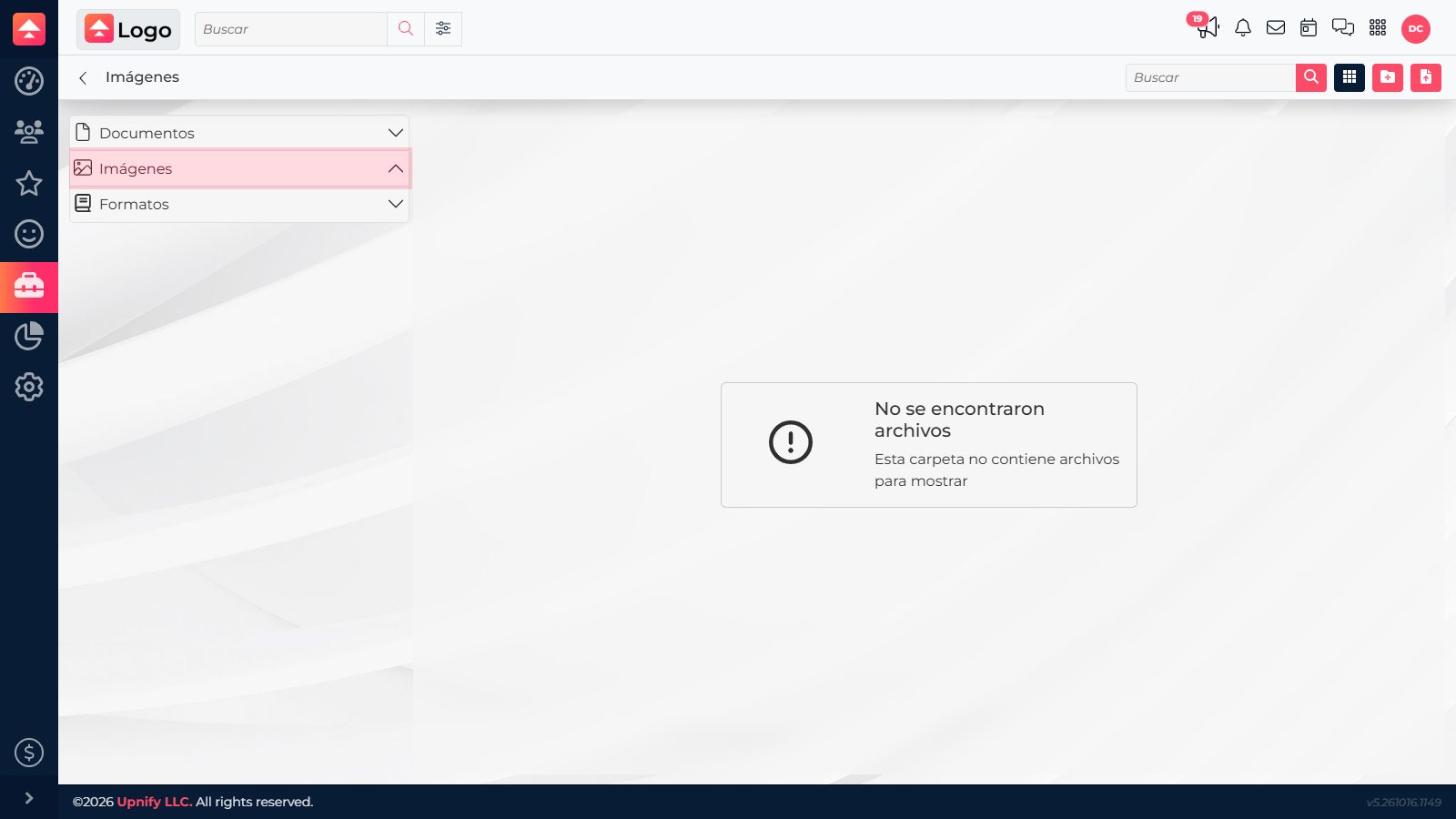
O que guardar em cada seção
| Seção | Para que serve | Exemplos de uso |
|---|---|---|
| Documentos | Guardar arquivos para consulta ou para anexar a uma gestão depois. | Anexos de cotações, propostas, fichas técnicas e documentos enviados por e-mail. |
| Imagens | Organizar recursos visuais para inserir em comunicações e processos. | Logotipos e imagens para campanhas, modelos e formatos de tarefas do Flow. |
| Formatos | Guardar layouts reutilizáveis que servem de base para gerar documentos. | Formatos para criar cotações no CRM e relatórios no Flow. |
Um Formato tem uma função diferente de um documento pronto: quando o processo permite, o sistema usa esse layout para preparar um arquivo com informações do registro. Por exemplo, você pode escolher um formato de cotação ao gerar uma proposta no CRM. No Flow, os formatos disponíveis são usados nos relatórios ou tarefas correspondentes.
Organize a biblioteca para a equipe
- No CRM, abra Arquivos e imagens no menu de ferramentas.
- Selecione Documentos, Imagens ou Formatos antes de enviar. Cada seção tem suas próprias pastas.
- Crie pastas com nomes que indiquem o uso ou a área, como “Campanhas”, “Cotações” ou “Relatórios do Flow”.
- Abra a pasta de destino e use a opção de envio correspondente ao tipo de recurso. Confira o nome antes de confirmar para facilitar a localização depois.
- Use a busca e alterne entre as visualizações em lista ou grade para localizar recursos. Conforme o recurso e as permissões do seu perfil, as ações permitem abrir, renomear, mover, substituir ou baixar o arquivo.
A biblioteca reúne recursos reutilizáveis. Se o documento deve ficar vinculado a um contato, oportunidade, cotação ou venda específica, anexe-o na ficha desse registro, em Arquivos anexados.
Antes de substituir ou excluir um recurso, confirme se a equipe não o está usando em uma campanha, modelo, formato ou fluxo. Nomes claros e a pasta correta ajudam a evitar duplicidades e a manter uma versão confiável.