
As etiquetas são uma forma flexível de classificar prospects, oportunidades e clientes, por exemplo por interesse, campanha ou etapa de atendimento. Você pode usá-las em filtros, pesquisas e segmentação. Combine nomes e significados com a equipe para evitar várias etiquetas para o mesmo conceito.
Criar e manter o catálogo
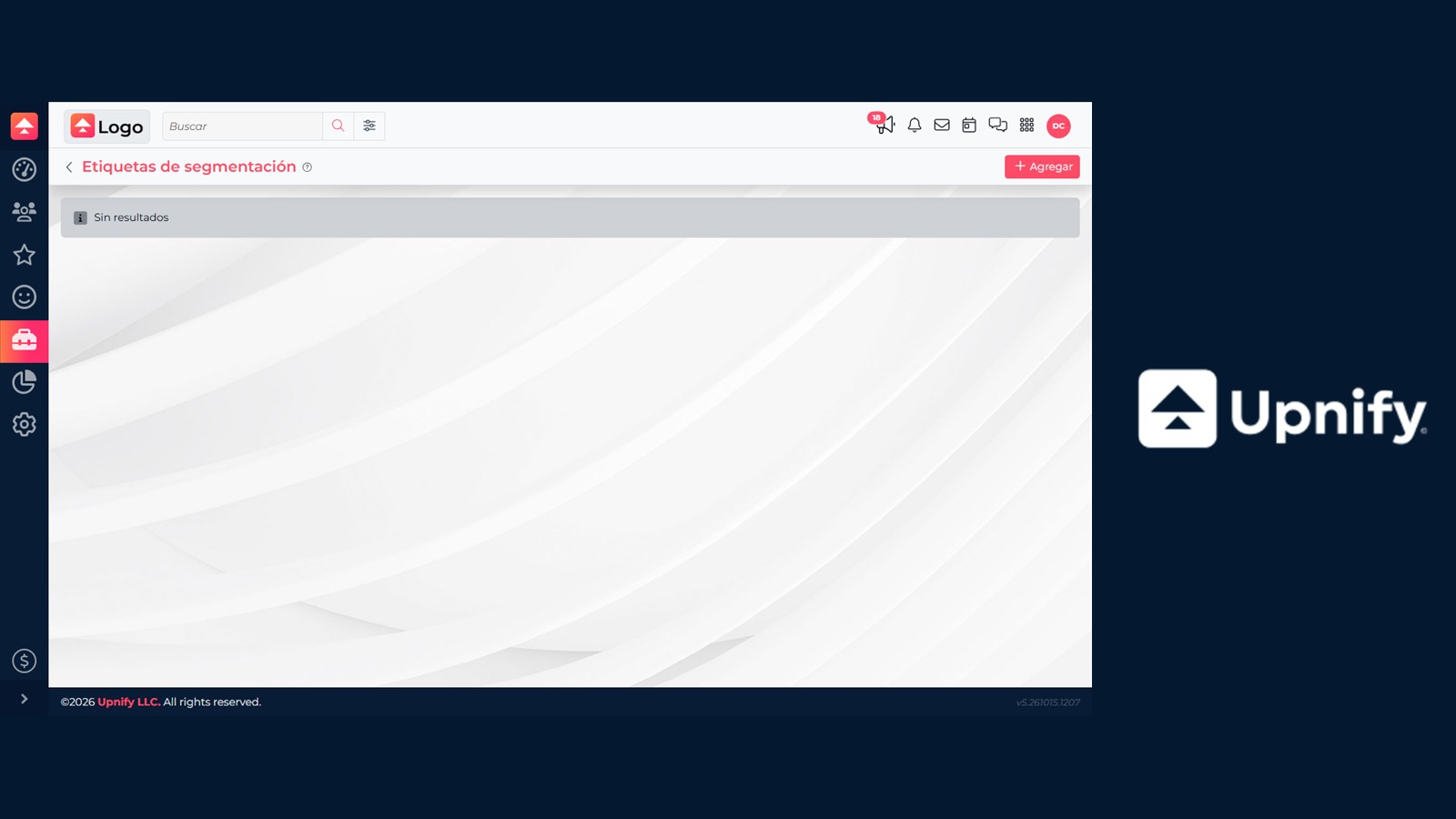
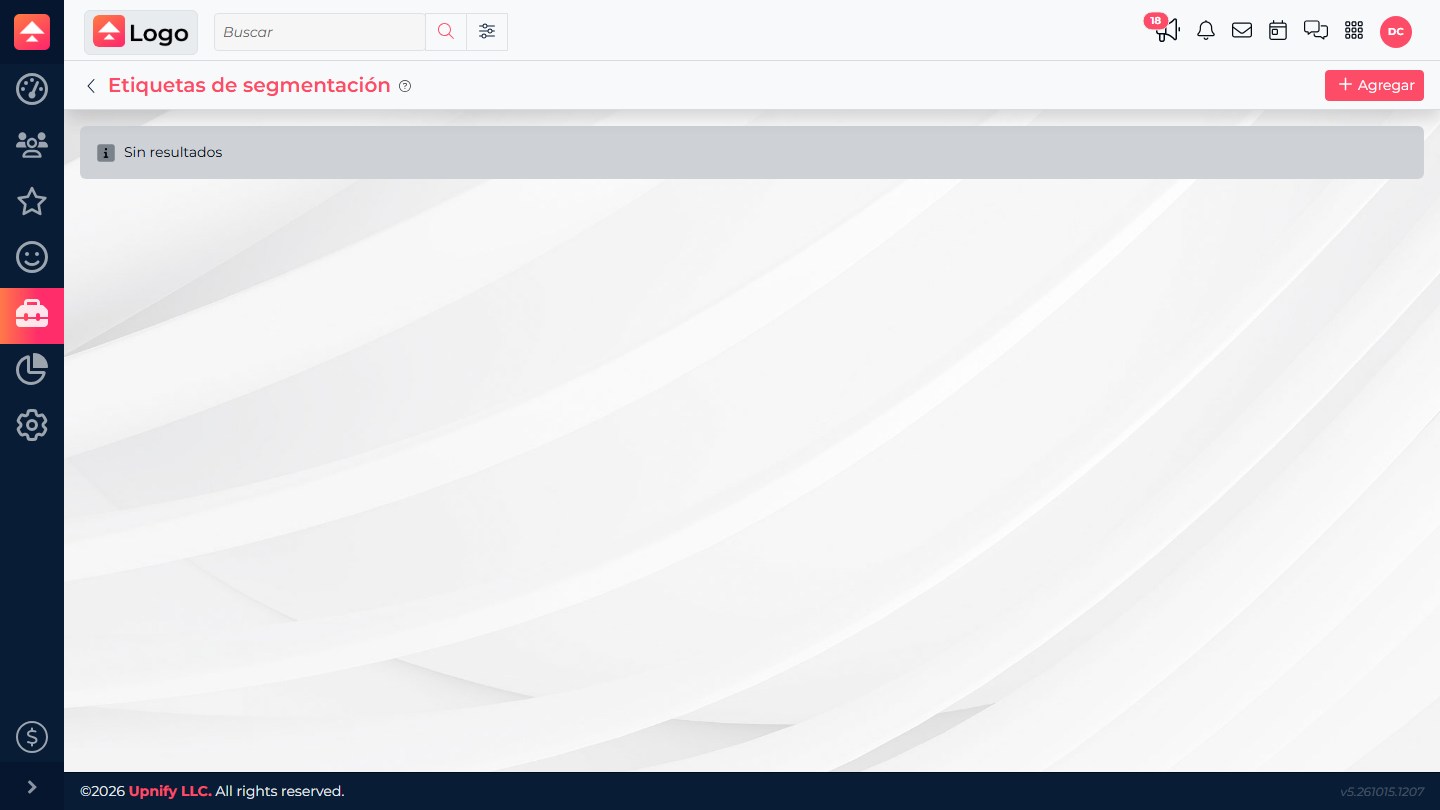
- No CRM, acesse Ferramentas > Etiquetas de segmento.
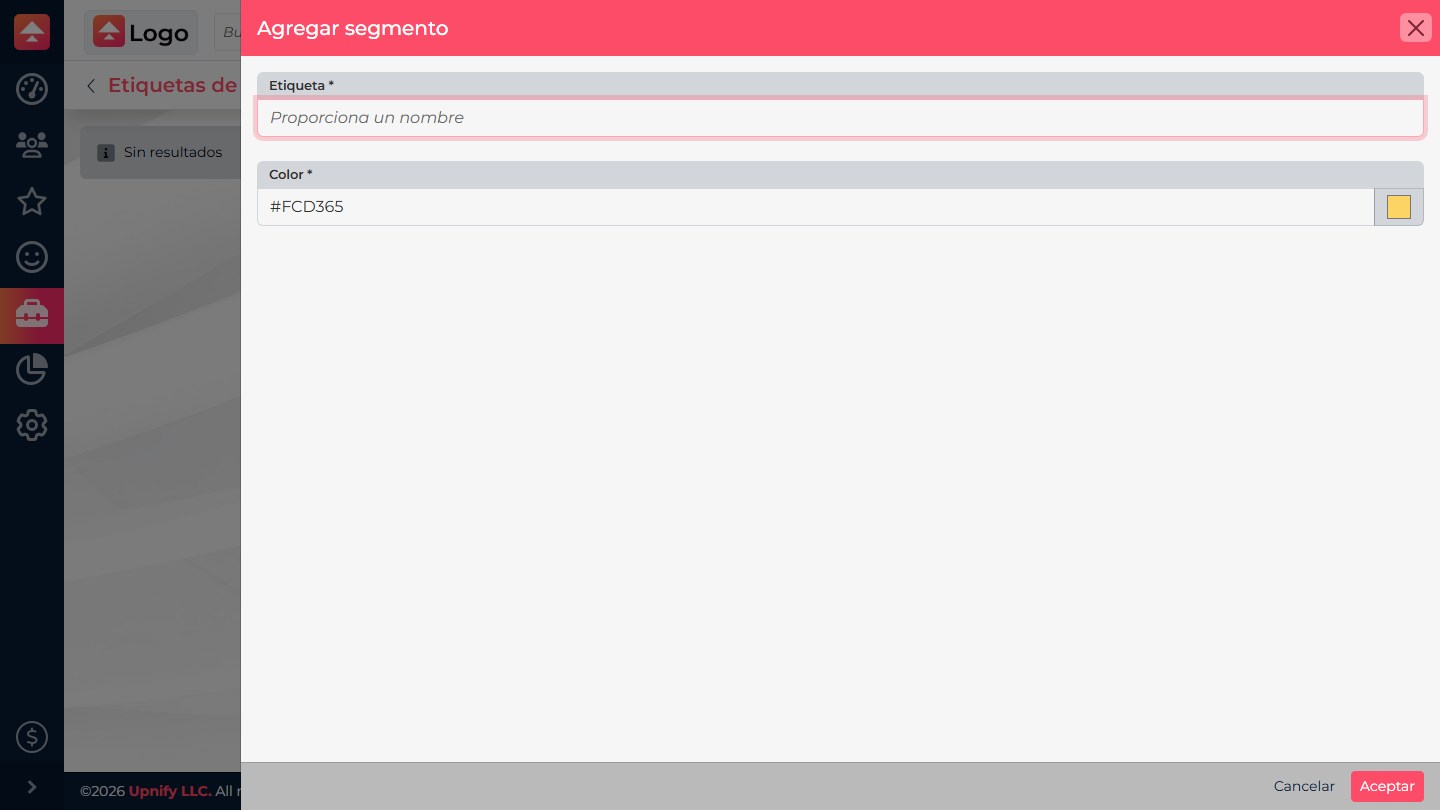
- Selecione Adicionar. Informe um nome claro e escolha uma cor. O nome pode ter até 128 caracteres; a cor facilita o reconhecimento visual.
- Selecione Aceitar. Para editar uma etiqueta, abra-a na lista ou no menu da linha e salve as alterações.
- Use as contagens da lista para verificar quantos prospects, oportunidades e clientes usam a etiqueta. Antes de excluí-la, confira regras, ações de fase, sequências e integrações que possam depender dela.
Para que servem e onde usar as etiquetas
Uma etiqueta transforma uma característica útil em um critério reutilizável para segmentar, filtrar e agrupar registros sem alterar a fase nem a origem. Combine com a equipe o significado de cada etiqueta e quando adicioná-la ou removê-la.
| Onde usar | Exemplo |
|---|---|
| Listas e filtros | Mostrar somente registros com uma etiqueta, como “Solicitou demonstração”. |
| Relatórios | Filtrar por etiqueta, quando disponível, e analisar um segmento. |
| Campanhas de e-mail em massa | Definir destinatários com filtros por etiqueta e revisar o público antes do envio. |
| Sequências automáticas | Escolher etiqueta e tipo de registro para delimitar participantes; mantê-la atualizada. |
| Distribuição de contatos | Usá-la como filtro ou fazer com que a regra a adicione ao registro. |
| Fases e integrações | Ações de fase e integrações compatíveis podem adicioná-la ou removê-la. |
Atribuição automática
| Mecanismo | Quando a etiqueta é atribuída | Onde configurar |
|---|---|---|
| Integração | Ao receber ou criar o registro, se a integração oferecer um seletor de etiquetas. | Abra a configuração da integração e escolha as etiquetas disponíveis. |
| Distribuição de contatos | Quando o registro atende à entidade, ao disparador e aos filtros de uma regra ativa. | CRM > Configurações > Distribuição de contatos > regra > Etiquetas. |
| Ação de fase | Quando o registro executa uma ação configurada para a fase. Também é possível remover etiquetas. | CRM > Configurações > Fases > ações da fase > Etiquetar ou Remover etiquetas. |
A configuração varia conforme o tipo de integração; nem todas oferecem o mesmo seletor. Na distribuição, confira a ordem das regras e as condições. Nas ações de fase, confirme se a ação pertence à fase desejada e se não é executada de forma inesperada em mudanças repetidas.
Teste e diagnóstico
- Escolha uma etiqueta que descreva uma condição observável, como “Solicitou demonstração”.
- Confira as condições da integração, regra ou fase com um registro controlado. Confirme o resultado no registro e na contagem do catálogo.
- Se uma etiqueta for adicionada indevidamente, revise regras sobrepostas e ações de fase que possam ser executadas mais de uma vez. Se não for adicionada, confirme se está disponível e se o usuário tem permissão para atribuí-la.
Ao excluir uma etiqueta, o sistema pode solicitar a substituição dos usos por outra. Escolha uma equivalente somente se mantiver o mesmo significado; caso contrário, atualize antes as regras e automações que a utilizam.
Atribuir uma etiqueta manualmente a um contato
Para classificar um registro específico sem aguardar uma regra automática, atribua uma etiqueta pelo contato:
- Abra a ficha do prospect ou cliente, ou localize-o na lista e abra as ações da linha.
- Selecione Etiquetar (ícone de etiqueta) e escolha uma ou mais etiquetas do catálogo.
- Salve as alterações. As etiquetas aparecerão no registro e poderão ser usadas nos filtros e processos compatíveis.
Se a opção não aparecer, pode faltar a permissão para etiquetar registros. Para criar uma etiqueta, use primeiro o catálogo de Etiquetas de segmento.