
Anexar um arquivo ao registro correto permite que a equipe o encontre junto à conversa comercial correspondente. Assim, uma proposta, ficha técnica ou comprovante não fica perdido em pastas gerais ou e-mails pessoais; quem assumir o contato poderá consultar o mesmo contexto e a versão disponível.
Use Arquivos e imagens para recursos reutilizáveis. Use Arquivos anexados para documentos vinculados a um contato, oportunidade ou venda específica.
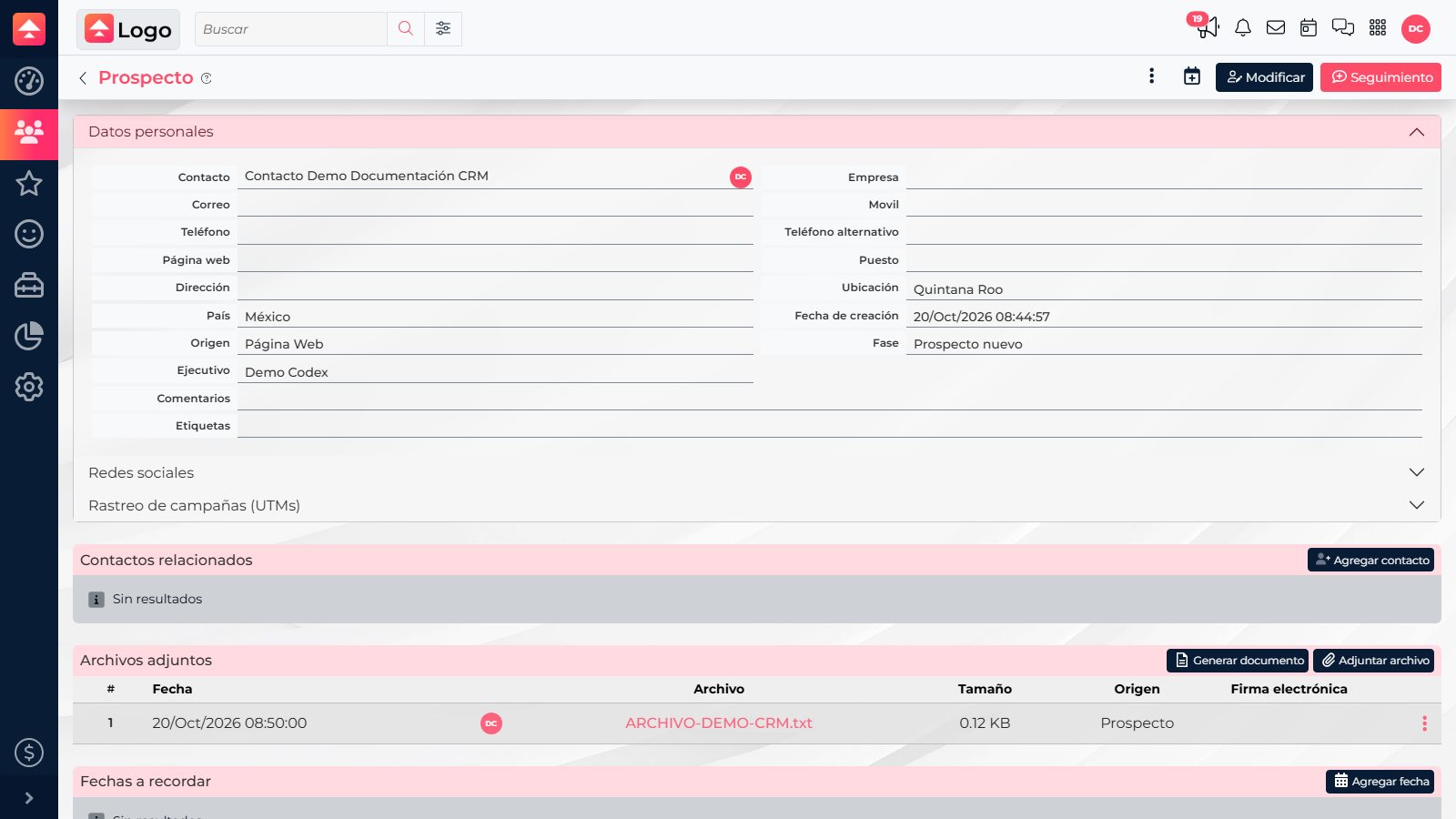
Onde guardar cada documento
- Contato: documentos da relação geral, como uma ficha compartilhada ou informações recebidas por e-mail.
- Oportunidade: propostas, cotações e arquivos ligados a uma negociação específica. Uma cotação criada a partir de uma oportunidade pode ser consultada nos arquivos anexados dessa oportunidade.
- Venda: documentos que a equipe precisa manter junto a uma negociação ganha, como anexos ou comprovantes.
Guardar o arquivo onde a equipe espera encontrá-lo também facilita o acompanhamento: em vez de pedir o documento novamente ou procurá-lo em mensagens, a equipe pode consultá-lo na ficha do registro. Se o arquivo for necessário em mais de um processo, confirme qual versão cada equipe precisa antes de criar duplicidades.
Anexar um arquivo pela ficha
- Abra Prospects, Oportunidades ou Vendas e entre no registro correspondente.
- Localize a seção Arquivos anexados. Para adicionar um arquivo, selecione Anexar arquivo.
- Escolha o arquivo no computador. A janela mostra o nome selecionado; confira se é o arquivo certo antes de selecionar Aceitar.
- Espere o envio terminar e confirme se aparece uma linha com nome, data, tamanho e origem do arquivo.
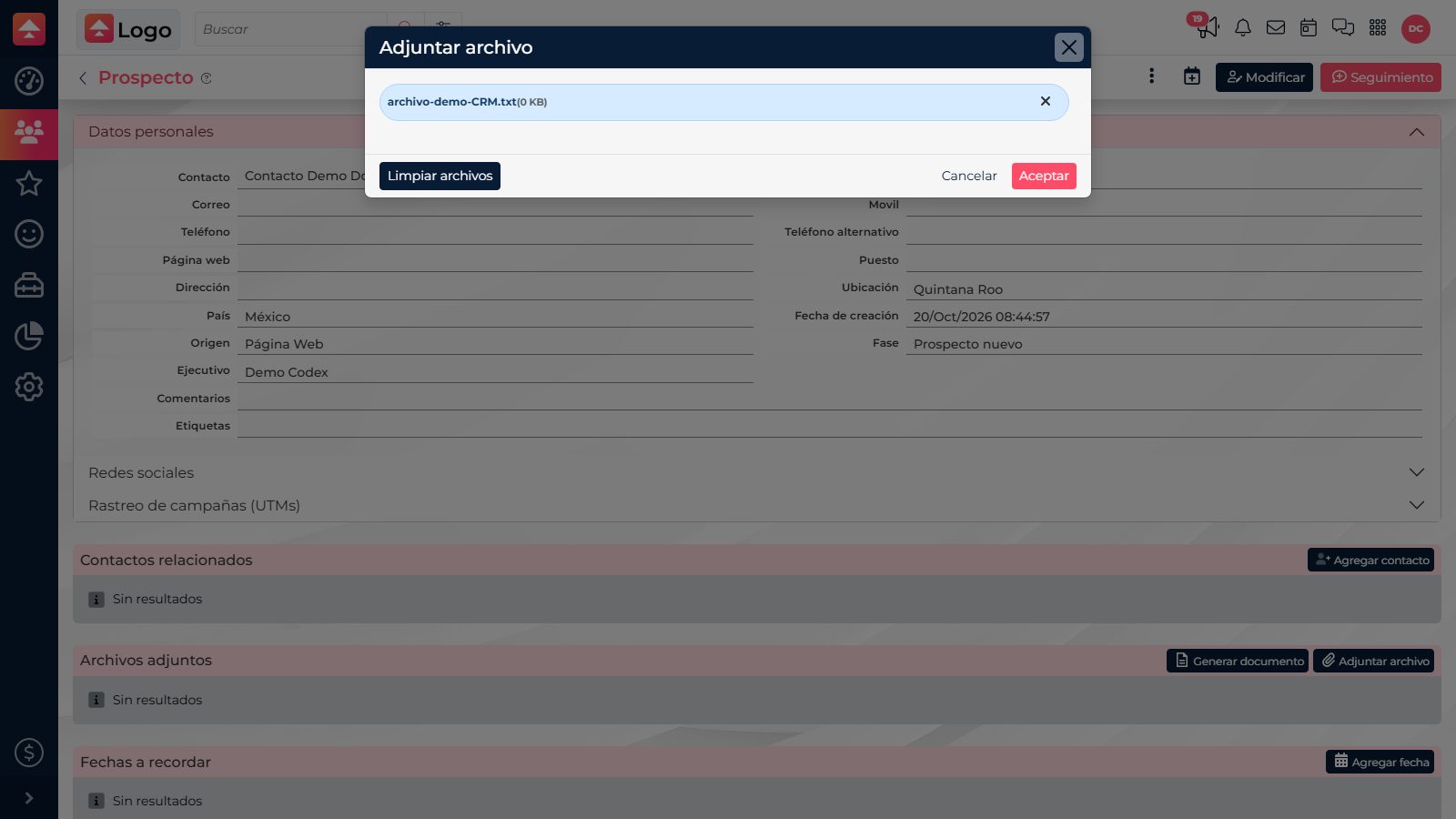
A janela de envio mostra os limites atuais de quantidade, tamanho e extensões aceitas. Na interface revisada, alguns exemplos são PDF, Word, PowerPoint, Excel e TXT; consulte a própria janela para verificar as restrições atuais antes de selecionar vários arquivos.
Localizar, visualizar e baixar
- Volte a Arquivos anexados e procure pelo nome e pela data. Confira também a origem para confirmar que o arquivo pertence àquele registro.
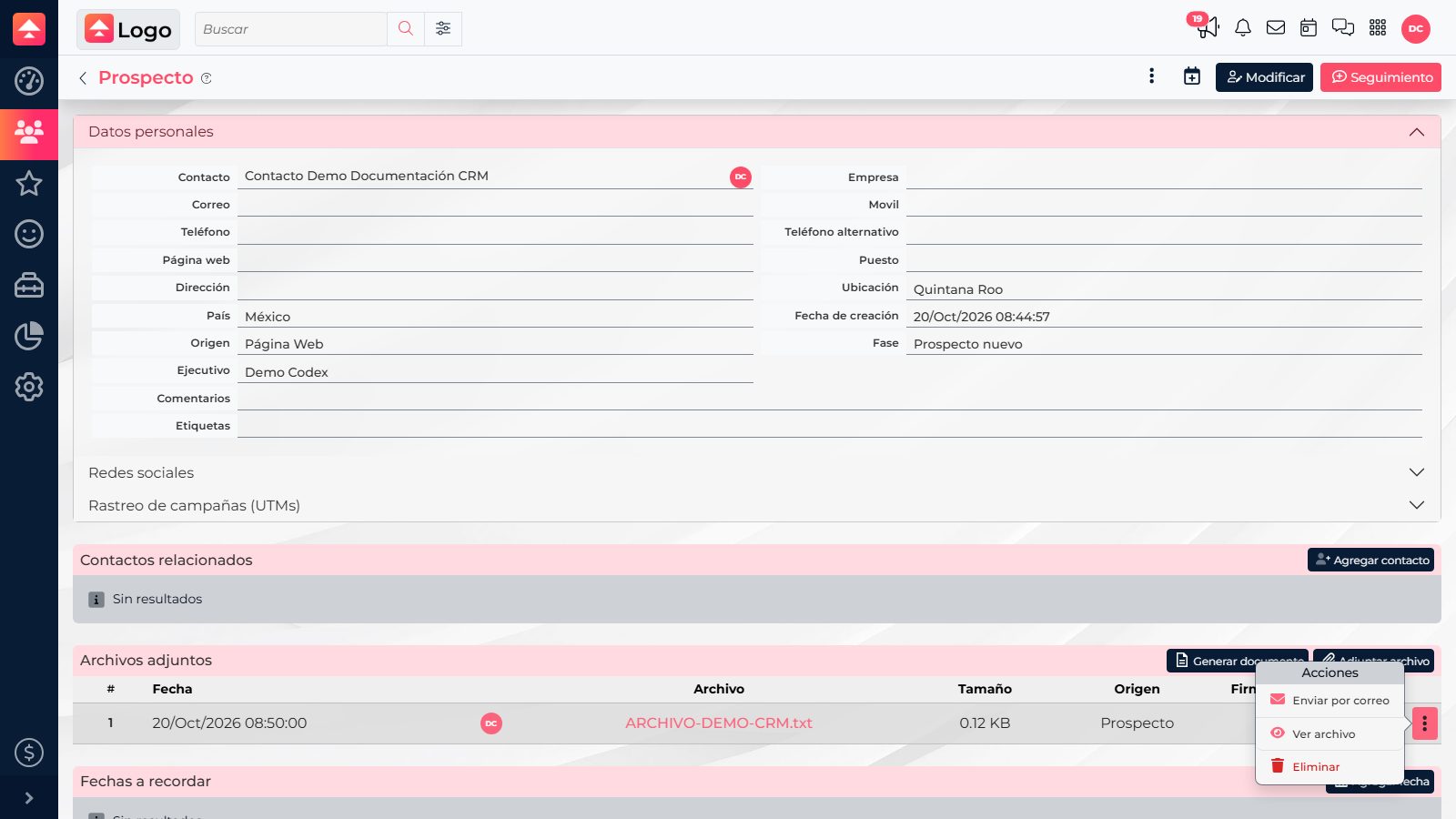
- Abra o menu de opções da linha e selecione Ver arquivo para abrir o visualizador.
- No visualizador, selecione Baixar para salvar uma cópia. Se o seu perfil permitir, também é possível escolher Enviar por e-mail nas ações do arquivo.
Confira primeiro a oportunidade ou venda relacionada. Uma cotação pode estar nos arquivos da oportunidade onde foi criada, e não na ficha do contato.
Quando precisar criar um arquivo a partir de um formato do CRM, confira se a seção oferece Gerar documento. Essa ação parte de um formato; Anexar arquivo envia um arquivo que já existe no computador.