

Uma venda pode mudar depois de ser registrada: o cliente pode pedir outra quantidade, combinar uma nova data ou rever o valor. Manter os dados atualizados ajuda as cobranças pendentes, o histórico e os relatórios a refletirem o acordo vigente.
Antes de editar
Se a venda estiver faturada ou a opção de edição não aparecer, consulte o processo de faturamento ou o administrador da conta. Não crie uma segunda venda para corrigir um dado.
Se a venda estiver faturada ou a opção de edição não aparecer, consulte o processo de faturamento ou o administrador da conta. Não crie uma segunda venda para corrigir um dado.
Modificar uma venda
- No CRM, abra Vendas realizadas e localize o registro. Também é possível abrir a ficha do contato e acessar o histórico.
- Abra a venda e selecione Modificar. Confira contato e conceito antes de alterar os dados.
- Para mudar os produtos, abra Cotação. Revise os itens e ajuste produtos, quantidades e preços disponíveis. Adicione itens do catálogo que passaram a fazer parte do acordo e remova apenas os que não se aplicam mais.
- Confira subtotal, descontos, impostos e total. Confirme moeda e lista de preços.
- Em Fechado em (Cerrado el na interface em espanhol), atualize a data real de fechamento. Ela não é a data estimada de uma oportunidade aberta. Altere valor ou comissão somente quando necessário e autorizado.
- Se as condições de pagamento mudaram, abra o Calendário de pagamentos, revise datas e valores previstos, salve e confira o resultado no detalhe da venda.
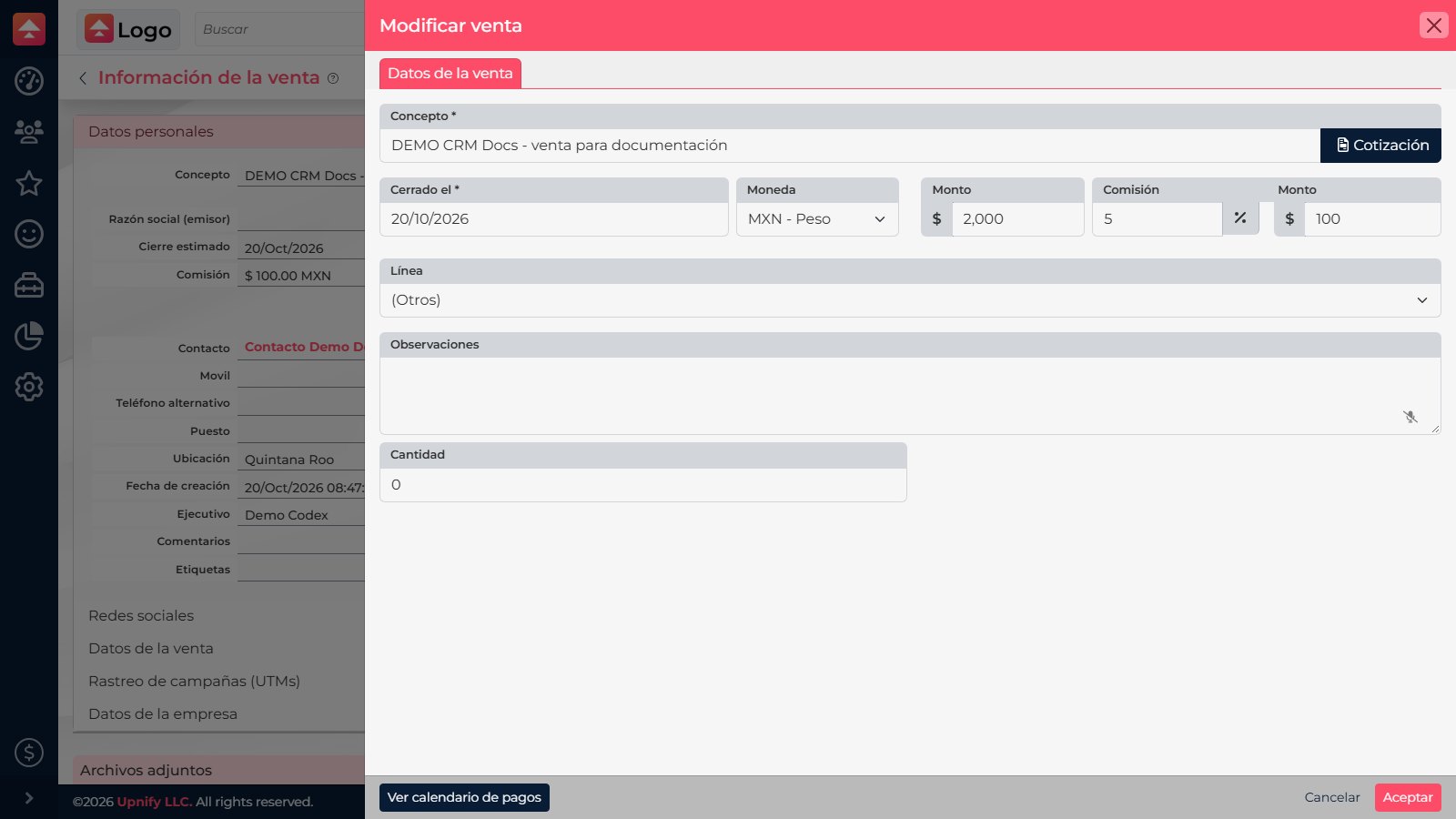
Exemplo: a quantidade do pedido mudou
Uma venda foi registrada com cinco licenças, mas o cliente confirma sete. Atualize a quantidade na cotação e confira total e cobranças previstas. Se a data de fechamento também mudou, corrija esse campo separadamente antes de salvar.
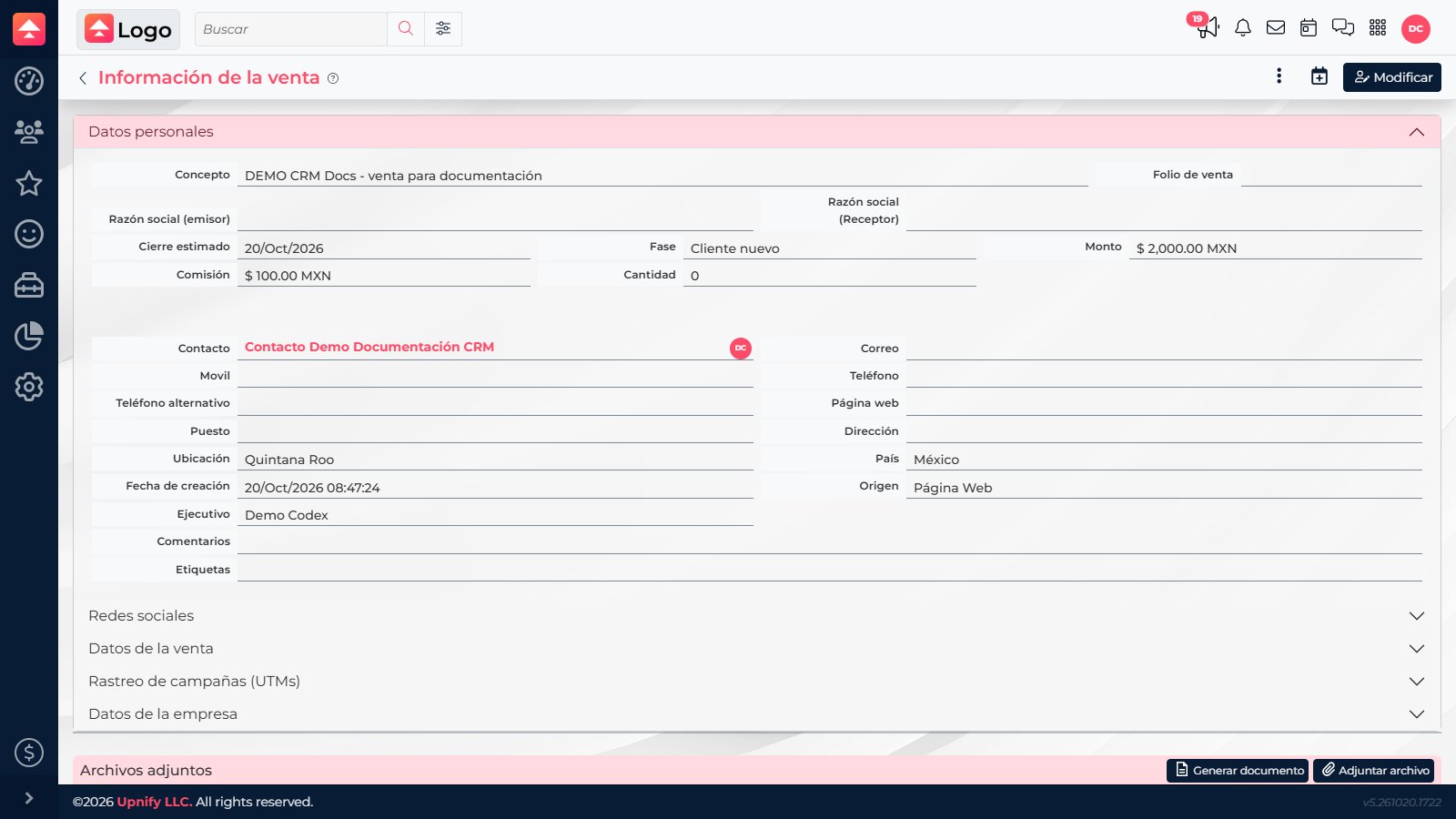
Ao terminar: confirme se data de fechamento, valor e calendário de cobranças correspondem ao acordo atualizado. Cada data tem uma finalidade diferente e deve ser ajustada em sua própria seção.