
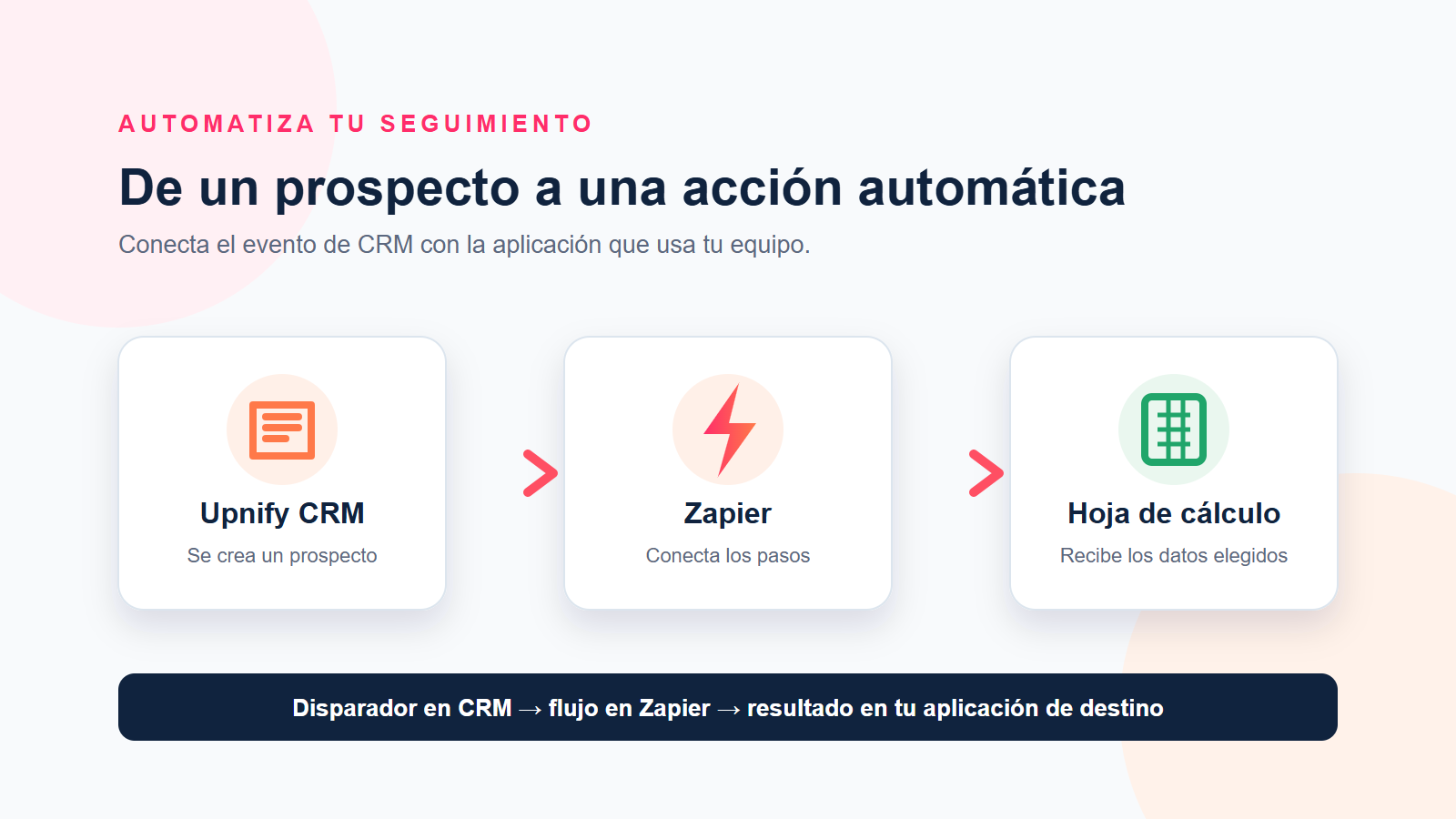
Conectar o Upnify ao Zapier permite enviar informações do CRM para outros aplicativos ou criar prospectos no Upnify a partir de um formulário, uma planilha ou outro serviço. Neste artigo, você vai configurar a conexão e testar um fluxo simples: quando um novo prospecto for criado no Upnify, o Zapier adicionará os dados dele a uma planilha de teste.
Você precisa ter acesso a Ajustes e Integrações no CRM, uma conta do Zapier e um aplicativo de destino conectado, como o Google Sheets. O token gerado pelo CRM autoriza a conexão. Trate-o como uma senha e não o compartilhe em capturas de tela, e-mails ou documentos.
1. Crie a conexão do Zapier no Upnify
- No CRM, abra Ajustes e acesse Integrações > API.
- Selecione Adicionar integração e escolha Zapier.
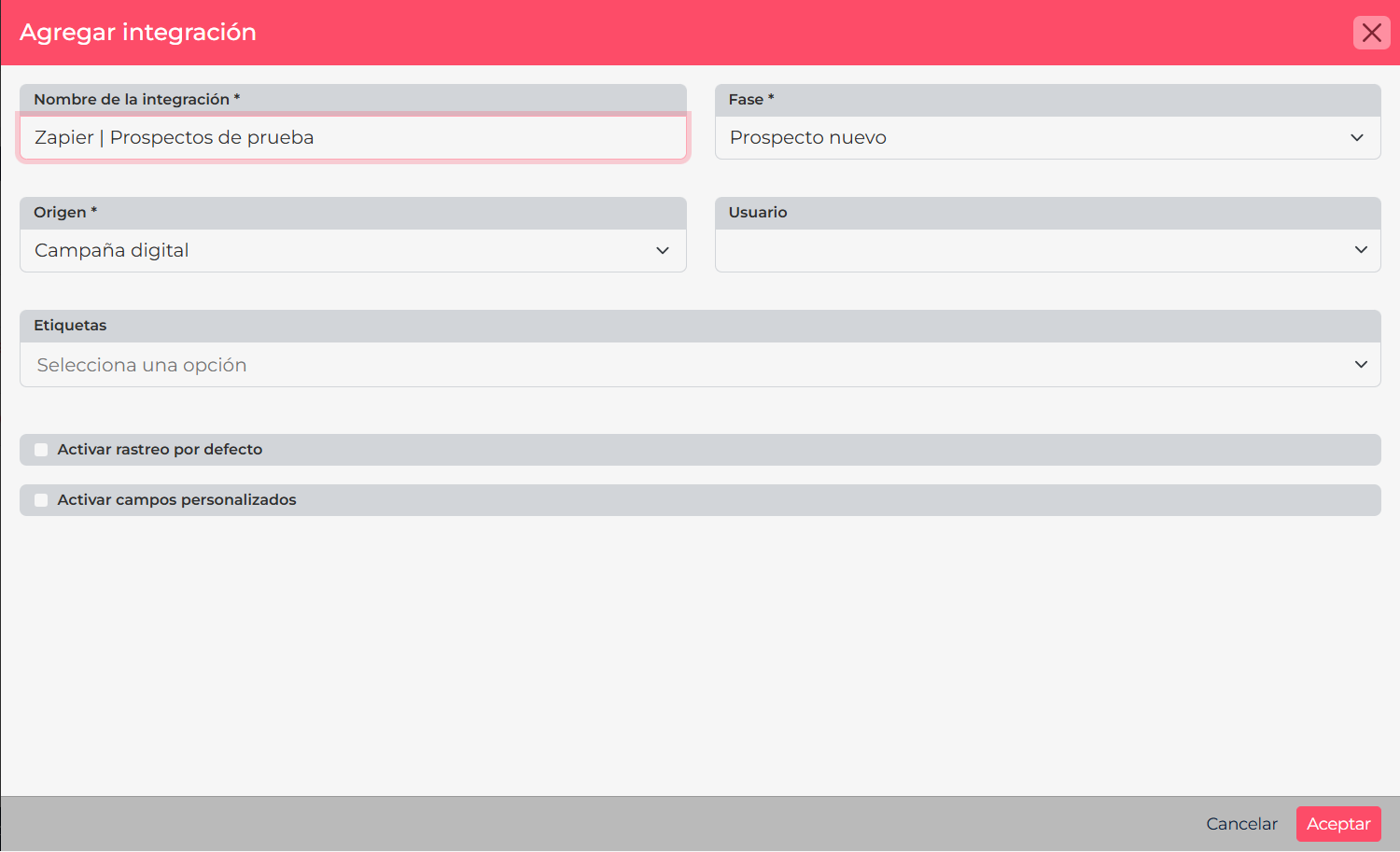
- Informe um nome que identifique a finalidade, por exemplo Zapier | Novos prospectos.
- Escolha a fase e a origem que serão atribuídas aos prospectos criados no Upnify pelo Zapier. Se fizer sentido para seu processo, defina também um responsável e etiquetas.
- Selecione Aceitar. O CRM gerará o token da integração. Copie-o e guarde-o em um local seguro; você precisará dele para autorizar o Upnify no Zapier.
O que esses valores padrão significam? Fase, origem, responsável e etiquetas são valores padrão para registros criados no Upnify por uma ação de criação do Zapier. Se o fluxo apenas ler prospectos já existentes no Upnify e enviá-los a outro aplicativo, esses valores não alteram os registros existentes.
2. Autorize o Upnify no Zapier
- No Zapier, selecione Create e crie um Zap.
- Na primeira etapa, pesquise e selecione Upnify. Escolha o evento que iniciará o fluxo, por exemplo New Prospect.
- Em Account, conecte uma nova conta do Upnify. Quando o Zapier solicitar a credencial, cole o token gerado no CRM e salve a conexão. Se já houver uma conexão autorizada, você poderá selecioná-la.
- Antes de continuar, confirme que selecionou a conta correta. O Zapier permite conectar e gerenciar mais de uma conta do mesmo aplicativo.
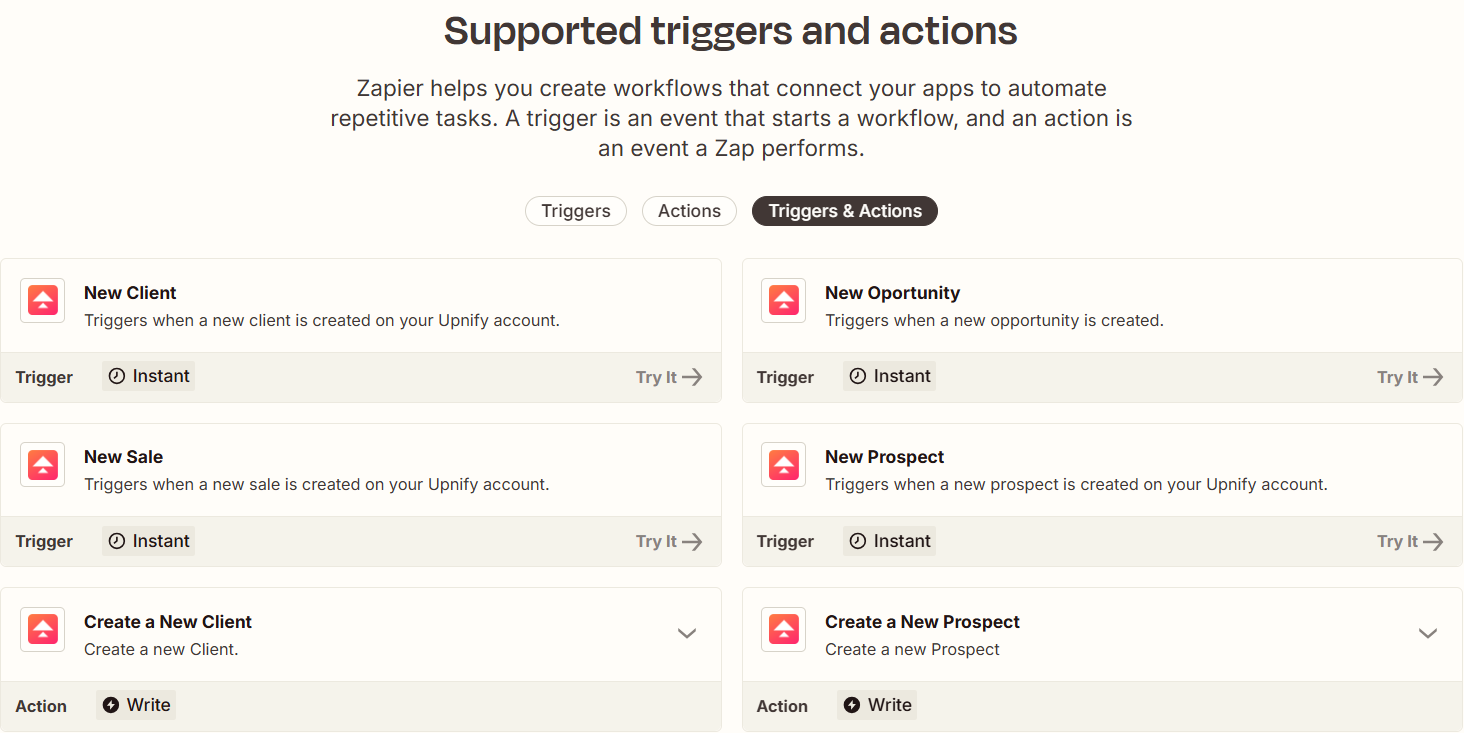
O Zapier também pode criar prospectos no Upnify por meio da ação Create a New Prospect. A fase, a origem, o responsável, as etiquetas e as opções de campos personalizados definidas no CRM ajudam a manter organizados esses registros recebidos.
O guia oficial do Zapier explica como conectar uma conta pelo editor. No diretório do Upnify no Zapier, você pode consultar os eventos e as ações compatíveis, incluindo o gatilho New Prospect.
3. Teste o gatilho do Upnify
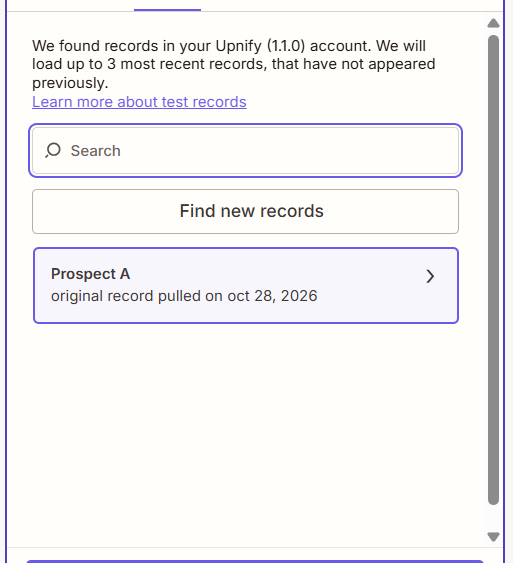
- Abra a guia Test na etapa do Upnify e selecione Test trigger.
- O Zapier buscará um registro de exemplo para confirmar a conexão e mostrar quais campos poderão ser usados na próxima etapa.
- Revise o registro e selecione-o para continuar.
Se nenhum exemplo aparecer, crie no CRM um prospecto de teste com dados fictícios e teste o gatilho novamente. Um registro criado antes de conectar o Zapier talvez não apareça como um novo evento. Consulte o guia oficial sobre configurar e testar um gatilho.
4. Adicione uma ação e confira o resultado
- Adicione uma segunda etapa e selecione o aplicativo de destino. Neste exemplo, escolha Google Sheets e a ação para criar uma linha.
- Selecione uma planilha de teste e associe cada coluna ao campo correspondente do prospecto, como nome, e-mail, telefone, origem ou data de criação.
- Selecione Test step e confira a nova linha na planilha. Ajuste o mapeamento se algum valor tiver sido enviado para a coluna errada.
Consulte o guia oficial do Zapier para testar as etapas de um Zap. O Zapier informa que testar uma ação executa a operação no aplicativo de destino.
5. Prepare o Zap para funcionar
Antes de ativá-lo, confirme se o gatilho detecta o evento correto, se as colunas recebem os dados esperados e se a ação não criará duplicatas. Enquanto o Zap estiver como rascunho, você poderá ajustar a configuração e repetir os testes. Ative-o somente quando estiver pronto para processar eventos reais. A partir desse momento, o Zapier acompanhará novos eventos; não considere isso uma importação automática de todos os registros históricos.
Se algo não funcionar
- O Zapier rejeita a conexão: copie novamente o token da integração correta e crie ou atualize a conexão do Upnify no Zapier. Não cole o token em uma ação ou campo de dados.
- O teste não encontra registros: confirme que selecionou o evento correto e teste novamente com um novo registro do CRM.
- Faltam campos no exemplo: crie um registro de teste com esses dados e busque novos registros de teste.
- A planilha recebeu valores nas colunas erradas: revise o mapeamento e faça outro teste em uma planilha de teste limpa.
- O Zap começou a criar registros indesejados: desative-o no Zapier enquanto corrige o gatilho, os filtros ou a ação.
Uma conexão autorizada permite que o Zapier troque dados com o Upnify conforme as etapas configuradas. Mantenha o token privado e confira o destino antes de ativar o fluxo.