

Cadastrar os impostos necessários ajuda a refletir nas cotações a configuração definida para cada produto. O CRM permite configurar impostos destacados e retidos; depois, você pode revisar a taxa na ficha do produto e conferir o cálculo no cotador.
Percentuais, valores fixos e regras fiscais dependem da empresa e da jurisdição. Confirme a configuração com a equipe contábil ou fiscal. Este artigo explica o CRM e não determina qual imposto deve ser cobrado.
1. Cadastre o imposto
- No CRM, acesse Configurações > Impostos e selecione Novo.
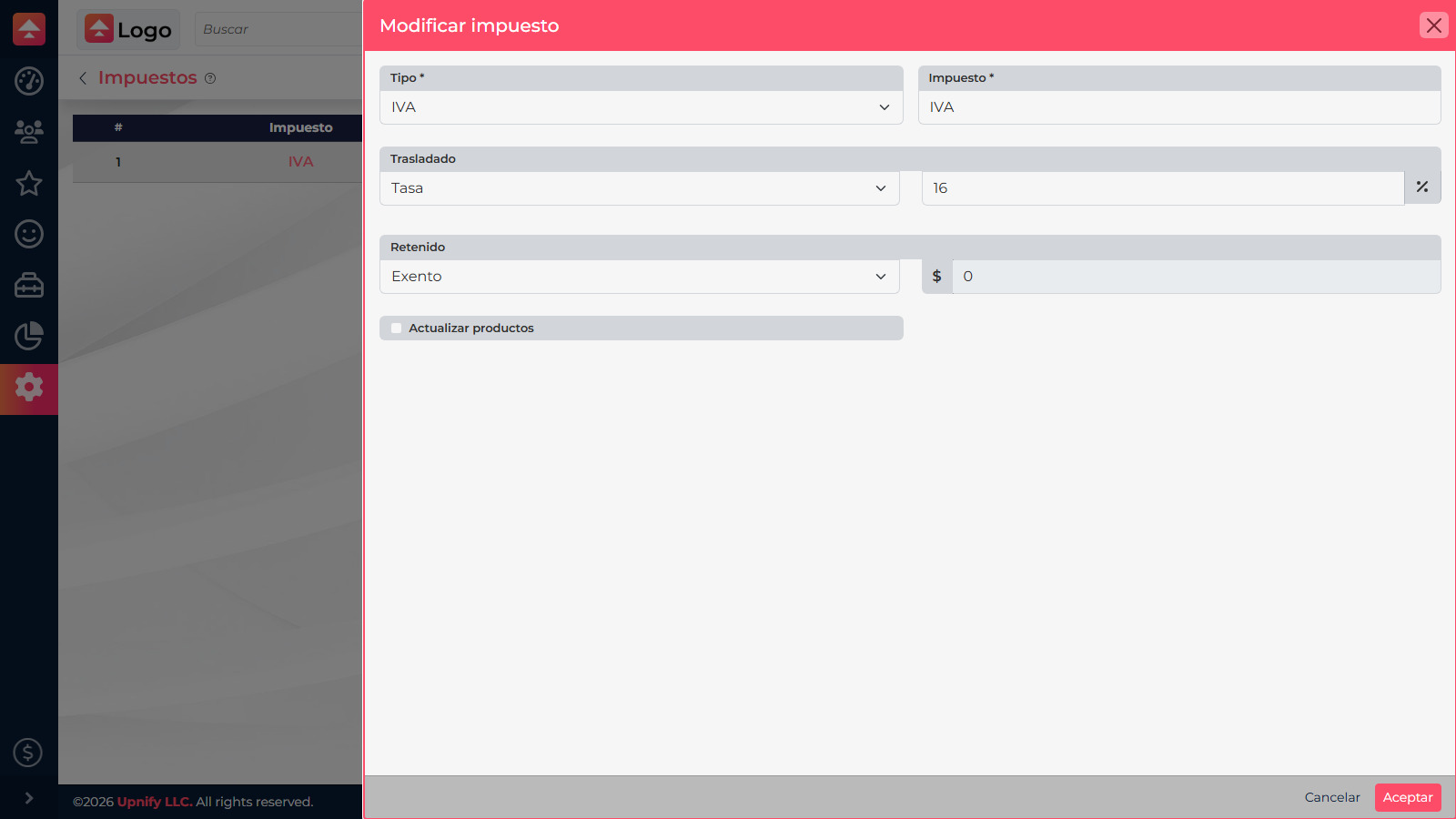
- Escolha um tipo disponível, como Local, ISR, IVA, e informe um nome reconhecível.
- Configure separadamente os impostos Destacado e Retido, conforme aplicável.
2. Escolha como cada valor será definido
- Taxa: percentual aplicado ao valor correspondente.
- Valor fixo: um valor definido, quando necessário.
- Isento: nenhum valor é calculado para esse lado do imposto.
Destacado e retido podem usar modalidades diferentes. Confira os seletores antes de salvar; isento não significa o mesmo que retenção com taxa zero.
3. Revise as configurações dos produtos
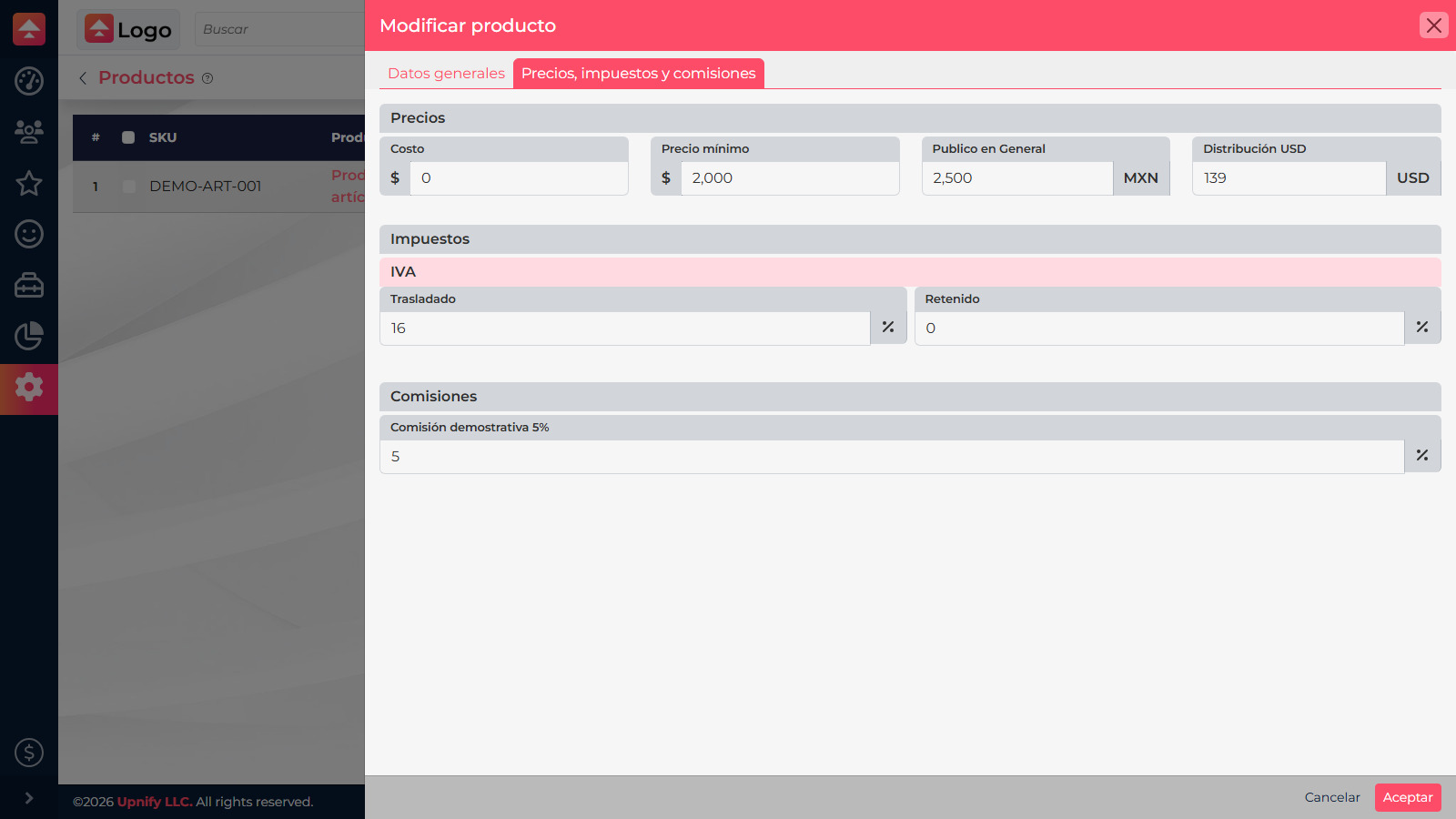
Edite um produto e acesse Preços, impostos e comissões. Confira as taxas destacadas e retidas usadas pelo CRM para esse produto. Ao editar um imposto, Atualizar produtos pode propagar alterações aos produtos existentes; marque somente se quiser atualizá-los em conjunto.
4. Confira o resultado
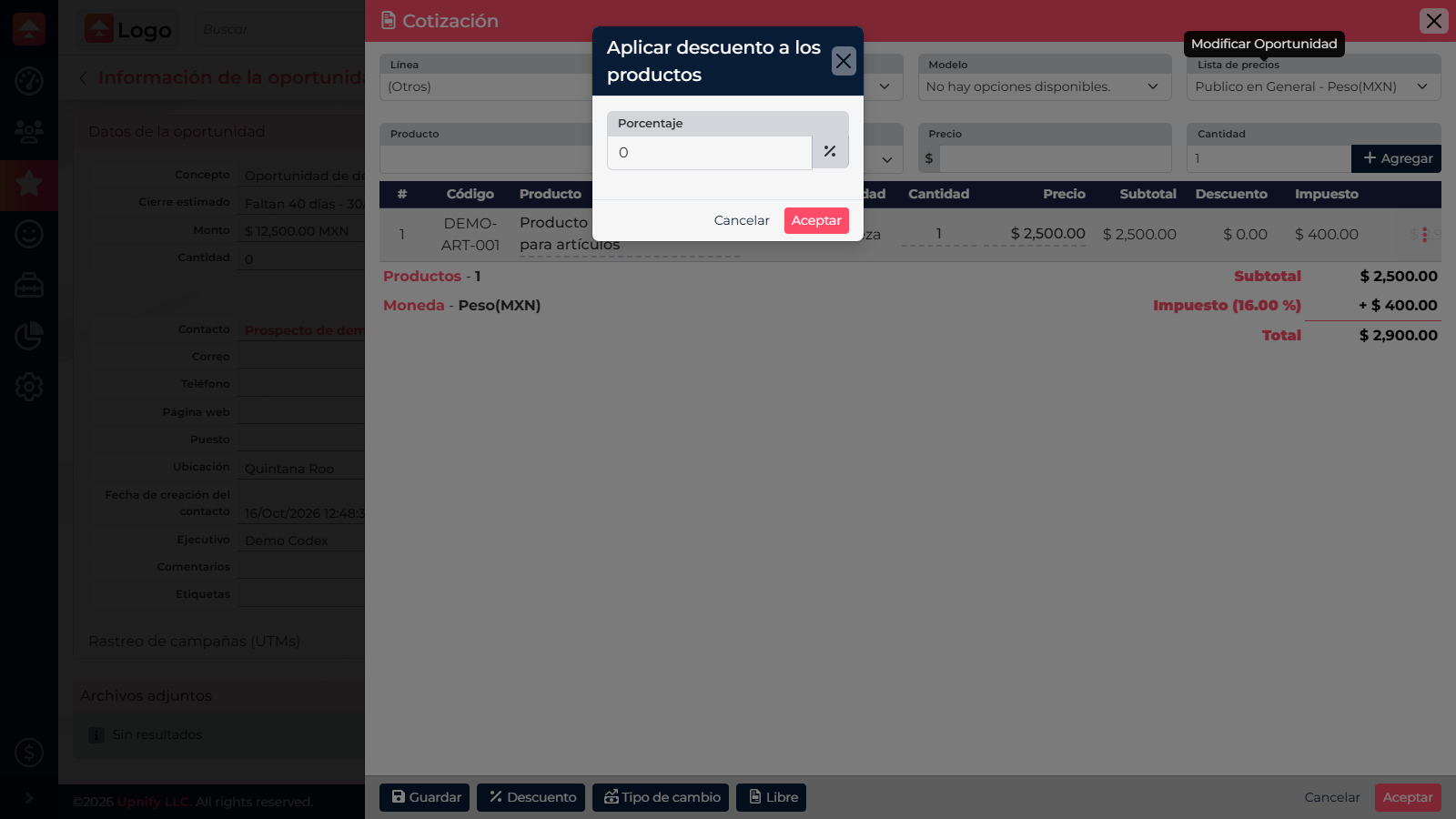
Adicione o produto a uma cotação e confira o imposto e o total. No exemplo, o preço de MXN 2.500 com 16% destacado mostra MXN 400 de imposto e total de MXN 2.900. O resultado real depende dos preços e das configurações da empresa.
Confira tipo, modalidade, taxa ou valor no catálogo e depois valide o resultado em uma cotação interna de teste.