

Se uma venda foi registrada por engano ou não deve mais ser considerada ativa, você pode verificar a opção Excluir na lista. Antes de usá-la, identifique a venda correta e confira se existe uma fatura ou um processo AML relacionado.
Se a venda continua válida e apenas o valor, a data ou outro dado mudou, use Modificar, quando estiver disponível. Excluir e cadastrar novamente pode deixar registros duplicados.
Antes de escolher Excluir
- Confira o contato, o conceito e o valor para identificar a linha correta.
- Verifique se há uma fatura associada ou um aviso AML relacionado. Nesses casos, o CRM pode bloquear a ação.
- Se não tiver certeza do que precisa ser corrigido, consulte o administrador ou a equipe responsável antes de continuar.
Cancelar uma venda pela lista
- Abra Vendas realizadas e localize a venda.
- Na linha correta, abra o menu de três pontos e selecione Excluir.
- Leia a mensagem de confirmação e confira novamente se ela se refere à venda certa.
- Confirme somente se tiver certeza. Se o CRM não permitir a ação, guarde a mensagem e peça ajuda ao administrador ou à área responsável; não tente contornar o bloqueio.
- Ao terminar, atualize a lista e confira a situação da venda e os relatórios relacionados.
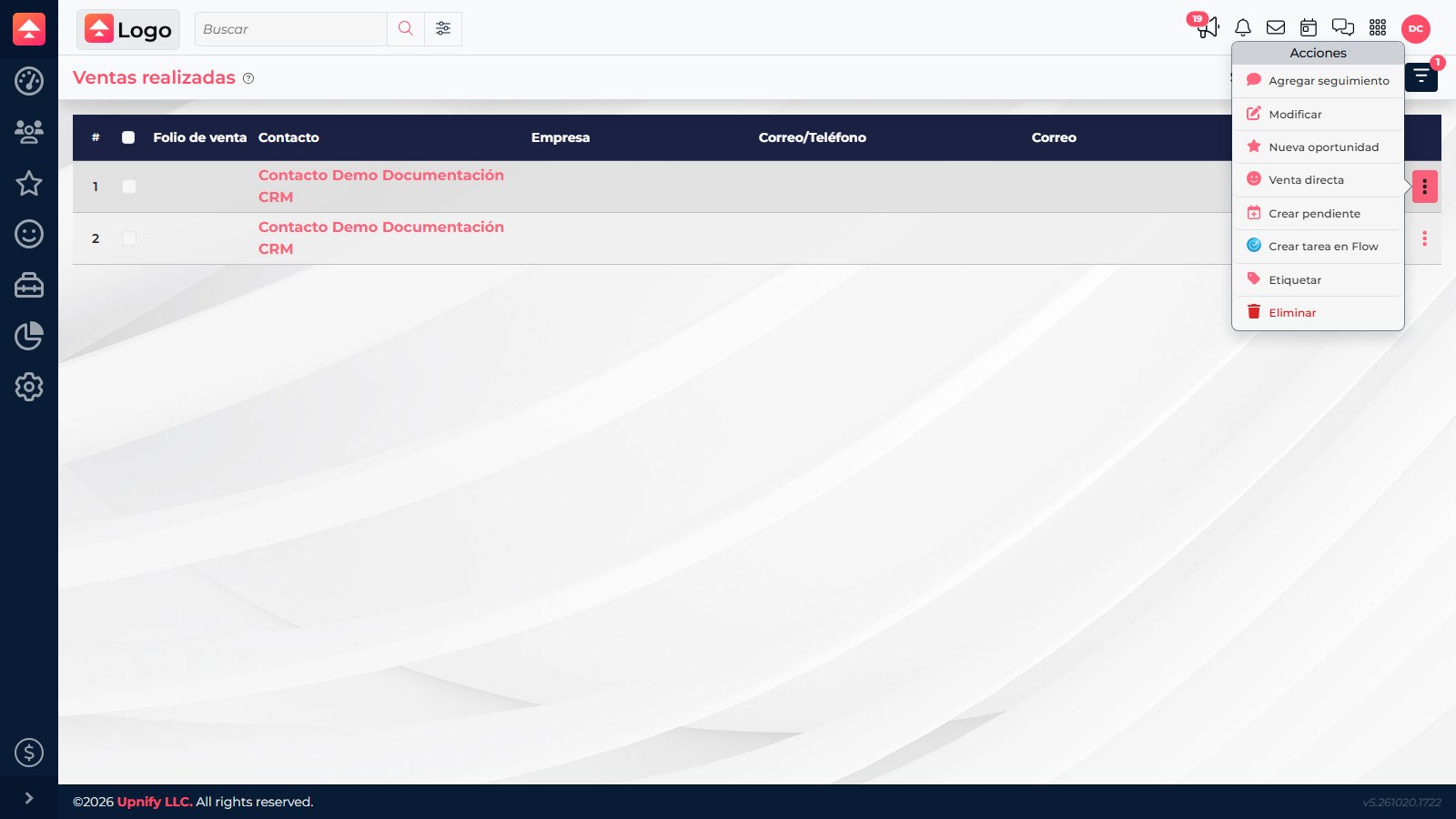
O que acontece depois
O CRM processa a venda conforme as regras do sistema e pode impedir o cancelamento quando existe uma relação que precisa ser tratada primeiro. A opção Excluir não cancela uma fatura associada: qualquer correção do documento fiscal deve ser feita pelo processo de faturamento correspondente.
Exemplo
Se encontrar duas vendas iguais para o mesmo cliente e conceito, compare também as datas e os documentos. Se uma delas tiver apenas um dado incorreto, modifique-a. Se uma for realmente duplicada e não houver bloqueios, escolha Excluir nessa linha e confira a lista novamente.