
Quando alguém informa seus dados no chatbot do Cliengo, você pode enviá-los ao Upnify CRM como um prospecto para que a equipe faça o acompanhamento pela ficha do contato. Assim, você evita copiar os dados manualmente e reduz o risco de uma conversa ficar sem resposta.
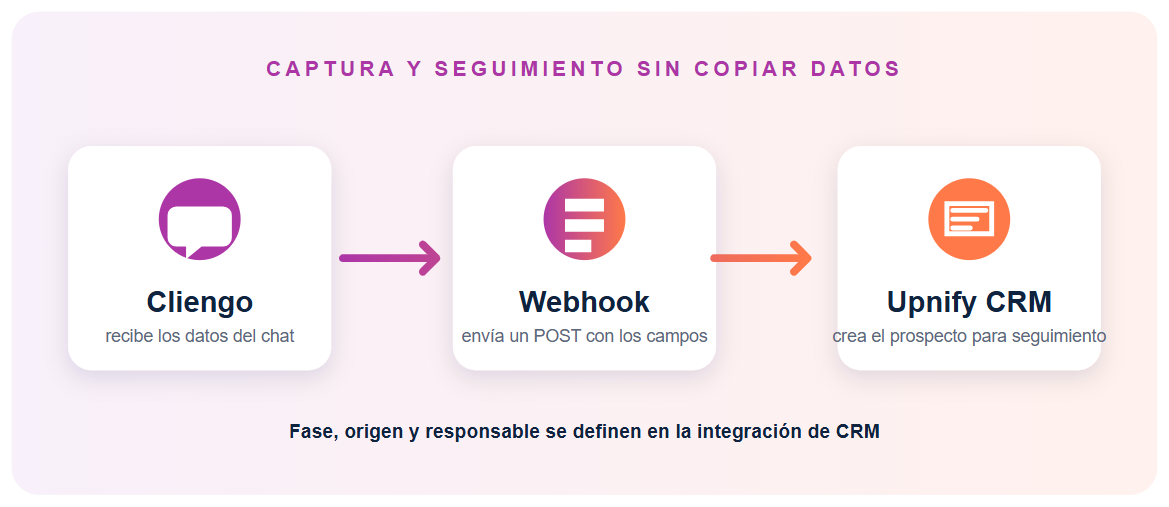
A conexão é configurada em dois lugares: primeiro, crie no CRM a integração que receberá os prospectos; depois, configure uma automação no Cliengo para enviar os dados ao endereço gerado pelo CRM.
Você precisa de permissão para administrar integrações no CRM e acesso às automações personalizadas do Cliengo. A ação Webhook pode depender da disponibilidade na sua conta. Se ela não aparecer, consulte o suporte do Cliengo; não use “Webhooks Legacy”, identificada como descontinuada.
1. Crie a integração no Upnify CRM
- No CRM, abra Configurações > Integrações > API e selecione Adicionar integração.
- Escolha Cliengo e dê um nome que identifique a finalidade, como Cliengo | Chat do site.
- Selecione a fase e a origem padrão para os prospectos recebidos. Se necessário, configure também um responsável e etiquetas.
- Salve a integração. O CRM mostrará uma URL de recebimento com um token exclusivo. Copie-a e guarde-a em local seguro: quem tiver esse endereço poderá enviar registros para a integração.
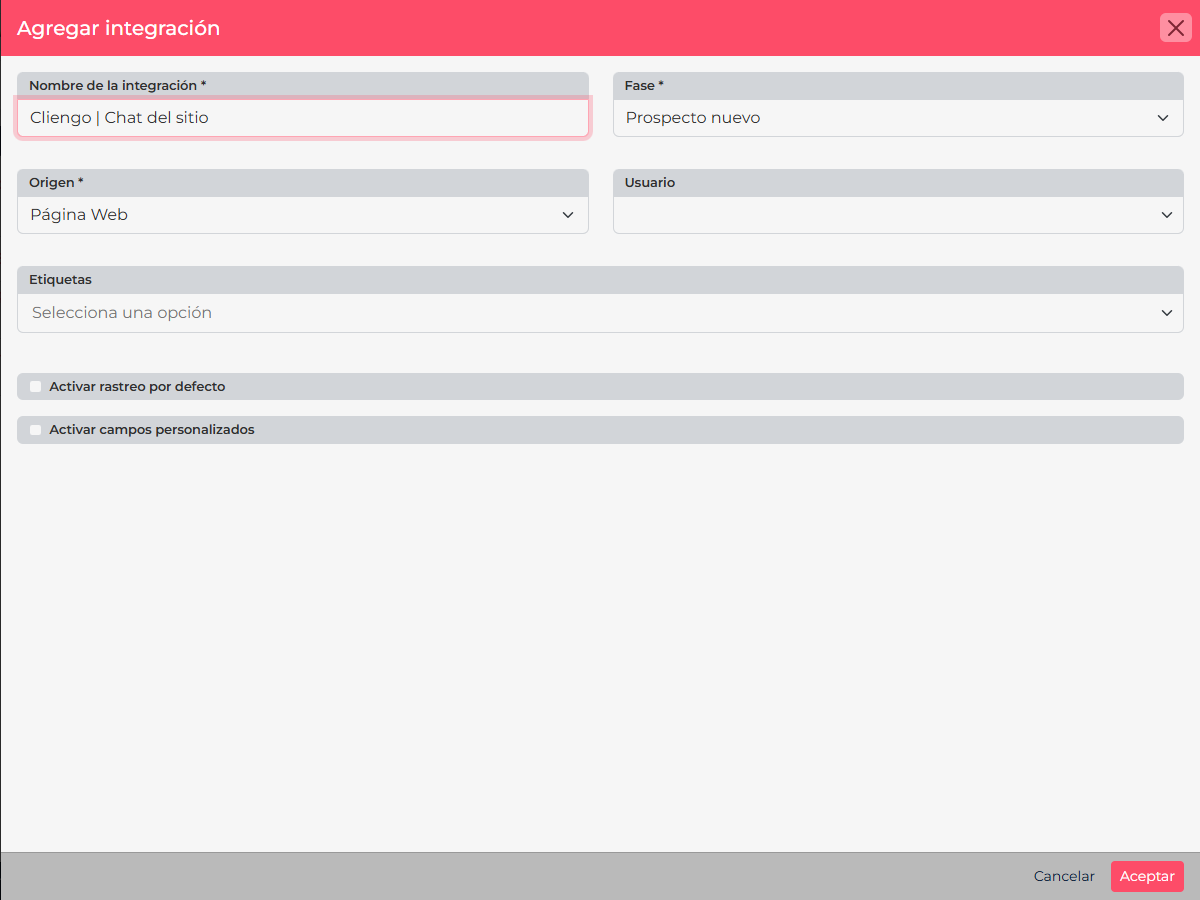
A fase e a origem são valores padrão para os prospectos recebidos por essa conexão. Por exemplo, você pode direcioná-los à fase “Novo” e usar a origem “Chat do site” para distingui-los dos contatos que chegam por ligações ou campanhas.
2. Configure a automação no Cliengo
O catálogo de integrações do Cliengo reúne diferentes formas de conexão. Neste fluxo, acesse Automações personalizadas e configure a ação Webhook para enviar os campos ao endpoint do CRM. A disponibilidade de automações e webhooks pode variar enquanto o Cliengo evolui esses recursos. Se eles não aparecerem na sua conta, consulte o guia oficial de automações do Cliengo.
- Abra Automações > Personalizadas e selecione Nova automação.
- Se estiver disponível, escolha o modelo Sincronizar com CRM externo. Ele começa com o evento Contato criado e inclui uma ação Webhook. Você também pode criar o fluxo manualmente com um evento de contato e a ação Webhook.
- Abra a ação Webhook, cole a URL gerada pelo CRM e selecione o método POST.
- Configure o corpo da solicitação com os dados que serão enviados. Em cada linha, informe o nome do campo esperado pelo Upnify e associe-o à variável equivalente do Cliengo.
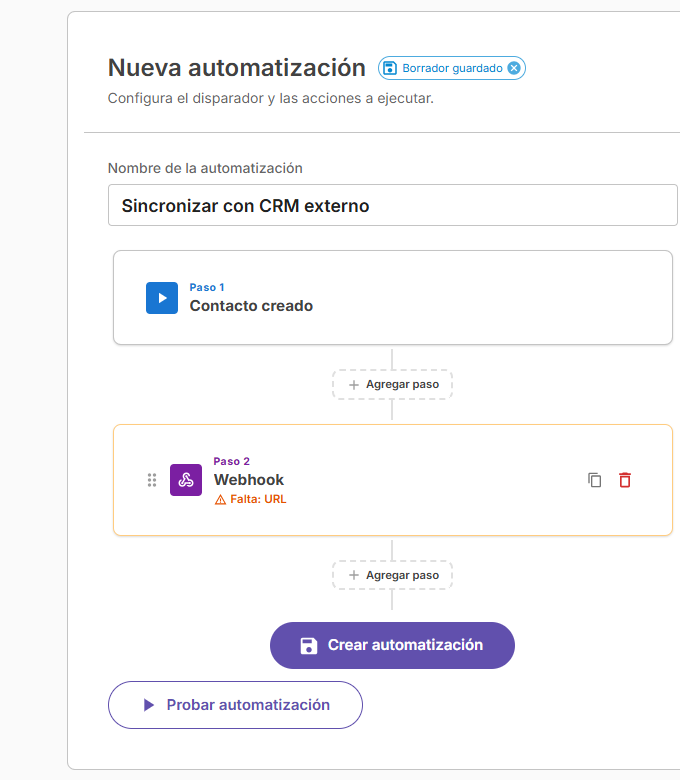
O guia oficial do Cliengo descreve outra sequência para quando os dados são preenchidos durante a conversa: iniciar com Nova conversa, adicionar uma espera breve, recuperar a conversa e depois executar o Webhook. Isso dá tempo para que o visitante informe seus dados. Consulte o guia de automação personalizada com Webhook.
3. Mapeie os campos recebidos pelo CRM
O Upnify reconhece os nomes de campos abaixo. Associe cada um à variável do Cliengo que contém esse dado; se o chatbot não coleta uma informação, omita essa linha.
| Campo recebido pelo Upnify | Valor do Cliengo | Uso |
|---|---|---|
name | Nome | Nome do prospecto |
lastName | Sobrenome | Sobrenome, se coletado |
email | Meio de contato | |
phone | Telefone | Telefone para acompanhamento |
message | Mensagem ou resumo disponível | Contexto da consulta |
source | Valor fixo, por exemplo “Cliengo” | Identificar a origem no CRM |
landingUrl, referalUrl | URL de entrada ou referência, se disponível | Entender de qual página veio o visitante |
Daniela Torres pergunta pelo chatbot de uma clínica sobre uma primeira consulta. O Cliengo envia nome, e-mail, telefone e mensagem; o Upnify cria o prospecto na fase “Prospecto novo” e com a origem “Página Web”. A equipe encontra o contexto na ficha e pode ligar ou agendar um acompanhamento.
Para preservar a atribuição de marketing, você também pode mapear utmSource, utmMedium, utmCampaign, utmContent e utmTerm para os dados UTM disponíveis. Use os nomes exatos mostrados aqui: são as chaves interpretadas pelo CRM.
name, email e phone. Não envie o formato genérico aninhado { event, data } sem transformá-lo: o CRM não interpreta esses valores como campos do prospecto.4. Salve e teste o envio
- Salve a automação no Cliengo e use Testar automação com um contato de teste que tenha dados fictícios.
- No CRM, abra a lista de prospectos e procure o contato enviado. Confira nome, e-mail, telefone, fase e origem.
- Se o registro não aparecer, confirme se a URL pertence à integração do Cliengo, se o método é POST e se as chaves do corpo estão escritas exatamente como acima.
Um teste que chega ao CRM cria um prospecto real nessa conta. Use um registro de teste, confira se houve duplicidade e remova ou arquive o teste conforme o processo da equipe. Ative a automação depois de revisar o teste.
Se algo não funcionar
- A ação Webhook não aparece: confirme se as automações personalizadas estão habilitadas na sua conta do Cliengo e consulte o suporte se a função não estiver disponível.
- O Webhook é executado, mas o CRM não recebe o prospecto: verifique se você usou a URL da integração Cliengo e se a copiou por completo.
- O prospecto chega sem dados: revise o mapeamento de variáveis e use chaves planas como
nameeemail. - O prospecto fica com fase ou origem incorretas: edite os valores padrão da integração no CRM; eles são selecionados no Upnify.
O Cliengo documenta integrações e automações em sua Central de Ajuda. Para conhecer o contrato de recebimento, consulte a documentação da API do Upnify.