
O Facebook Lead Ads permite que uma pessoa envie seus dados pelo Facebook ou Instagram sem precisar acessar outro site. Ao conectar esses formulários ao Upnify CRM, cada solicitação pode chegar com uma fase, uma origem e, se você quiser, um responsável ou uma etiqueta. Assim, a equipe pode entrar em contato enquanto o interesse ainda está recente, sem baixar arquivos nem cadastrar os contatos manualmente.
Você precisa de uma conta Upnify com um plano compatível, uma Página do Facebook com pelo menos um formulário ativo de cadastro de clientes potenciais e uma conta Meta com acesso à Página e aos leads. A pessoa que autoriza a conexão precisa poder conceder essas permissões. Se a empresa configurar o acesso a leads de forma personalizada, um administrador empresarial da Meta também poderá precisar liberar o CRM.
1. Prepare a fase, a origem e os campos
Antes de conectar, decida como você identificará esses leads no CRM. Por exemplo, uma equipe que divulga uma consultoria pode definir a fase inicial como Novo, a origem como Facebook Lead Ads e adicionar uma etiqueta como Campanha de consultoria. A fase indica onde começa o acompanhamento; a origem e a etiqueta ajudam a filtrar contatos e analisar os resultados da campanha.
Se o formulário solicitar informações que ainda não existem na ficha do prospecto, crie primeiro esses campos personalizados no CRM. Durante a configuração, você poderá relacionar cada pergunta a um campo do sistema. Também poderá marcar para ignorar uma pergunta cuja resposta não precisa ser salva.
2. Crie a integração no Upnify CRM
- No CRM, acesse Ajustes > Integrações > API e selecione Adicionar integração.
- Escolha Facebook Lead Ads. O catálogo mostra as integrações disponíveis.
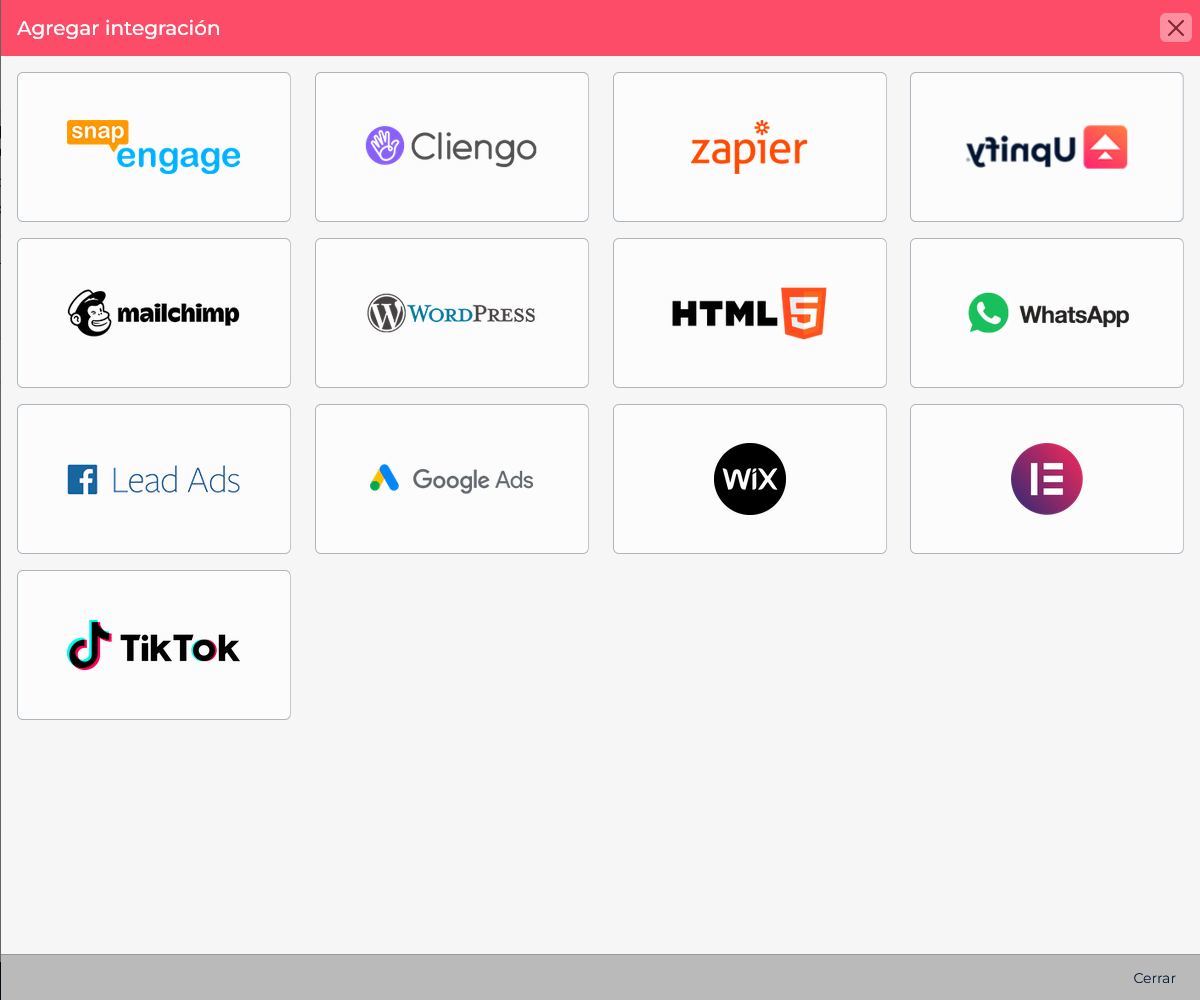
Abra o catálogo em Ajustes e escolha Facebook Lead Ads. - Informe um nome fácil de reconhecer, como Facebook Lead Ads — Solicitações de consultoria. Selecione a fase e a origem que serão aplicadas aos novos leads. Se quiser, defina também o responsável e uma etiqueta.
- Se ativar os campos personalizados, o mapeamento poderá incluir os campos que você preparou. Confira as opções e selecione Aceitar para abrir o assistente de conexão.
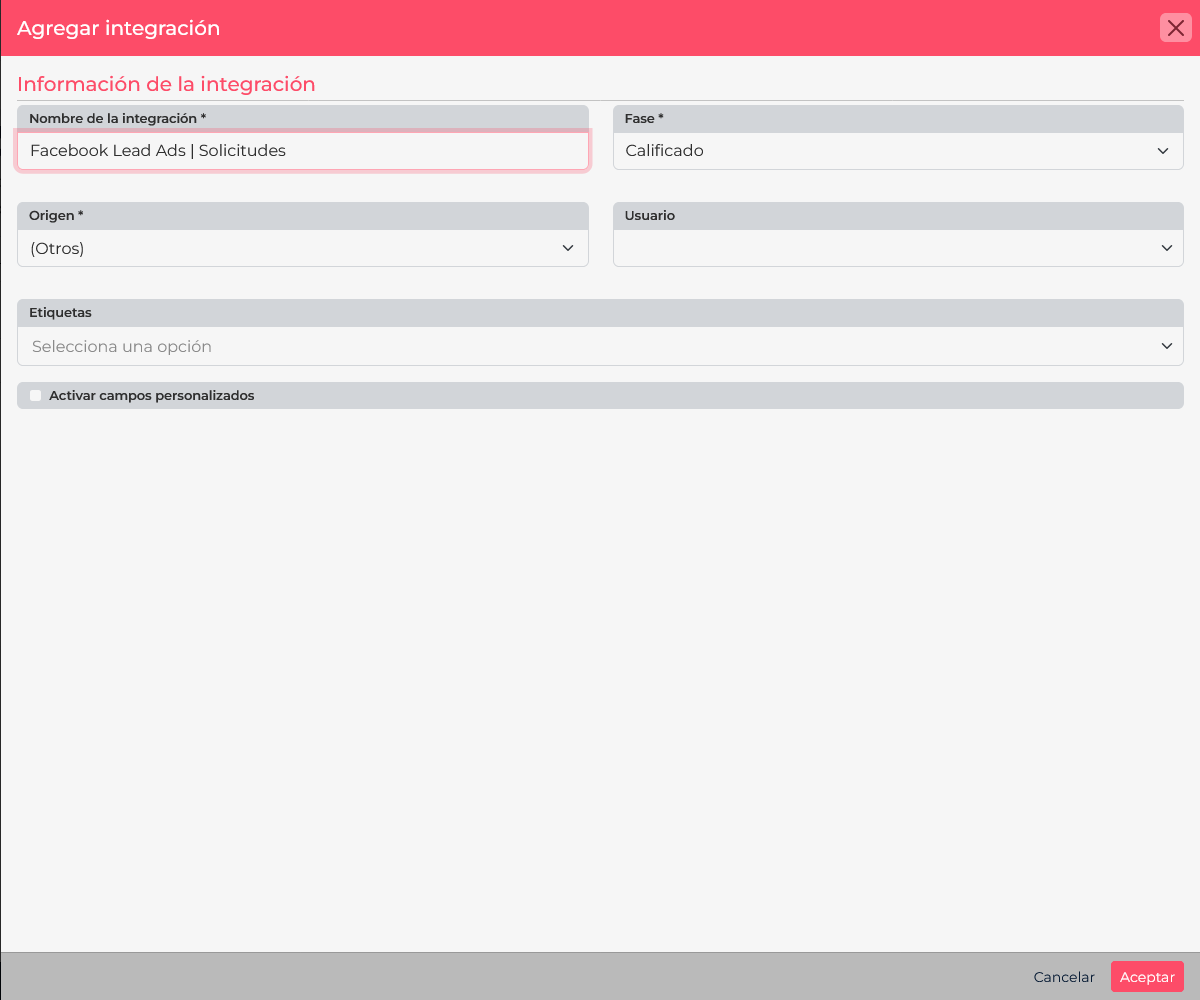
Defina como os leads serão classificados e atribuídos.
3. Autorize a Meta e selecione a Página e o formulário
- No assistente, selecione Conectar com Facebook e entre com a conta Meta que administra a Página correta.
- Confira e conceda as permissões solicitadas pelo Upnify para acessar Páginas, formulários e leads. Se a Meta pedir que você escolha Páginas, inclua aquela em que o formulário está publicado.
- No CRM, selecione a Página e depois o formulário ativo do qual deseja receber leads. Se uma Página ou um formulário não aparecer, confira o acesso da conta Meta e se o formulário está ativo. Quando o acesso a leads é personalizado, um administrador do portfólio empresarial pode precisar autorizar o CRM nas configurações de acesso a leads.
A autorização conecta o Upnify aos recursos Meta que você escolheu. Ter acesso à conta de anúncios pode não ser suficiente: a conta usada para autorizar também precisa acessar a Página e as informações dos leads.
4. Relacione as perguntas do formulário aos campos do CRM
O CRM mostra as perguntas do formulário e um campo de destino para cada uma. Por exemplo, relacione Nome completo com Nome, E-mail com E-mail e Telefone com Telefone. Se você adicionou uma pergunta própria — como “Qual serviço interessa a você?” — relacione-a ao campo personalizado correspondente. Para uma pergunta que não deseja salvar, escolha Ignorar.
Confira cada relação antes de salvar. Se uma pergunta estiver associada ao campo errado, a resposta poderá aparecer em um local inesperado ou não ficar disponível para o acompanhamento. Salve quando todas as perguntas estiverem relacionadas ou marcadas para serem ignoradas. Em seguida, o Upnify inscreve a Página para receber avisos de novos leads.
Se o CRM oferecer opções de rastreamento, você poderá definir valores UTM para identificar a origem e o meio, ou habilitar os dados disponíveis do anúncio. Essas opções podem depender das permissões concedidas à Meta; a entrega dos leads funciona mesmo sem o rastreamento opcional.
5. Envie um lead de teste e confirme o recebimento
Na integração, selecione Criar contatos para abrir a ferramenta oficial de teste do Meta Lead Ads. Escolha a Página e o formulário conectados e gere um lead de teste. Depois, localize-o no CRM e confira se nome, e-mail, telefone e respostas apareceram nos campos esperados. Verifique também a fase, a origem, o responsável e a etiqueta configurados.
O teste confirma se a entrega e o mapeamento estão funcionando. Antes de ativar anúncios, confirme se o formulário publicado é o mesmo que você conectou e se a equipe sabe quem fará o acompanhamento das novas solicitações.
- A Página não aparece: autorize a conta Meta que tem acesso a ela e confira o acesso a leads das pessoas ou da integração de CRM.
- O formulário não aparece: confirme se pertence à Página selecionada e se está ativo.
- Faltam dados do lead: revise o relacionamento de cada pergunta com o campo; crie campos personalizados antes para perguntas próprias.
- O teste não chega: confira o histórico da integração, confirme se a Página e o formulário corretos estão conectados e gere outro teste na ferramenta oficial da Meta.