

O CRM pode vincular uma conta do Gmail ou Google Workspace pela autorização do Google. O provedor confirma sua identidade e as permissões solicitadas sem que você precise digitar a senha do Google nos campos SMTP do CRM.
Antes de começar
- Confirme qual modalidade precisa: Saída, Entrada ou Entrada/Saída.
- Tenha acesso à conta e confira se o Google mostra o endereço correto.
- No Google Workspace, pergunte ao administrador se o aplicativo do CRM está permitido para a organização.
Conectar o Gmail
- No CRM, acesse Ajustes pessoais > Contas de e-mail e selecione Novo.
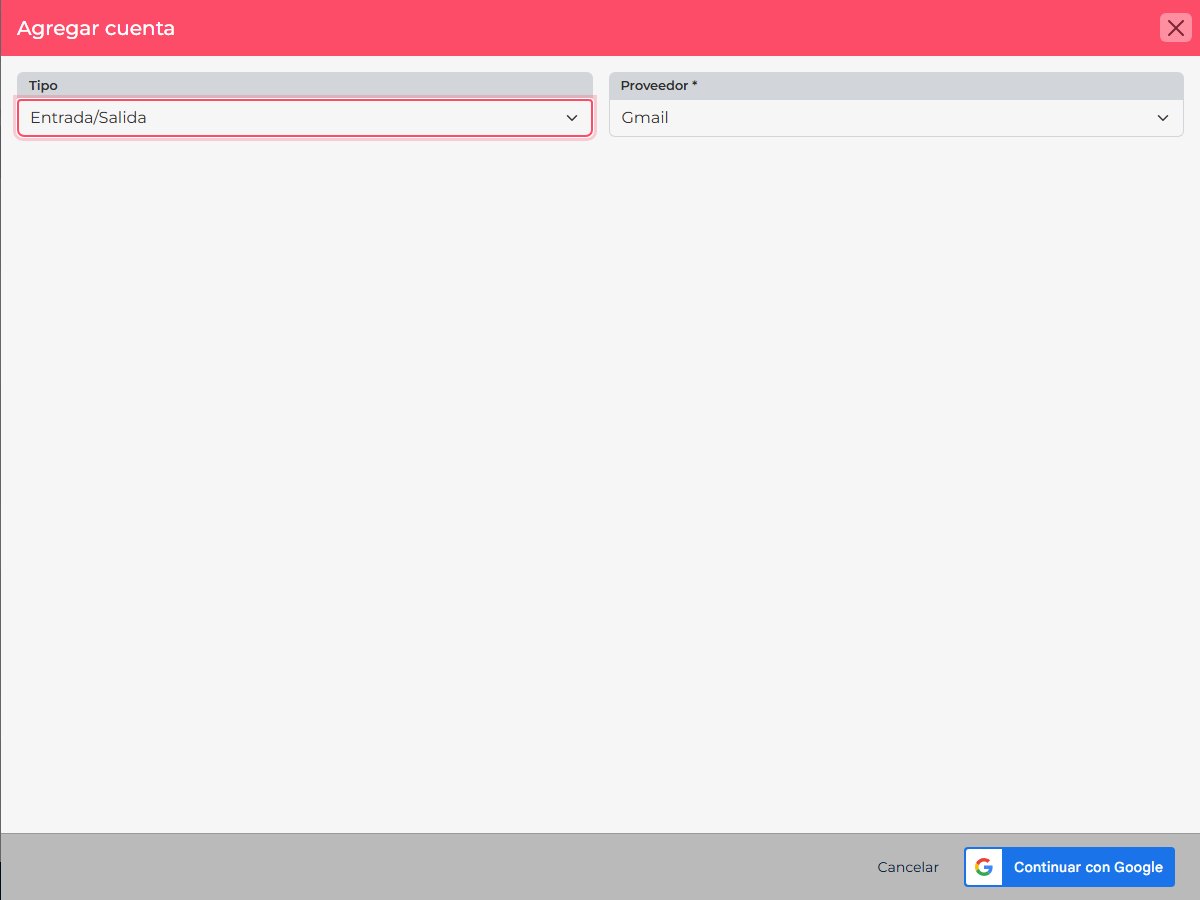
- Escolha o tipo de e-mail necessário e selecione Gmail.
- Revise o resumo da conexão e selecione Continuar com o Google.
- Na página oficial do Google, entre se solicitado, confirme a conta correta e revise as permissões.
- Selecione Permitir para concluir. Volte ao CRM e confirme que a conta aparece como conectada.
Se o Google bloquear o acesso
Uma organização pode restringir aplicativos de terceiros ou exigir a revisão das permissões. Se aparecer um aviso de acesso bloqueado, não tente contornar isso digitando sua senha em um formulário manual. Compartilhe o nome do aplicativo e a mensagem com o administrador do Google Workspace. O Google explica o controle de aplicativos de terceiros na central de ajuda para administradores.
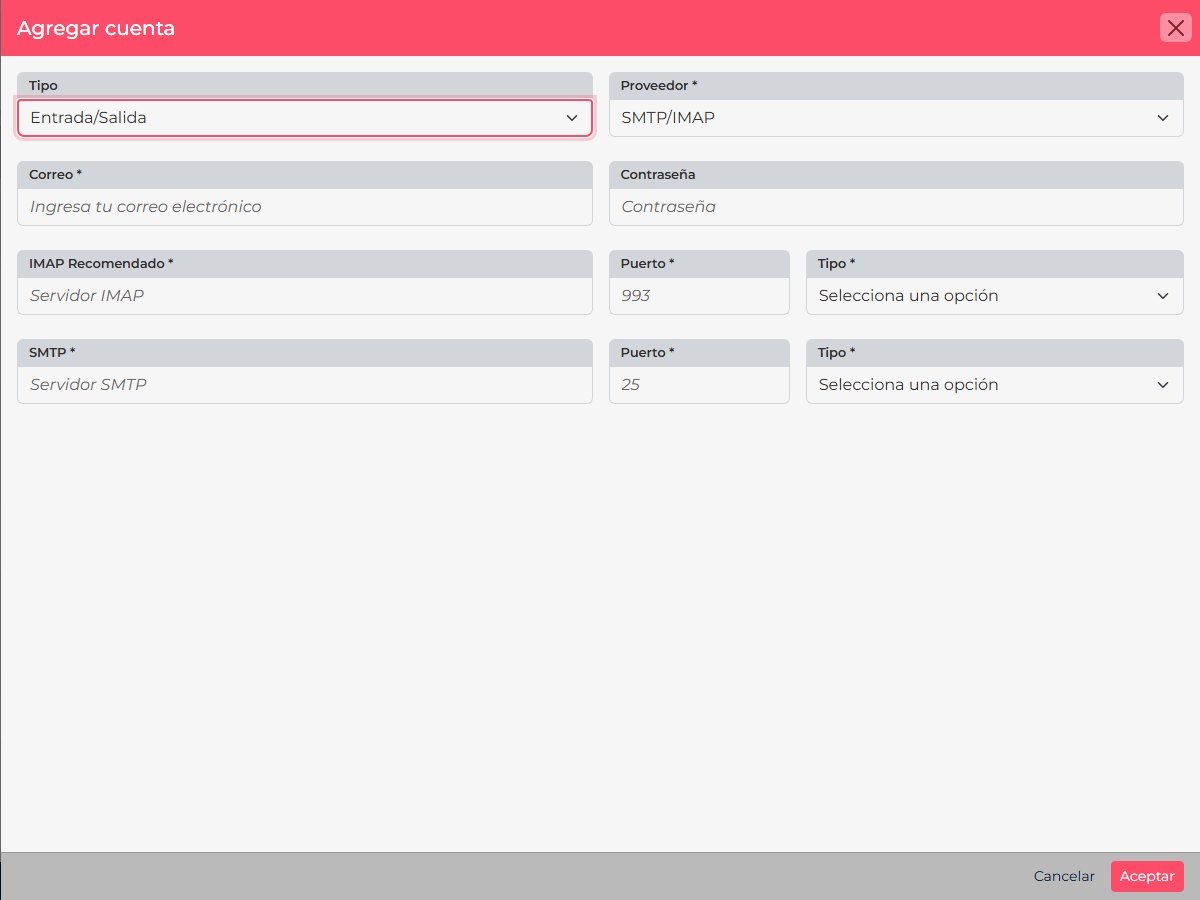
Essa autorização é diferente da configuração manual de um servidor. Consulte como escolher uma modalidade de e-mail se ainda estiver decidindo entre entrada, saída ou ambas.