
Os formulários de leads do Google Ads permitem que as pessoas enviem uma solicitação sem precisar acessar primeiro o seu site. Ao conectá-los ao Upnify CRM, os dados podem se tornar um prospecto para a equipe acompanhar. A conexão usa uma URL de webhook e um mapeamento: a URL entrega os dados à integração, e o mapeamento indica onde o CRM deve salvar cada resposta.
Você precisa acessar uma conta Google Ads com um formulário de leads e ter permissão para editá-lo. A conta Upnify também precisa de um plano compatível. Decida qual fase e origem identificarão os novos prospectos. O formulário precisa solicitar pelo menos um dado de contato que o CRM possa salvar, como e-mail ou telefone.
1. Planeje o cadastro e as perguntas do formulário
Escolha um nome que ajude a reconhecer a origem, como Google Ads — Solicitação de demonstração. Defina a fase inicial e a origem, por exemplo, Novo e Google Lead Ads. Revise também as perguntas: nomes claros e solicitações de dados que a equipe realmente usará facilitam o mapeamento e o acompanhamento.
2. Crie a integração e relacione os campos no Upnify
- No CRM, acesse Ajustes > Integrações > API, selecione Adicionar integração e escolha Google Ads, a conexão para os formulários de leads do Google.
- Informe o nome da integração e selecione a fase e a origem obrigatórias. Se necessário, você também poderá definir um responsável, etiquetas, campos personalizados e valores padrão de rastreamento.
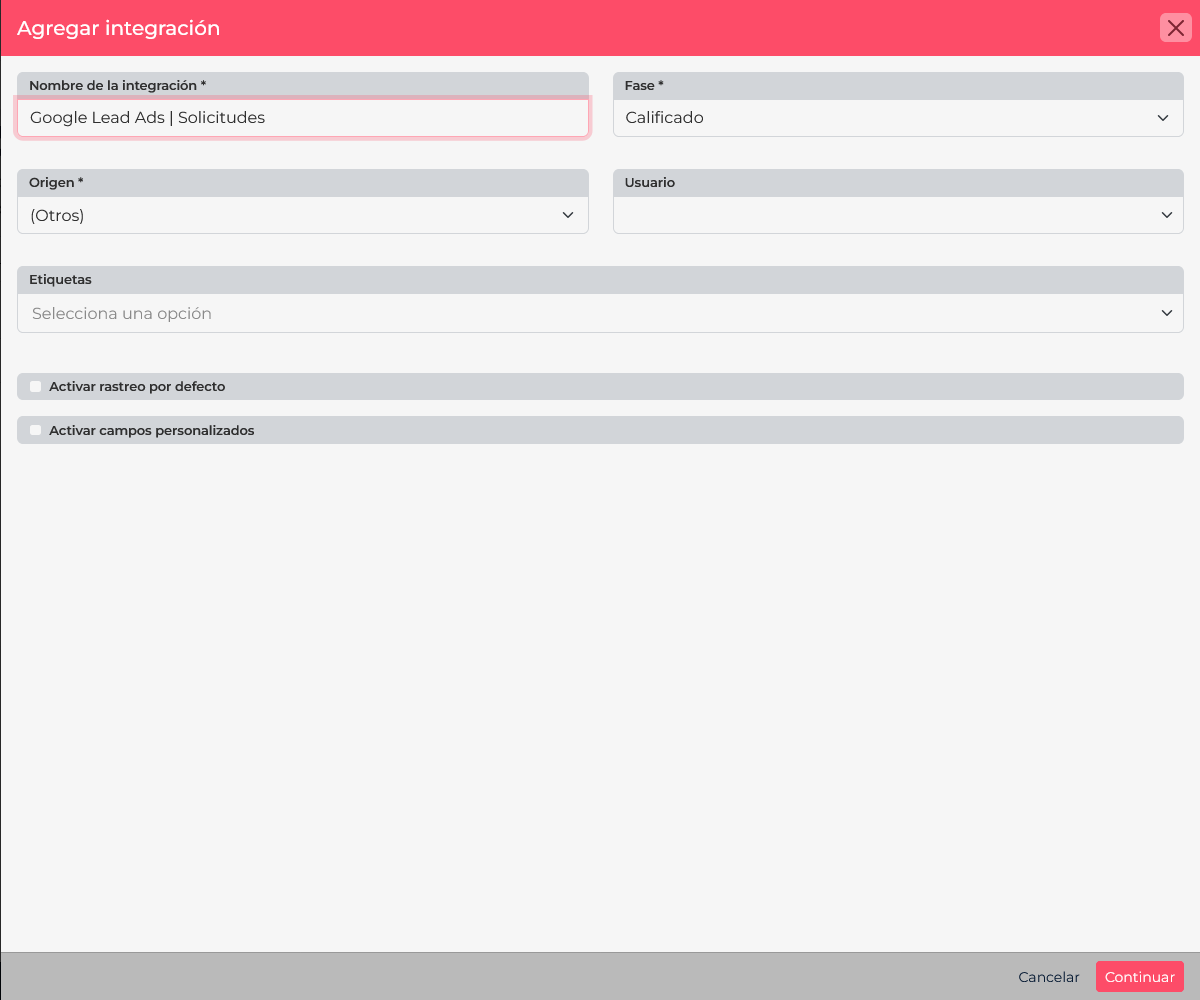
Defina como os leads do Google serão classificados no CRM. - Selecione Continuar. O CRM cria a integração e abre a etapa seguinte, que mostra a URL de recebimento e a área de mapeamento dos campos. Copie a URL completa e deixe-a disponível; ela identifica essa integração e direciona os envios do Google para a empresa correta.
- Na tabela de mapeamento, escolha um campo do Upnify, informe o
column_idexato do Google em Parâmetros externos e selecione Adicionar. Repita para cada resposta que deseja salvar. Por exemplo, relacioneFULL_NAMEcom Nome,EMAILcom E-mail ePHONE_NUMBERcom Telefone. - Use o identificador do campo, não o texto visível da pergunta. O Google envia as respostas em
user_column_data; cada uma incluicolumn_idestring_value. Para perguntas personalizadas, consulte o identificador atribuído pelo Google no esquema do webhook. Se não quiser salvar uma pergunta no CRM, deixe-a sem mapeamento. - Ao terminar, salve ou aceite o mapeamento. Antes de configurar o Google Ads, confirme que a integração aparece na lista e mostra sua URL.
O Google Ads solicita uma URL e uma chave. O Upnify mostra a URL de recebimento, mas não fornece uma chave separada. A documentação oficial do Google informa que, se o CRM não fornecer uma chave própria, você pode inserir um valor de exemplo, como
GoogleAds. Esse valor não substitui a URL: cole a URL completa do Upnify no campo correspondente e use o valor de exemplo somente no campo da chave.3. Configure o formulário no Google Ads
- No Google Ads, acesse Campanhas > Recursos e filtre por Formulário de leads. Para criar um formulário, comece por uma campanha compatível e preencha os dados, as perguntas e a política de privacidade.
- Abra um formulário existente para editá-lo ou crie um novo. Expanda Exportar leads do Google Ads e depois Outras opções de integração de dados.
- Em Integração de webhook, cole a URL completa do Upnify e informe
GoogleAdscomo chave se o Google solicitar uma e o Upnify não tiver fornecido uma chave separada. A captura histórica do Google Ads mostra esses campos e o botão de teste; os valores de conexão estão ocultos.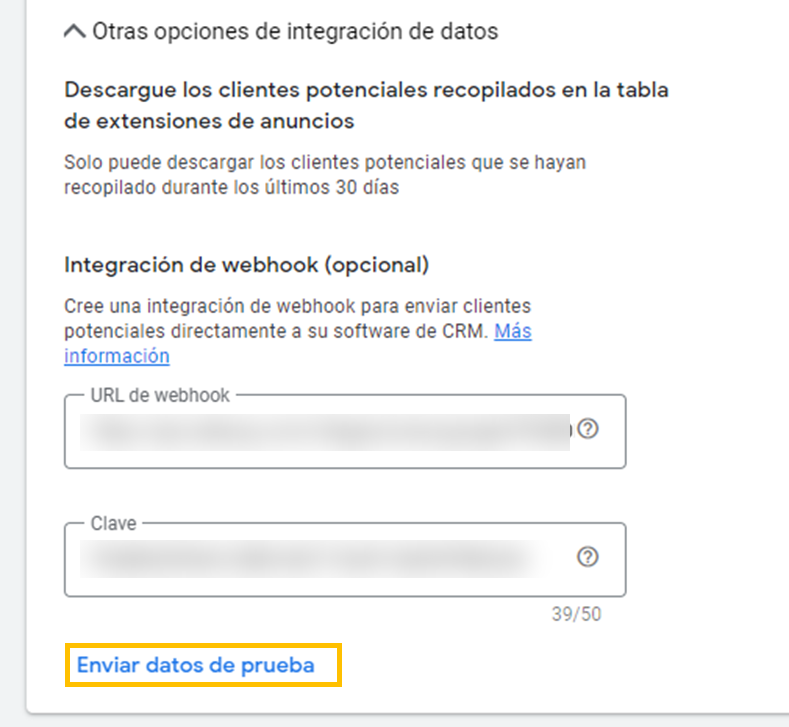
Informe a URL do Upnify e a chave solicitada, depois envie um teste. - Selecione Enviar dados de teste. Confirme se o Google informa que a resposta foi recebida corretamente e procure o prospecto de teste no CRM ou no histórico da integração. O teste pode criar um prospecto: use um formulário de teste e identifique esse registro antes de ativar uma campanha, para que a equipe não o confunda com uma solicitação real.
- Depois que o teste funcionar, salve o formulário. Se editou um formulário já associado a uma campanha, confira se ela continua usando o recurso atualizado.
4. Confira o resultado no CRM
Abra o prospecto de teste e confirme se e-mail, telefone e outras respostas estão nos campos corretos. Confira também a fase, origem, responsável e etiqueta. Se o prospecto aparecer no histórico da integração, mas os dados estiverem em campos incorretos, ajuste o mapeamento no CRM. Se o Google não enviar o teste, confira a URL, a chave e se o formulário foi salvo após o teste.
- O teste do Google falha: confirme se a URL completa foi colada sem espaços ou caracteres faltando e se há uma chave no campo obrigatório. O Google considera o teste bem-sucedido quando recebe uma resposta HTTP válida.
- O prospecto chega com campos vazios: compare os valores de
column_iddo formulário com os parâmetros externos no CRM. Não informe o nome visível da pergunta nem acrescente o prefixo antigoDATA.. - O teste chega, mas os leads reais não: confirme se a campanha está ativa e usa o formulário conectado, e se os leads não estão sendo baixados manualmente ou enviados a outra integração.