
Depois de conectar o GoTo Connect, você pode iniciar uma chamada pelo telefone de um contato no CRM e continuar o acompanhamento no mesmo registro. A configuração tem duas partes: uma autorização inicial para a empresa e a conexão da linha de cada pessoa que fará chamadas.
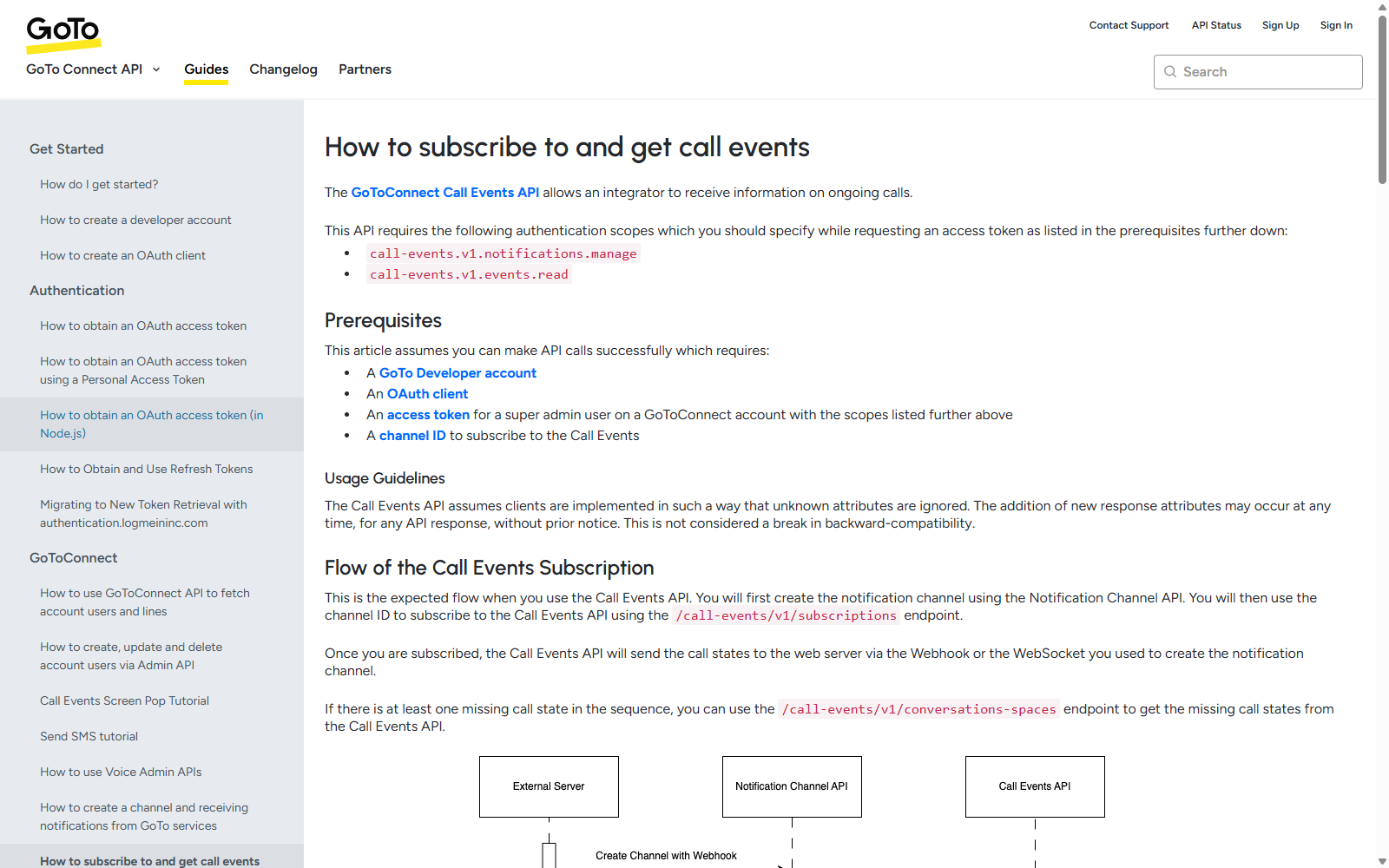
O Super Administrador da empresa no Upnify deve iniciar a configuração e autorizá-la na janela do GoTo usando a conta Super Admin do GoTo Connect. Essa configuração da empresa é feita uma única vez: ela estabelece a autorização compartilhada que o CRM usa para receber eventos de gravação. Depois, os demais usuários conectam sua própria linha com a conta habitual do GoTo; não precisam de permissões de Super Admin nem repetir essa autorização. Se a autorização inicial for feita com uma conta sem o nível necessário, a conexão pode parecer funcionar e mais tarde deixar de receber eventos de gravação.
Antes de começar
- Confirme que o GoTo Connect está ativo para a empresa e que cada pessoa que fará chamadas tem uma linha ou dispositivo atribuído no GoTo.
- Tenha acesso ao Super Administrador da empresa no Upnify e à conta Super Admin do GoTo Connect para a primeira autorização.
- Permita janelas pop-up do site da Upnify no navegador; o GoTo abre uma janela separada para solicitar autorização.
1. Autorize o GoTo Connect pela primeira vez
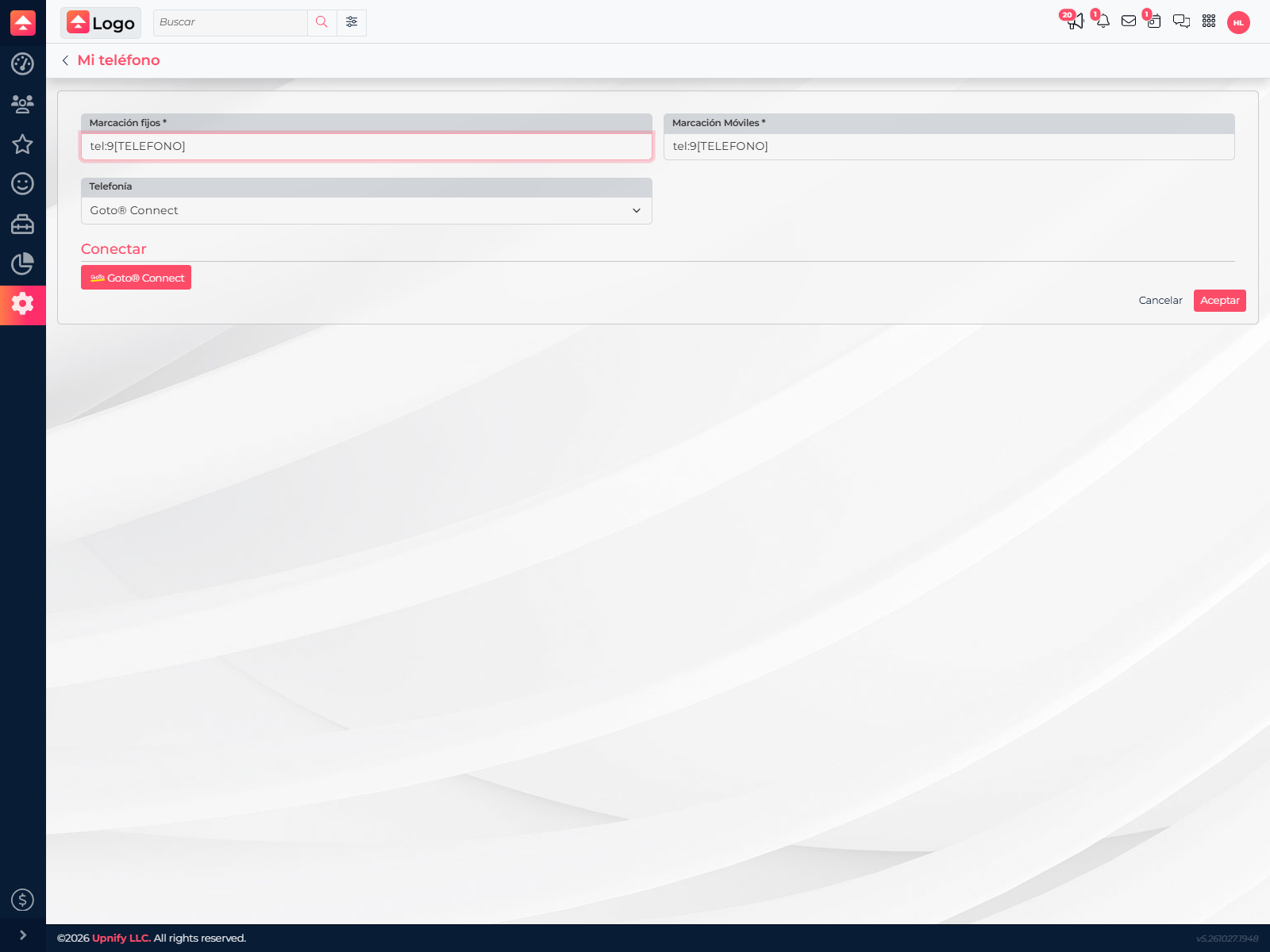
- No CRM, abra o menu do usuário e selecione Meu telefone.
- Em Telefonia, escolha Goto® Connect. O botão de conexão será exibido.
- Selecione Goto® Connect. A página de autorização do GoTo será aberta.
- Entre no GoTo com a conta Super Admin da organização que usará a integração. Se você tiver acesso a várias organizações, confirme que está autorizando a correta.
- Revise e aprove o acesso solicitado. Aguarde a janela fechar ou confirmar a conclusão e volte ao CRM.
- Verifique se o CRM mostra a conexão concluída. Essa autorização inicial configura o canal da empresa usado para receber eventos de chamadas e gravações.
2. Conecte a linha de cada usuário
Depois da autorização inicial da empresa, cada pessoa conecta seu próprio usuário e linha do GoTo:
- Abra Meu telefone no menu do CRM e escolha Goto® Connect.
- Selecione o botão de conexão ou reconexão e entre com sua conta habitual do GoTo Connect.
- Se o CRM exibir linhas ou dispositivos disponíveis, selecione o ramal que usará nas chamadas e salve as configurações.
- Confirme que a conexão foi concluída antes de ligar.
Cada usuário do GoTo precisa ter uma linha atribuída. Não compartilhe a conta Super Admin com a equipe: ela é usada na autorização inicial da empresa, enquanto os agentes usam sua própria conexão nas chamadas do dia a dia.
3. Ligue para um contato
- Abra a ficha do prospecto ou cliente e selecione o telefone para o qual deseja ligar.
- Nas opções de chamada, escolha GoTo Connect. O CRM enviará a chamada ao GoTo usando a linha configurada para seu usuário.
- Continue a conversa pelo dispositivo ou aplicativo do GoTo associado à sua linha.
- Ao terminar, registre o resultado e o próximo passo no CRM para que a equipe consulte o acompanhamento junto à ficha do contato.
Por exemplo, se uma consultora confirmar por telefone que uma empresa quer uma demonstração, ela pode ligar pelo número salvo na ficha e depois registrar o resultado como acompanhamento e criar a próxima atividade.
Se algo não funcionar
| O que acontece | O que verificar |
|---|---|
| A página do GoTo não abre | Permita janelas pop-up da Upnify e tente conectar novamente. |
| Nenhuma linha aparece | Confirme que o usuário do GoTo entrou na organização correta e tem uma linha ou dispositivo atribuído. |
| As chamadas funcionam, mas os eventos de gravação não chegam | Peça ao Super Administrador do Upnify para revisar a autorização inicial usando também uma conta Super Admin do GoTo. Não dê permissões elevadas a todos os agentes para resolver isso. |
| A chamada não começa | Confira se o GoTo está conectado, se a linha selecionada continua disponível e se o telefone do contato está completo. |