

Se sua organização usa Microsoft 365, conecte a caixa pelo CRM com OFFICE 365 / OUTLOOK (API). A autorização é feita pela Microsoft e vincula a caixa ao CRM para enviar ou receber e-mails, conforme a modalidade escolhida.
Antes de conectar
- Confirme se precisa de Saída, Entrada ou Entrada/Saída.
- Tenha acesso à caixa correta do Microsoft 365.
- A autorização inicial pode exigir que um administrador do Microsoft 365 com acesso ao Centro de administração do Microsoft Entra (Azure) aprove o aplicativo.
Autorização inicial no Azure (somente administrador)
Antes que as pessoas conectem suas caixas de e-mail, um administrador autorizado deve aprovar o consentimento do Upnify para a organização. Para isso, precisa entrar no Microsoft Entra pelo Azure com uma conta que possa conceder consentimento administrativo. A pessoa que vai conectar o e-mail não precisa receber uma função de administrador do Azure.
- Entre em portal.azure.com com uma conta administradora do Microsoft Entra.
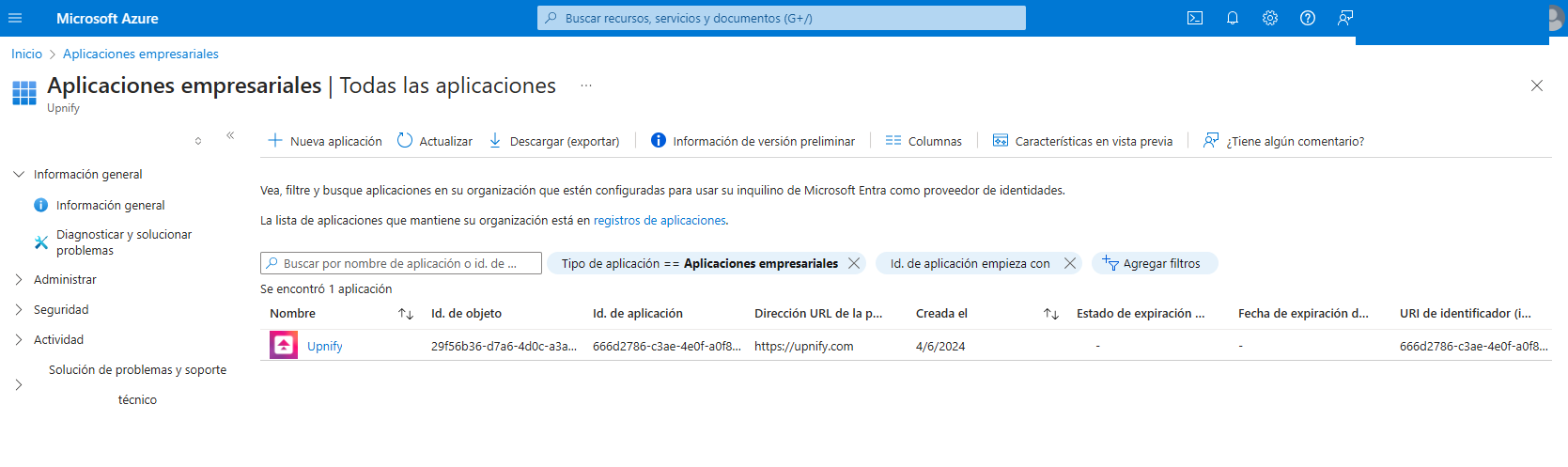
- Abra Aplicativos empresariais, pesquise Upnify e selecione o aplicativo.
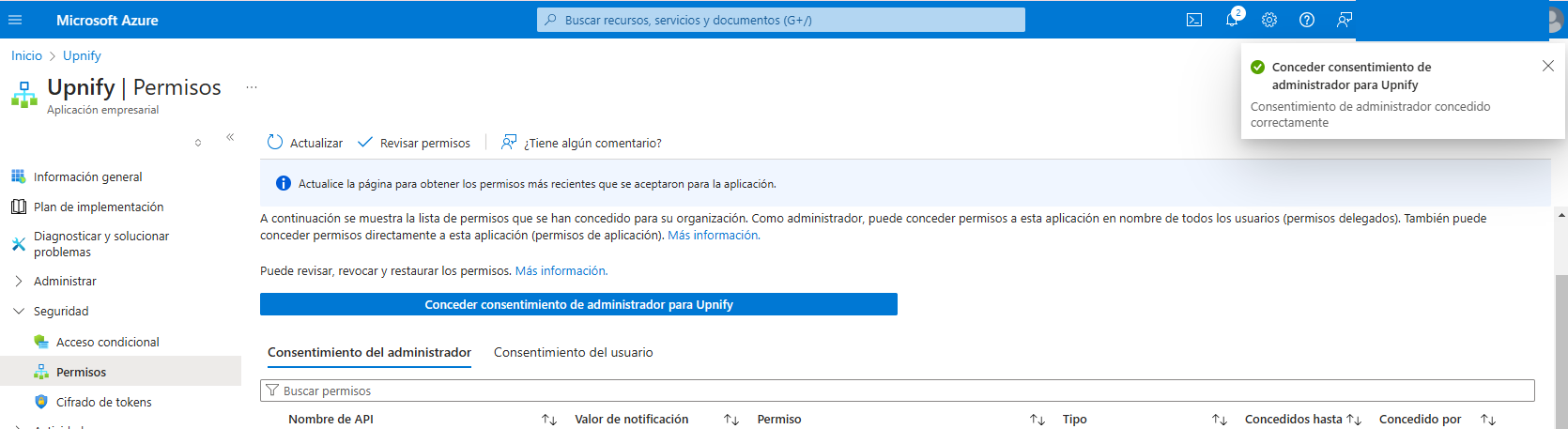
- No menu do aplicativo, acesse Permissões. Revise as permissões solicitadas pelo Upnify e, se a política da organização aprovar, selecione Conceder consentimento de administrador para Upnify.
- Atualize a página e confirme se o Azure informa que o consentimento foi concedido. Se a opção não estiver disponível, peça ajuda ao administrador do Microsoft Entra.
Esta etapa corresponde à autorização inicial da organização. Não revogue permissões existentes nem conceda permissões além das que aparecem na solicitação atual. Consulte o guia da Microsoft para conceder consentimento administrativo e as informações sobre funções com permissão para administrar aplicativos.
Autorizar o Microsoft 365
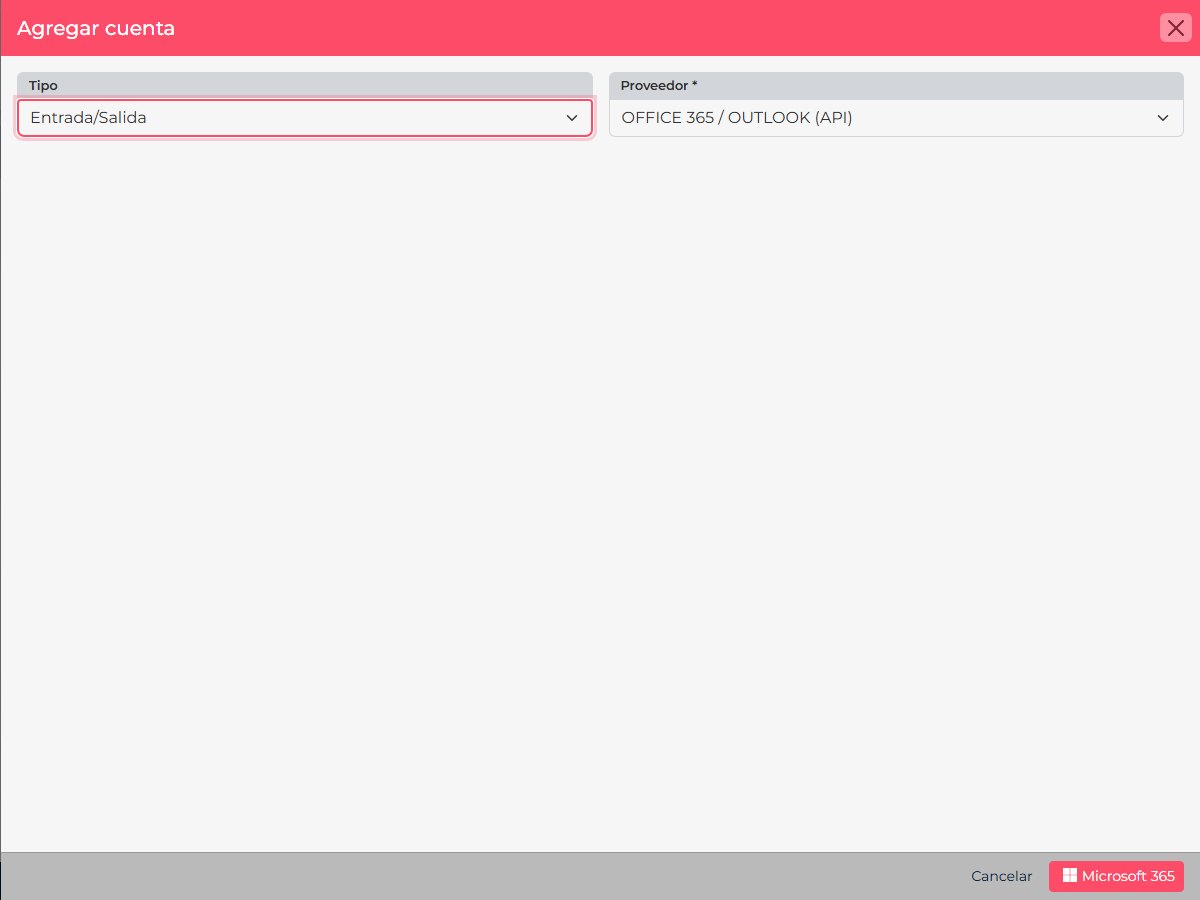
- No CRM, acesse Ajustes pessoais > Contas de e-mail e selecione Novo.
- Escolha o tipo de e-mail necessário e selecione OFFICE 365 / OUTLOOK (API).
- Revise as informações e selecione Microsoft 365 para iniciar.
- Na página da Microsoft, entre com a caixa que deseja conectar e revise a solicitação de permissões.
- Aprove a autorização se a política permitir. Se a Microsoft informar que é necessária aprovação, peça ao administrador do Microsoft 365 que revise e conceda o consentimento.
- Volte ao CRM e confirme que a conta está conectada antes de usá-la.
Se a Microsoft indicar \u201CÉ necessária aprovação\u201D
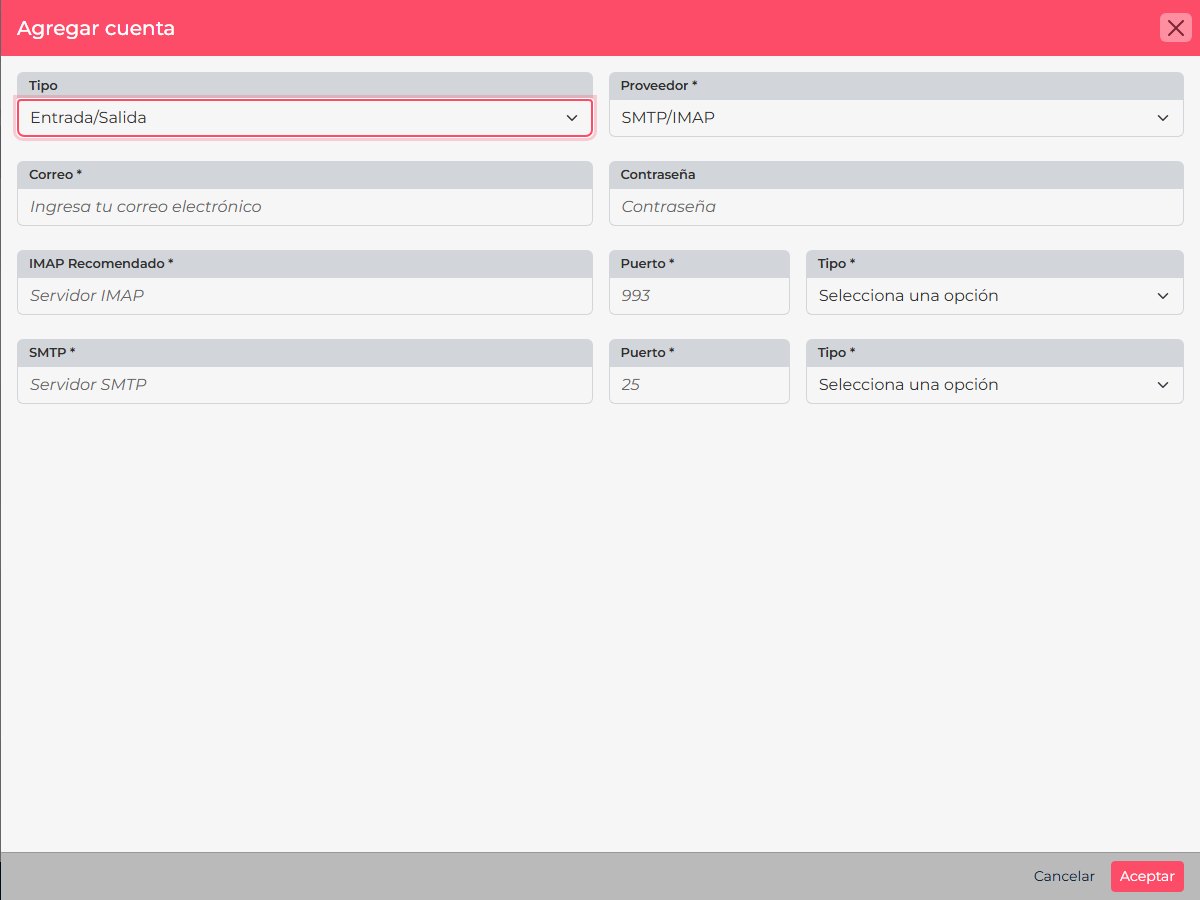
Isso significa que a política da organização não permite que cada usuário conceda o consentimento por conta própria. Peça ao administrador do Microsoft Entra que revise a solicitação e conclua a autorização inicial descrita acima. Não compartilhe sua senha nem mude para uma conexão SMTP para resolver esse aviso. A Microsoft explica as permissões de e-mail Mail.Read e Mail.Send.