
Conecte os formulários instantâneos do TikTok Ads ao CRM para que novas solicitações cheguem à carteira comercial e a equipe possa acompanhá-las em um só lugar. Esta conexão é para os formulários de geração de leads do TikTok; ela não configura o Pixel do site nem importa automaticamente formulários externos.
Antes de começar
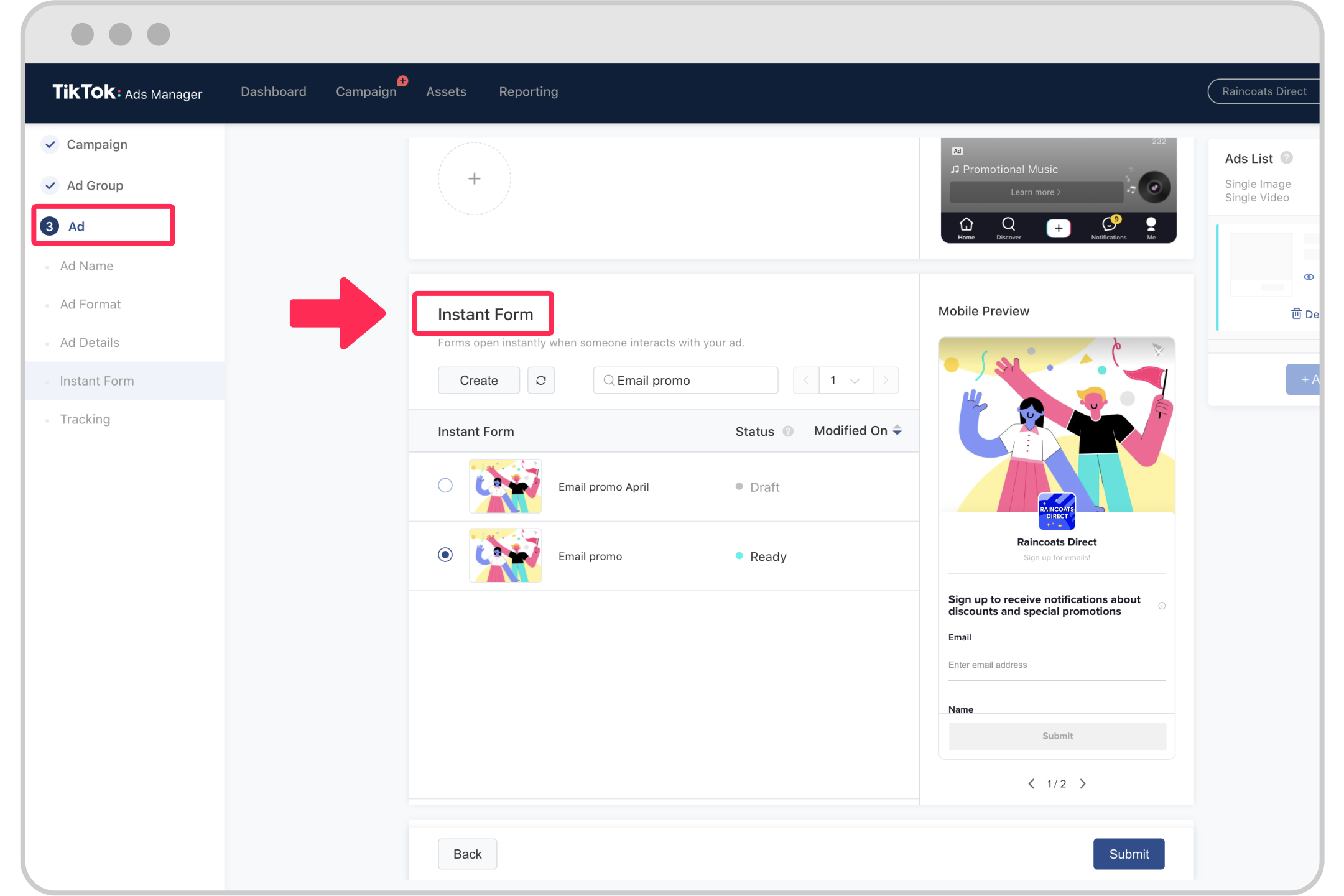
Você precisa ter acesso ao CRM para administrar integrações e à conta do TikTok Ads que gerencia o anunciante e os formulários. Confira também se o Instant Form está disponível para a campanha e contém as informações de privacidade exigidas pelo TikTok. Um formulário em rascunho ou um anunciante sem acesso para o seu usuário não aparecerá para seleção.
1. Abra as integrações de API no CRM
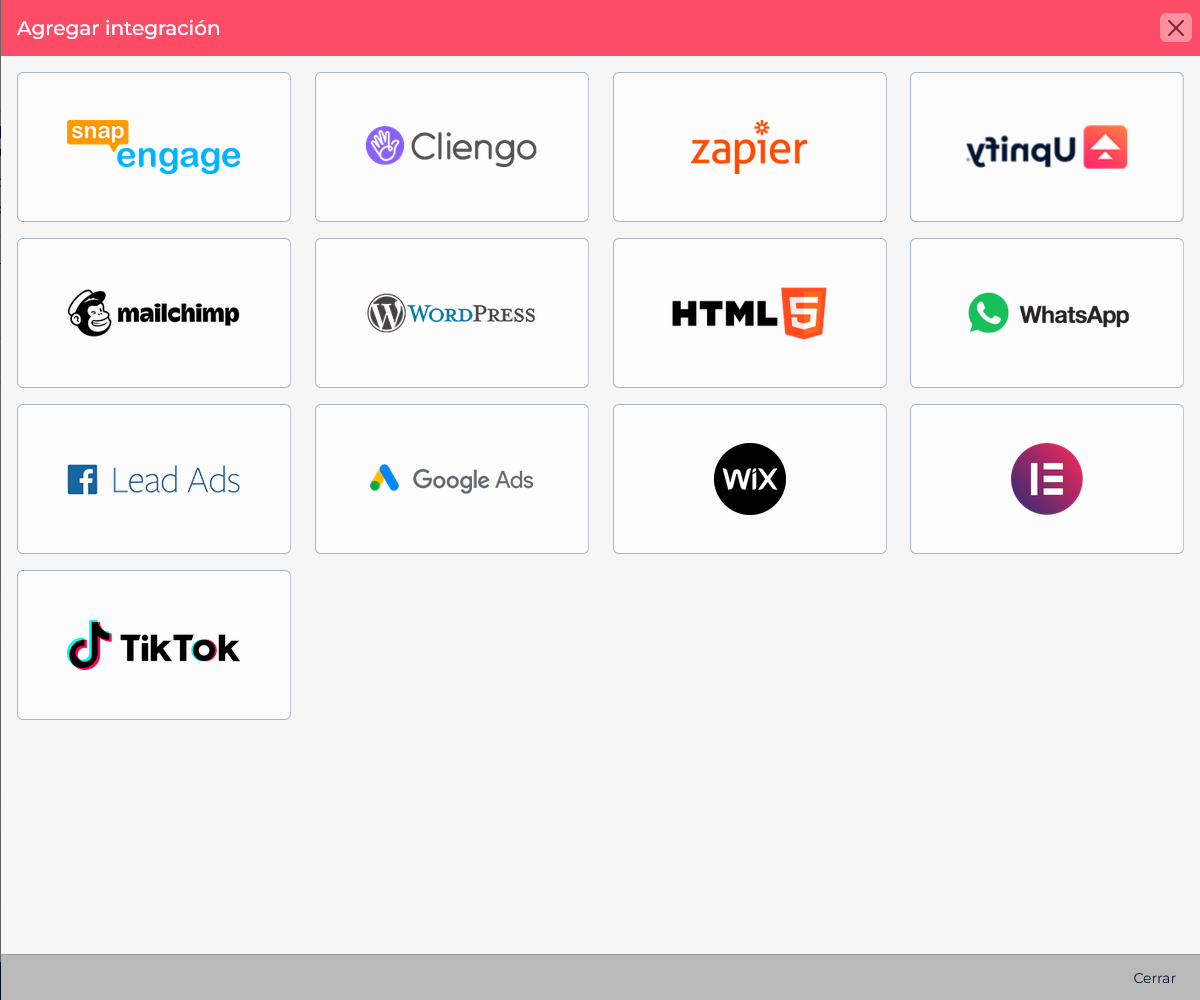
No CRM, acesse Sistema > Integrações > API e selecione Adicionar integração. Localize e escolha TikTok. O formulário permite identificar a origem que enviará leads ao CRM.
2. Defina os valores iniciais dos leads
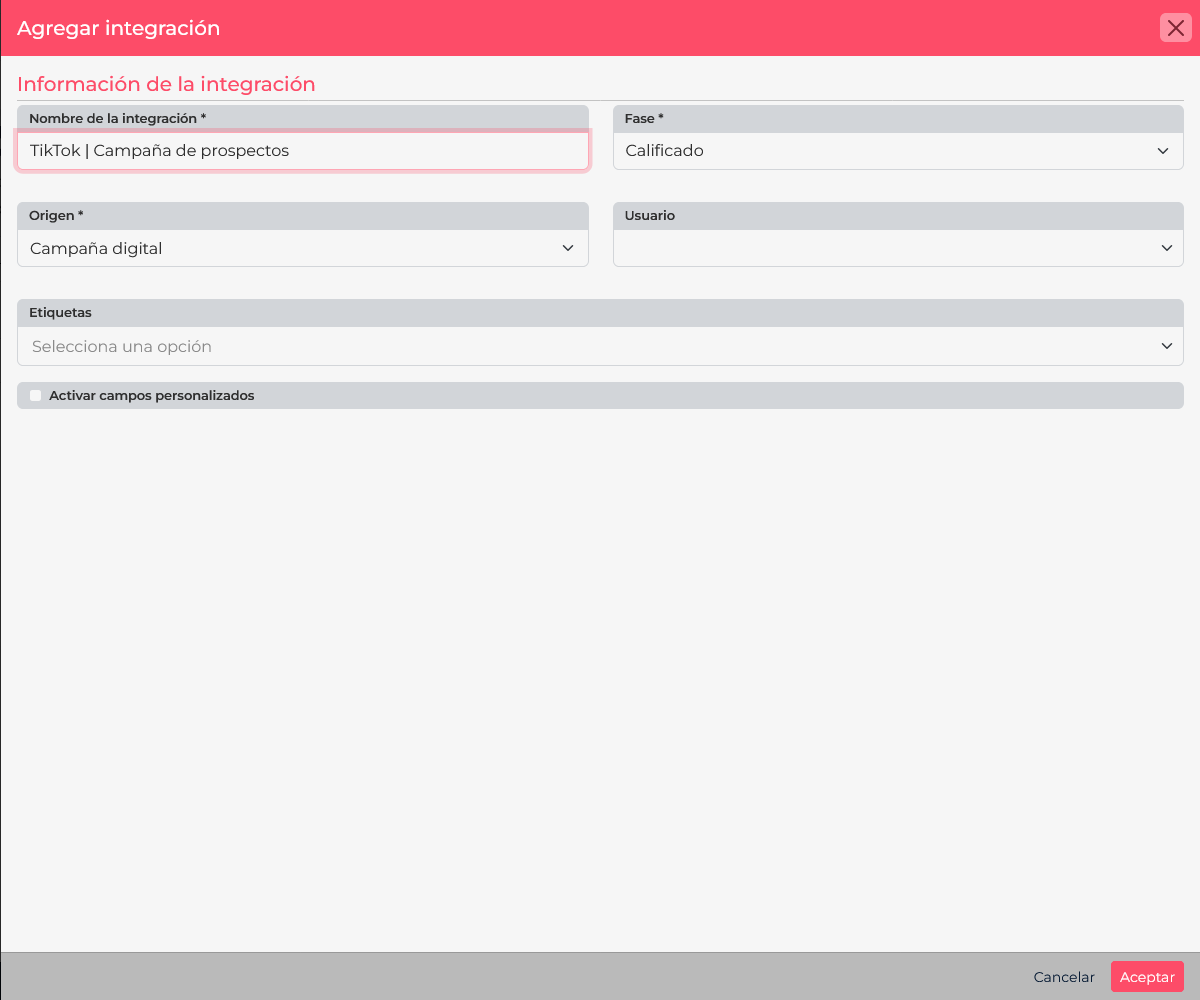
Informe o nome da integração e escolha a fase e a origem iniciais dos leads recebidos. Por exemplo, use “TikTok | Campanha de leads”, escolha a fase de qualificação e defina a origem como “Campanha digital”. Assim, a equipe identifica a origem da solicitação e inicia o acompanhamento na etapa combinada.
Se fizer sentido para o processo, atribua também um usuário responsável e uma etiqueta. Você pode habilitar campos personalizados para guardar respostas adicionais do formulário. Antes de salvar, confira se fase, origem, responsável e etiqueta já existem no CRM.
3. Autorize o TikTok e escolha o anunciante
Salve a configuração e continue a conexão com o TikTok. Uma janela de autorização do TikTok será aberta. Entre com uma conta que tenha acesso ao anunciante e aceite as permissões solicitadas para consultar os leads. Ao voltar ao CRM, selecione o anunciante ou biblioteca do TikTok que contém a campanha.
Se você administra vários anunciantes, escolha aquele que publicou o formulário que deseja conectar. Uma autorização pode permitir acesso a várias contas; por isso, confira o nome antes de continuar.
4. Selecione o formulário e relacione os campos
Depois de escolher o anunciante, selecione o Instant Form que fornecerá os leads. O CRM mostrará as perguntas ou os campos disponíveis e permitirá relacionar cada um a um campo de lead.
- Relacione nome, e-mail, telefone e outros dados úteis aos campos equivalentes do CRM.
- Para uma pergunta que você não precisa guardar, escolha Ignorar. A resposta não será copiada para o registro.
- Se precisar guardar uma resposta específica, crie ou habilite o campo personalizado correspondente no CRM antes de relacioná-la.
- Revise as relações e confirme a configuração para concluir a conexão.
5. Verifique o recebimento e faça o acompanhamento
Ao concluir a configuração, a integração se inscreve para receber notificações de novos envios do formulário. Para verificar, envie uma resposta de teste válida pelo fluxo de teste disponível na sua conta do TikTok ou combine um envio controlado com a equipe responsável pela campanha. Depois, localize o lead no CRM e confira os dados, a fase, a origem e o responsável.
A conexão foi projetada para receber novas notificações depois de ativada. Não presuma que leads anteriores serão importados ao conectar. Se precisar dos dados históricos, consulte-os e exporte-os pelo TikTok ou faça uma importação separada.
Se algo não aparecer ou não chegar
- O anunciante não aparece: confirme que autorizou a conta correta e que seu usuário tem acesso ao anunciante ou à biblioteca.
- O formulário não aparece: verifique se ele pertence ao anunciante selecionado e está disponível para a campanha.
- O lead chega incompleto: confira as relações de cada pergunta com os campos do CRM; respostas marcadas como Ignorar não são salvas.
- Um envio antigo não aparece: confira quando a conexão foi ativada. Ela não deve ser tratada como importação retroativa.
- A fase ou origem está incorreta: revise os valores padrão da integração antes de receber novos registros.
Saiba mais
Consulte o guia oficial do TikTok para criar Instant Forms e as informações sobre opções de integração de CRM para TikTok Lead Generation.