
Se uma pessoa enviar uma solicitação por um formulário do seu site WordPress, você pode encaminhá-la ao Upnify CRM para que a equipe acompanhe o contato pelo registro do prospect. Assim, evita copiar os dados manualmente e identifica de qual página ou formulário a pessoa chegou.
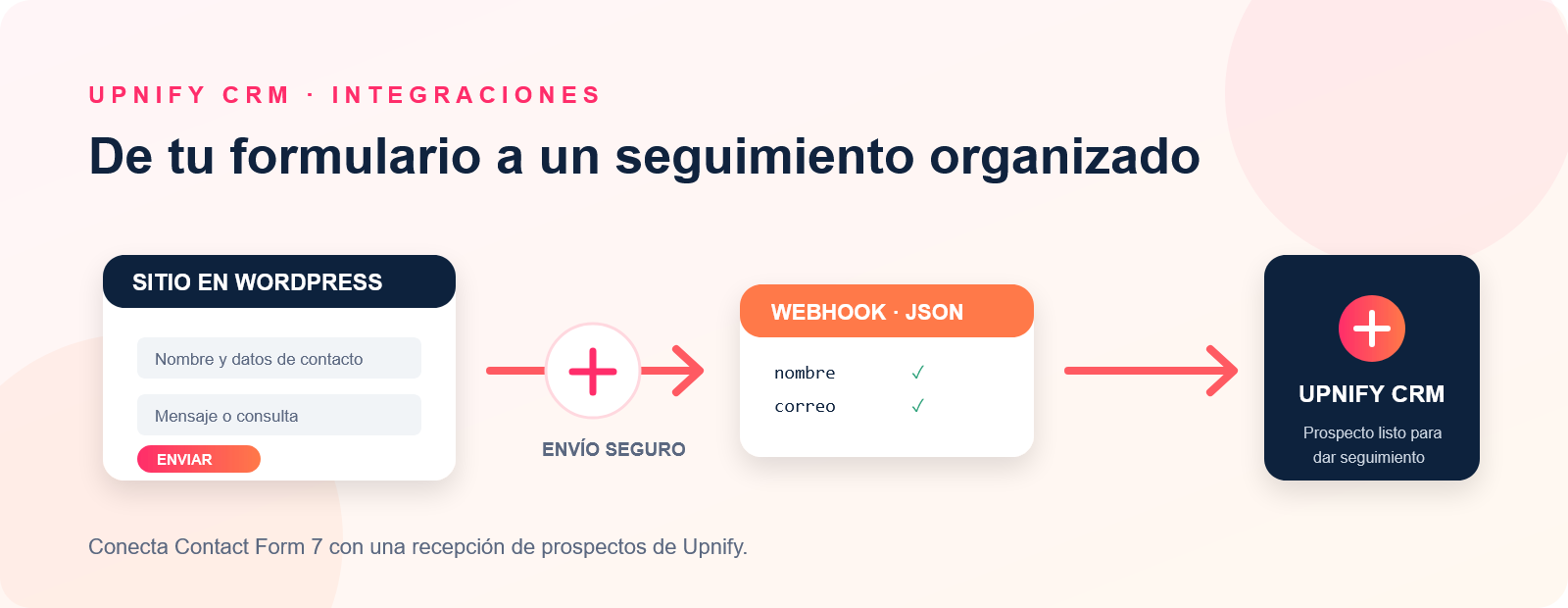
Este guia usa o Contact Form 7 e o complemento de terceiros CF7 to Webhook. O complemento pode enviar dados JSON para uma URL de webhook; ele não é desenvolvido pelo Upnify. Se você usa outra ferramenta de formulários, o mesmo princípio funciona com uma extensão que envie uma requisição HTTP POST com os campos do formulário.
Você precisa de acesso de administrador ao WordPress, permissão para administrar integrações no CRM e um formulário com pelo menos um campo de e-mail ou celular. No Upnify, você escolhe a fase e a origem atribuídas aos contatos recebidos.
1. Crie a integração no Upnify CRM
- No CRM, acesse Configurações > Integrações > API e selecione Adicionar integração.
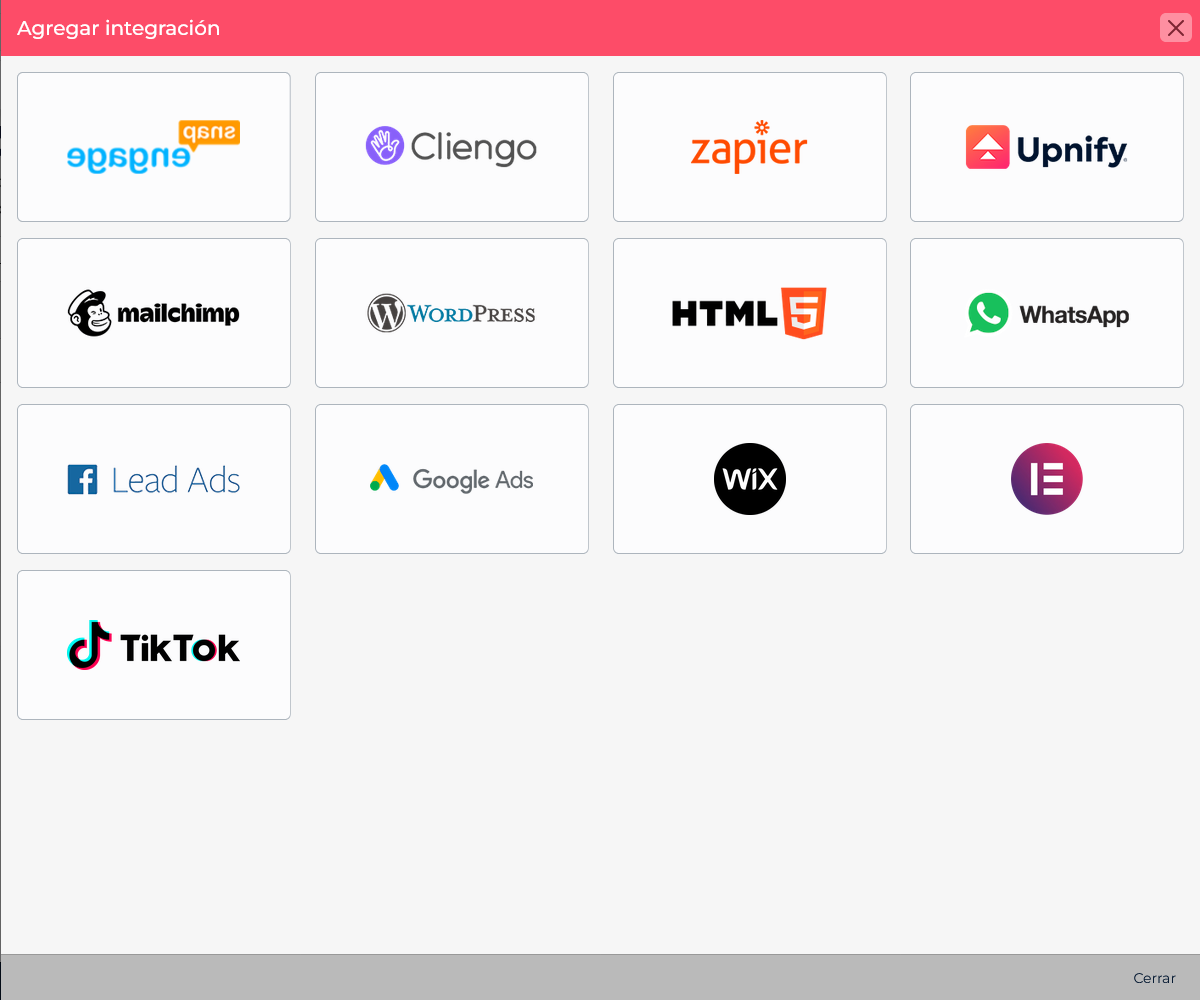
- Escolha o cartão WordPress. A primeira tela mostra as conexões disponíveis; a seguinte apresenta os campos de configuração.
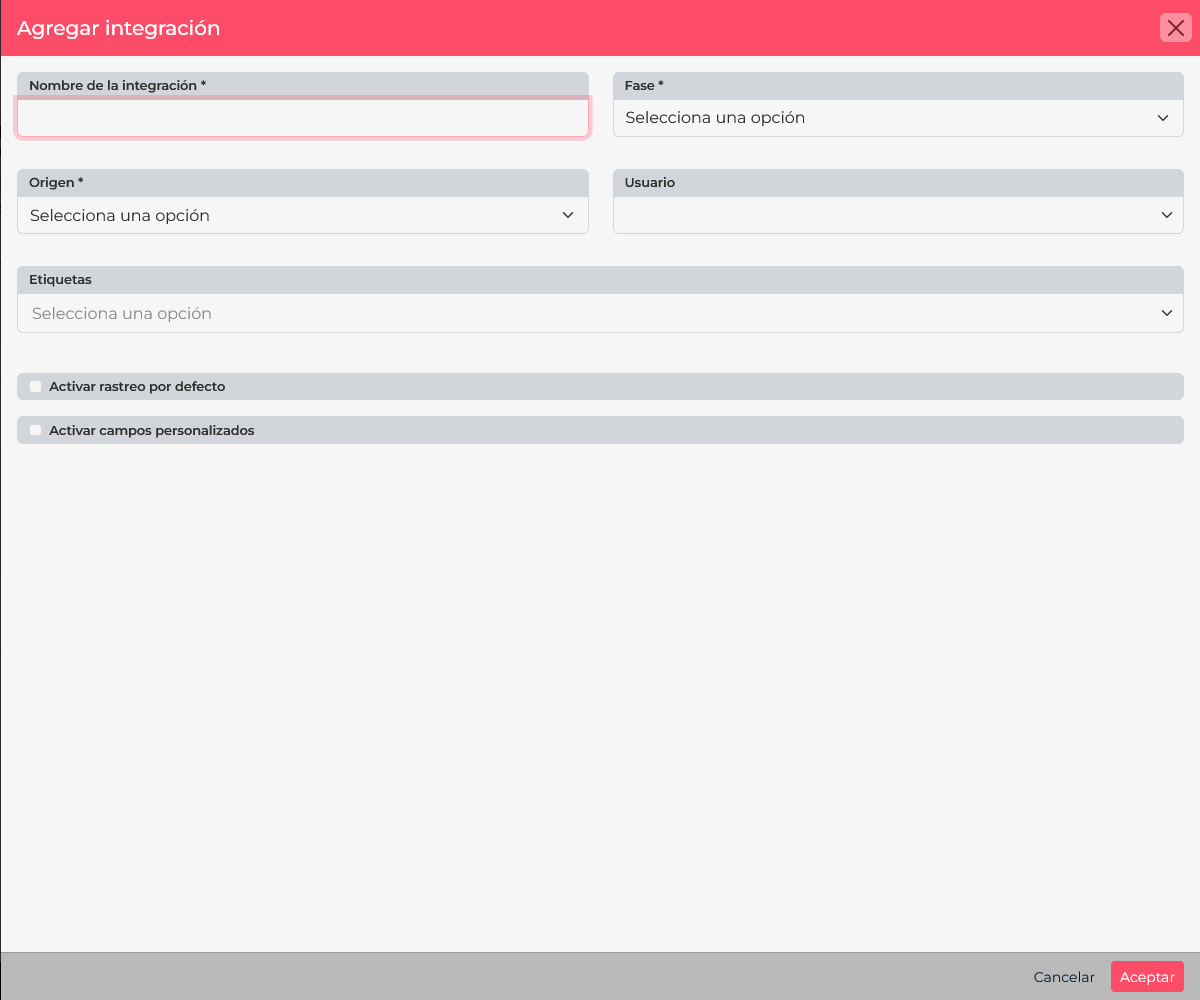
- Informe um nome que ajude a reconhecer a conexão, por exemplo WordPress | Formulário de contato.
- Escolha a Fase e a Origem padrão dos contatos recebidos. Se necessário, atribua também um usuário ou etiquetas e ative o rastreamento ou os campos personalizados.
- Selecione Aceitar para salvar. Copie a URL completa de recebimento gerada pelo CRM e guarde-a com cuidado, pois ela contém o token da integração.
2. Prepare os campos do formulário
No WordPress, instale e ative o Contact Form 7 e o CF7 to Webhook em Plugins > Adicionar novo. Na edição do formulário, identifique os campos que serão enviados. O complemento permite definir uma chave de webhook para cada campo, para que o nome recebido pelo Upnify corresponda ao campo da API.
Neste exemplo, os nomes à esquerda identificam os campos internos do formulário; a opção webhook: define a chave enviada:
[text nombre webhook:nombre]
[text apellidos webhook:apellidos]
[email* correo webhook:correo]
[tel movil webhook:movil]
[textarea comentarios webhook:comentarios]
[submit "Enviar"]
Use os nomes aceitos pela API do Upnify: nombre, apellidos, correo, movil e comentarios. Para processar o contato, o CRM precisa receber e-mail ou celular; você pode enviar os dois. Para outros dados, use campos aceitos ou configure primeiro os campos personalizados da conta.
3. Configure o envio do webhook
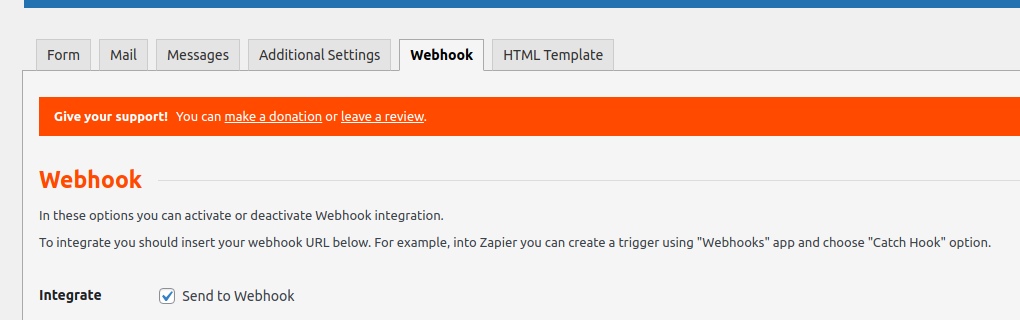
- Abra a edição do formulário no WordPress e acesse a aba do complemento de webhook. Dependendo da versão, ela pode se chamar Webhook ou Zapier.
- Ative Send to Webhook e cole a URL completa do Upnify no campo Webhook URL.
- Salve o formulário. Se a instalação oferecer uma opção de formato do corpo da requisição, use o JSON esperado pelo endpoint de recebimento do Upnify.
O diretório oficial do WordPress explica como instalar o complemento e atribuir chaves de webhook aos campos. Consulte a documentação da API do Upnify para receber contatos para conhecer os campos aceitos.
4. Insira o formulário e verifique o recebimento
- Copie o shortcode exibido pelo Contact Form 7 e cole-o na página do WordPress onde o formulário deve aparecer. Salve ou publique a página.
- Envie um teste controlado com um e-mail ou celular que você consiga localizar na conta de demonstração. Use dados de teste do seu ambiente.
- No CRM, localize o contato e confirme se ele recebeu a fase, a origem e o responsável esperados. Verifique também se nome, e-mail, celular e comentários foram salvos nos campos corretos.
Se o contato não aparecer no CRM
| O que verificar | Como corrigir |
|---|---|
| O formulário é enviado, mas o contato não é criado | Confirme se a requisição inclui e-mail ou celular. Uma resposta HTTP 200 sozinha não confirma a inserção do contato. |
| Os dados aparecem nos campos errados | Compare as chaves do webhook com os nomes aceitos pelo Upnify, como correo e movil. |
| Nenhuma requisição chega ao Upnify | Verifique se o envio para webhook está ativo, se a URL está completa e se o formulário foi salvo. |
| O contato recebe uma fase ou origem inesperada | Revise os valores padrão selecionados ao criar a integração no CRM. |
Quando os envios chegarem ao registro correto, a equipe poderá acompanhar as solicitações no CRM e manter a origem para o seguimento.
Contact Form 7 no diretório do WordPress · CF7 to Webhook no diretório do WordPress · API do Upnify: receber um contato