
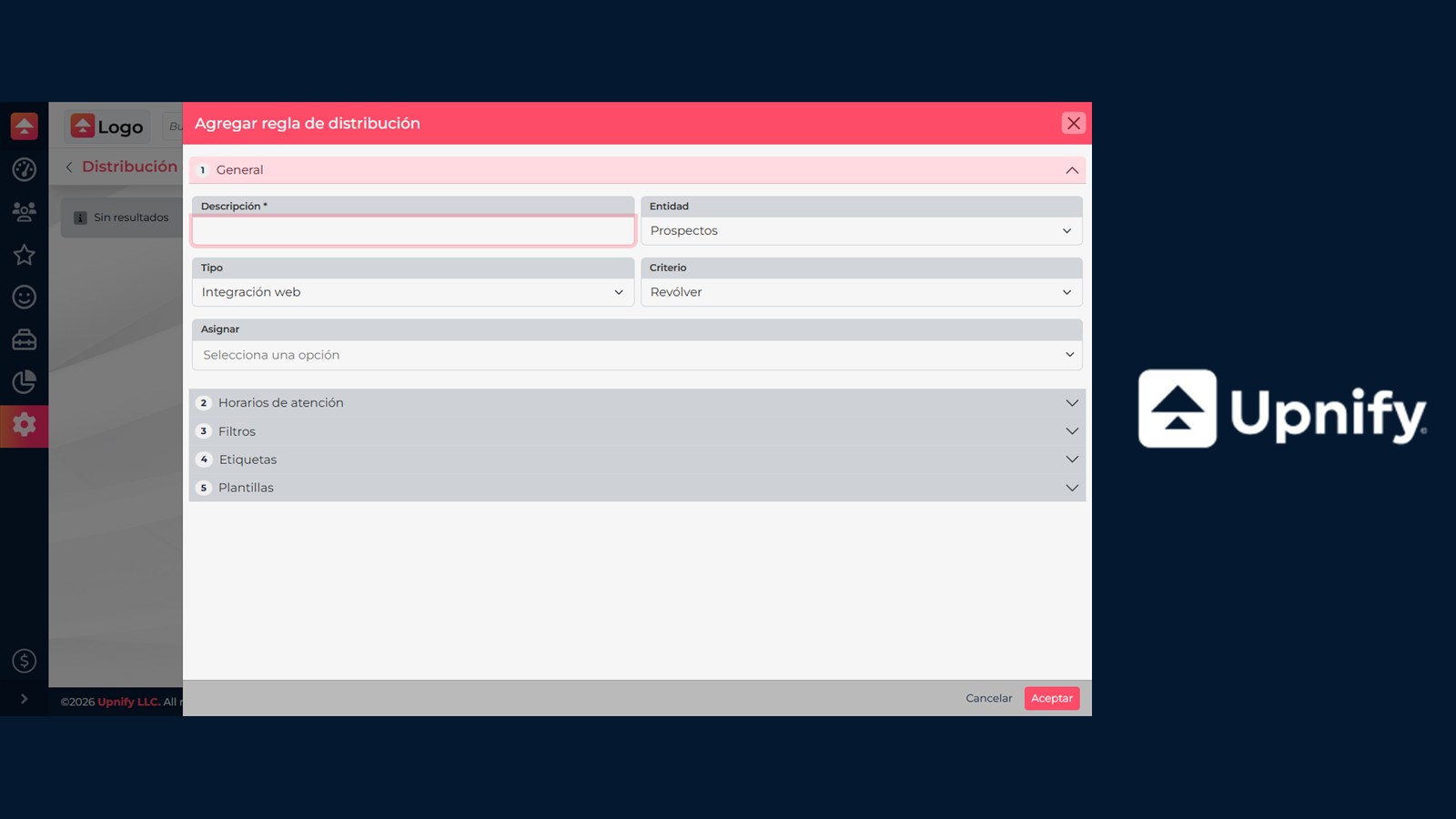
A distribuição automática atribui um prospect ou cliente ao usuário ou grupo adequado quando ocorre um evento definido. Ela pode distribuir novos registros e tratar alguns casos de acompanhamento ou inatividade. Não administra conversas do Connect; essas regras se aplicam aos registros do CRM.
O que pode iniciar uma regra
| Tipo da regra | Quando usar |
|---|---|
| Integração Web | Quando uma integração cria ou envia um registro compatível. |
| Sem seguimento manual | Quando o período configurado sem acompanhamento é atingido. |
| Clientes Sem vendas | Para clientes que passam o período definido sem vendas. |
| Sem primeiro seguimento | Quando o primeiro acompanhamento não é realizado dentro do período configurado. |
| Solicitação Recorrente | Quando uma integração identifica uma nova solicitação vinculada a um contato existente. |
Criar e ativar uma regra
- Acesse CRM > Configurações > Distribuição de contatos e selecione Novo.
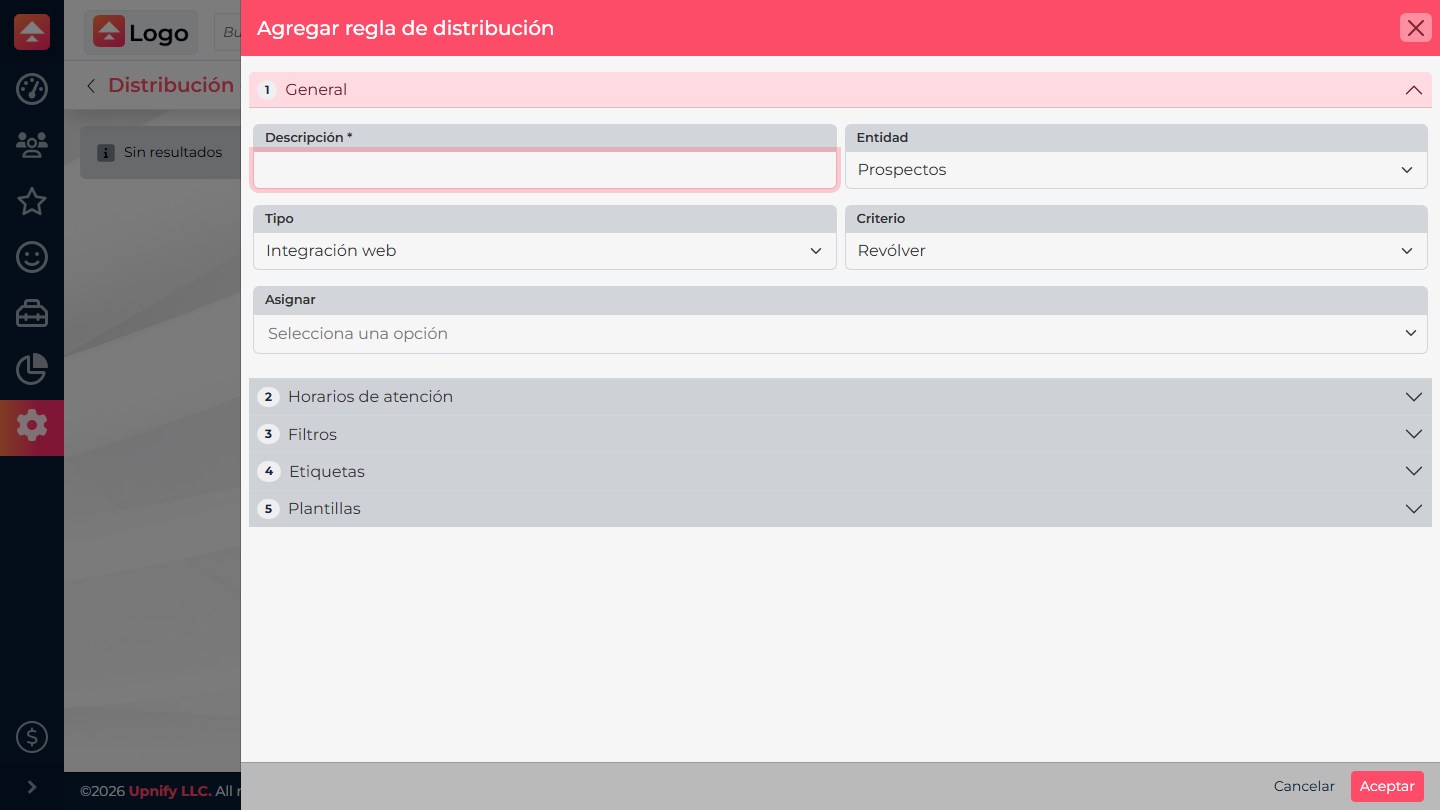
- Em Descrição, informe um nome que explique o objetivo, como “Novos prospects do formulário web”. Em Entidade, escolha Prospects ou Clientes; uma opção não substitui a outra.
- Escolha o Tipo de evento. Em regras por tempo, informe a quantidade e a unidade disponíveis. Para solicitações recorrentes, considere os dados enviados pela integração ao avaliar os filtros.
- Escolha o Critério —Sortear, Porcentagem de fechamento ou Velocidade de seguimento— e adicione os usuários ou grupos elegíveis. Confirme se estão ativos, no grupo esperado e com acesso à entidade.
- Abra Horários se a regra deve operar apenas em dias ou horários específicos. Defina início, fim, fuso horário e dias da semana.
- Em Filtros, adicione somente as condições necessárias. Combine-as com E para exigir todas ou com OU para aceitar qualquer uma. Confira os valores disponíveis para a entidade.
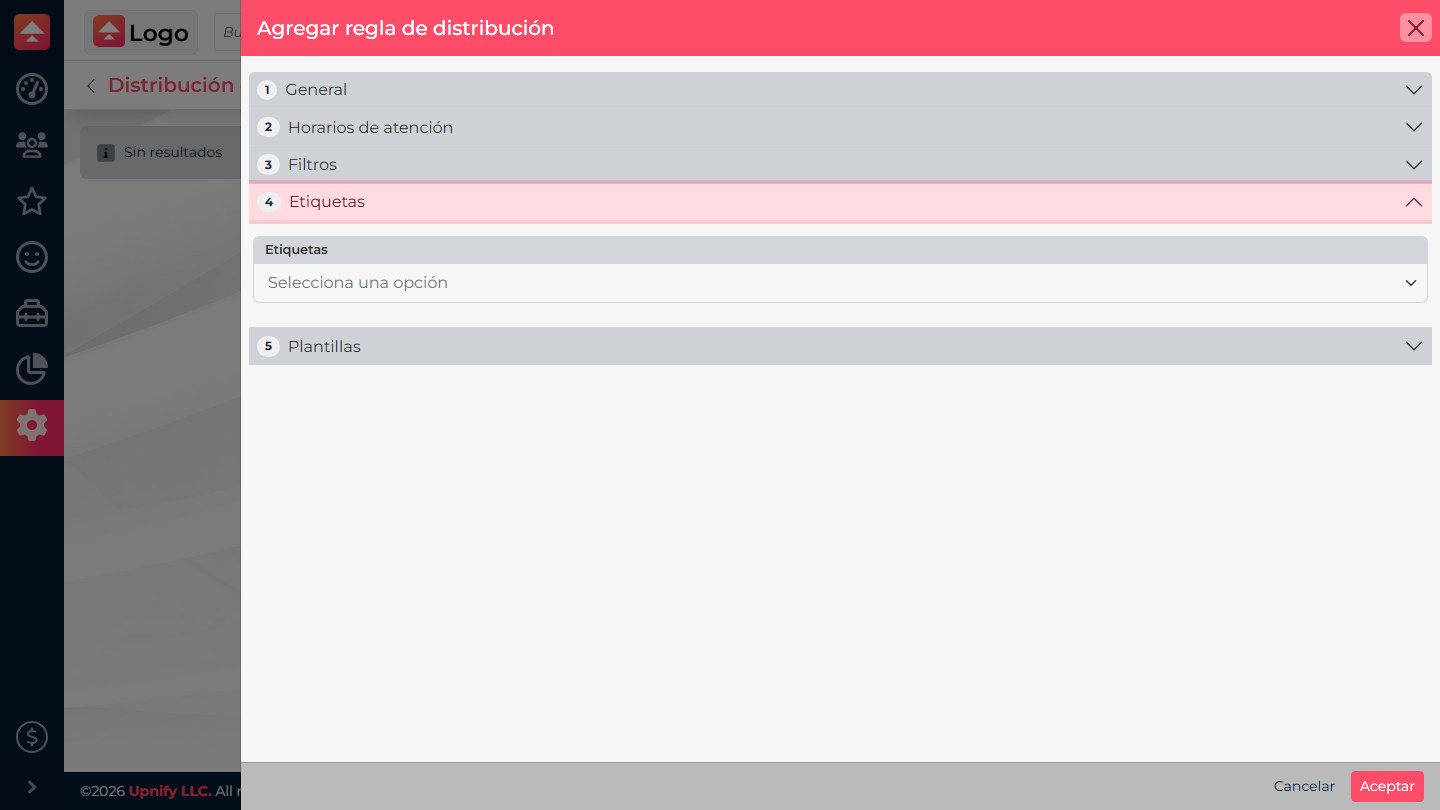
- Em Etiquetas, escolha as que serão aplicadas ao registro quando a regra for executada. Em Modelos, escolha um modelo de notificação quando necessário.
- Selecione Aceitar. Na lista, coloque a regra na posição correta usando as ações para subir ou descer. Ative-a pelo menu e confirme o status ativo.
Ordem das regras e ativação
Salvar não significa necessariamente ativar. Volte à lista, abra as ações, selecione Ativar e confirme. Verifique o status ativo antes de testar.
A ordem influencia o resultado: uma regra pode alterar o responsável ou adicionar etiquetas que outra avalia. Coloque as condições específicas primeiro e as gerais depois. Não presuma que a primeira correspondência interrompe as demais regras.
- Use as ações para subir ou descer regras até obter a ordem desejada.
- Confira filtros sobrepostos ou alterações em dados usados por outra regra, como responsável ou etiquetas.
- Ative somente as necessárias. Desativar interrompe avaliações futuras, mas não desfaz atribuições anteriores.
Exemplo: solicitações de demonstração do site
Imagine que o formulário cria prospects e envia campos de interesse e região. A equipe quer atender primeiro as solicitações do norte e distribuir as demais pela regra comercial geral.
| Ordem | Regra | Resultado |
|---|---|---|
| 1. Específica | Prospects + Integração Web; interesse = demonstração E região = norte; responsáveis regionais; etiqueta “Demo solicitada”. | Atribuir à equipe regional e identificar o registro para acompanhamento. |
| 2. Geral | Prospects + Integração Web, sem a condição regional; responsáveis comerciais gerais. | Distribuir as demais solicitações pelo critério habitual. |
Adapte os filtros aos campos que o formulário envia e o CRM permite selecionar. Se não houver campo de região, configure primeiro uma fonte compatível. Teste um prospect que corresponda à regra específica e outro que corresponda somente à geral; confira responsável, etiquetas e histórico para identificar sobreposições ou reatribuições.

Verifique o resultado
Faça uma verificação controlada com um registro que corresponda exatamente às condições. Confira o responsável atribuído, a etiqueta e o horário do evento. Se uma regra anterior também corresponder, revise a ordem. Não presuma que editar uma regra processará novamente toda a base; as alterações não são retroativas.
Se a atribuição não ocorrer como esperado
| Sintoma | O que conferir primeiro |
|---|---|
| Não atribui | Confirme entidade, status ativo, evento e período, filtros, horário, fuso e responsáveis elegíveis. |
| Atribui a outra pessoa | Revise regras anteriores, usuários e grupos selecionados e o critério configurado. |
| A etiqueta foi adicionada, mas o aviso não chegou | Confira o modelo e sua configuração separadamente; atribuição e notificação são resultados distintos. |
| A solicitação recorrente não foi processada | Confirme se a integração reconheceu o contato existente e enviou os dados usados pelos filtros. |