
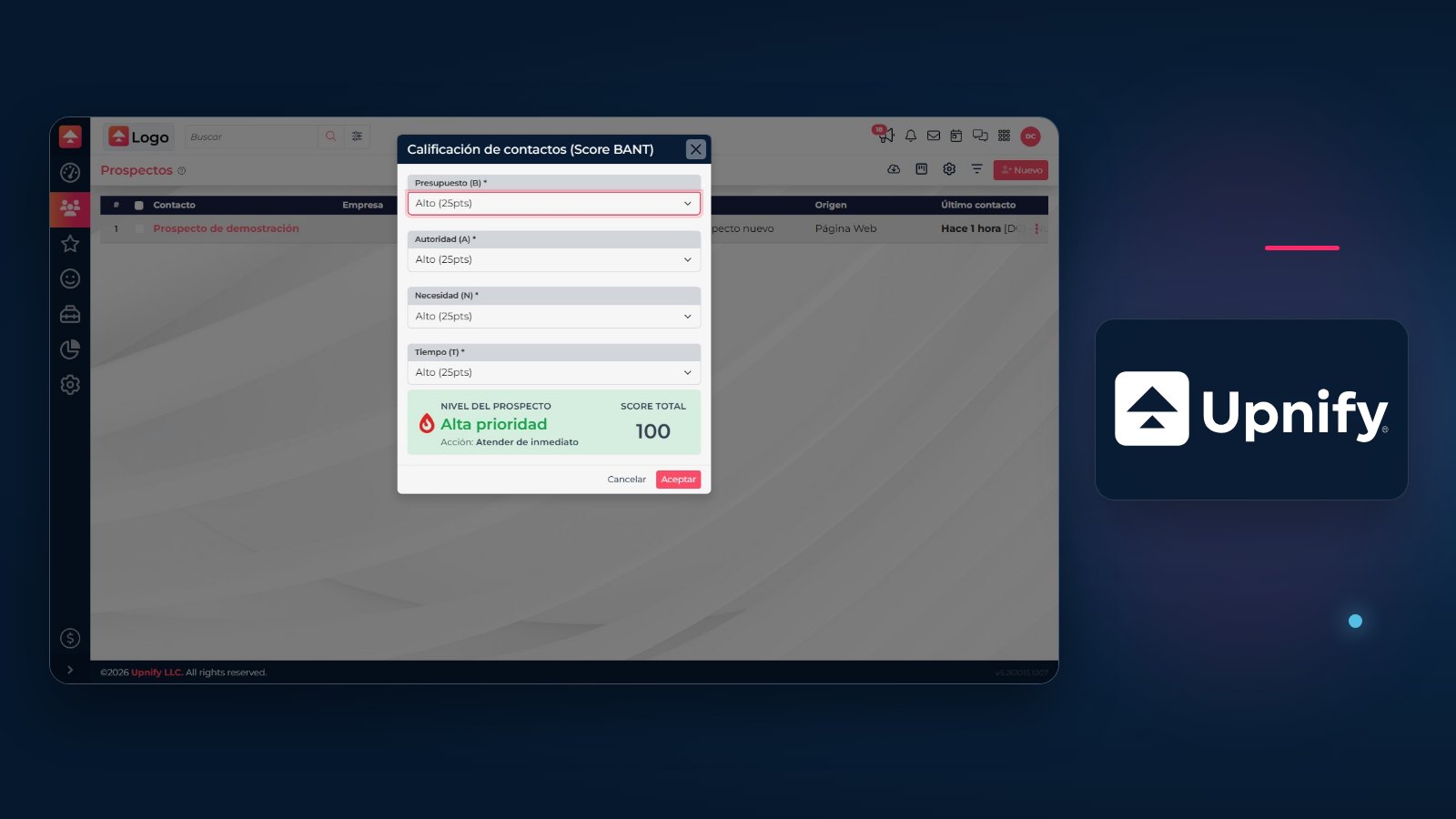
A pontuação ajuda a equipe a decidir com quem entrar em contato primeiro e a usar critérios consistentes. No CRM, você pode avaliar um prospect com BANT ou informar uma pontuação manual; algumas contas também podem atribuir pontos automaticamente conforme a origem e os dados do prospect.
BANT estrutura a avaliação comercial; Manual registra o critério da equipe; regras por origem podem automatizar pontos quando o LeadScore está habilitado. Essas opções são diferentes da pontuação de metas ou scorecards de produtividade.

| Método | Quando usar | Onde configurar |
|---|---|---|
| BANT | Avaliar orçamento, autoridade, necessidade e tempo. | No menu de pontuação do prospect. |
| Manual | Registrar uma avaliação de 0 a 100 com base nos critérios acordados pela equipe. | No menu de pontuação do prospect. |
| Por origem | Atribuir pontos conforme os critérios do prospect e sua origem. | No catálogo de Origens, se o LeadScore estiver habilitado para a conta. |
Avalie um prospect com BANT
- Na lista de Prospects, abra o menu de ações do registro.
- Selecione Pontuação e depois BANT.
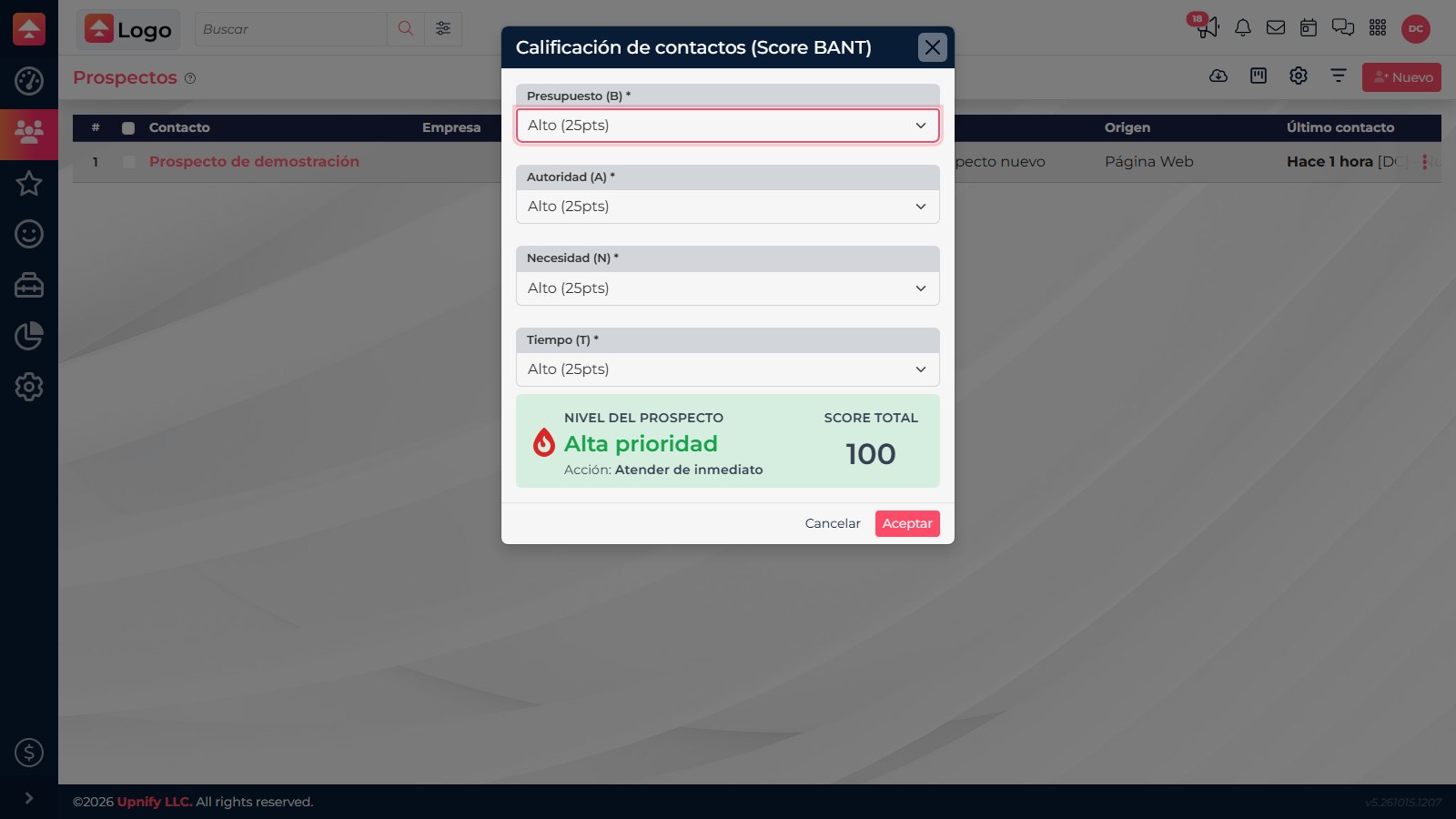
- Escolha uma opção para cada critério: Orçamento, Autoridade, Necessidade e Tempo.
- Confira o total e o nível sugerido. Se a avaliação estiver correta, selecione Aceitar.
Cada critério contribui com 0, 5, 15 ou 25 pontos. O CRM soma os quatro valores para chegar a um total de 0 a 100. Por exemplo, quatro respostas Alto (25 pontos) resultam em 100 pontos.
| Pontuação | Nível sugerido | Ação sugerida |
|---|---|---|
| 80\u2013100 | Prioridade alta | Atender imediatamente |
| 60\u201379 | Prioridade média | Nutrir e acompanhar |
| 40\u201359 | Prioridade baixa | Avaliar melhor ou educar |
| 0\u201339 | Não viável | Não investir tempo |
Informe uma pontuação manual
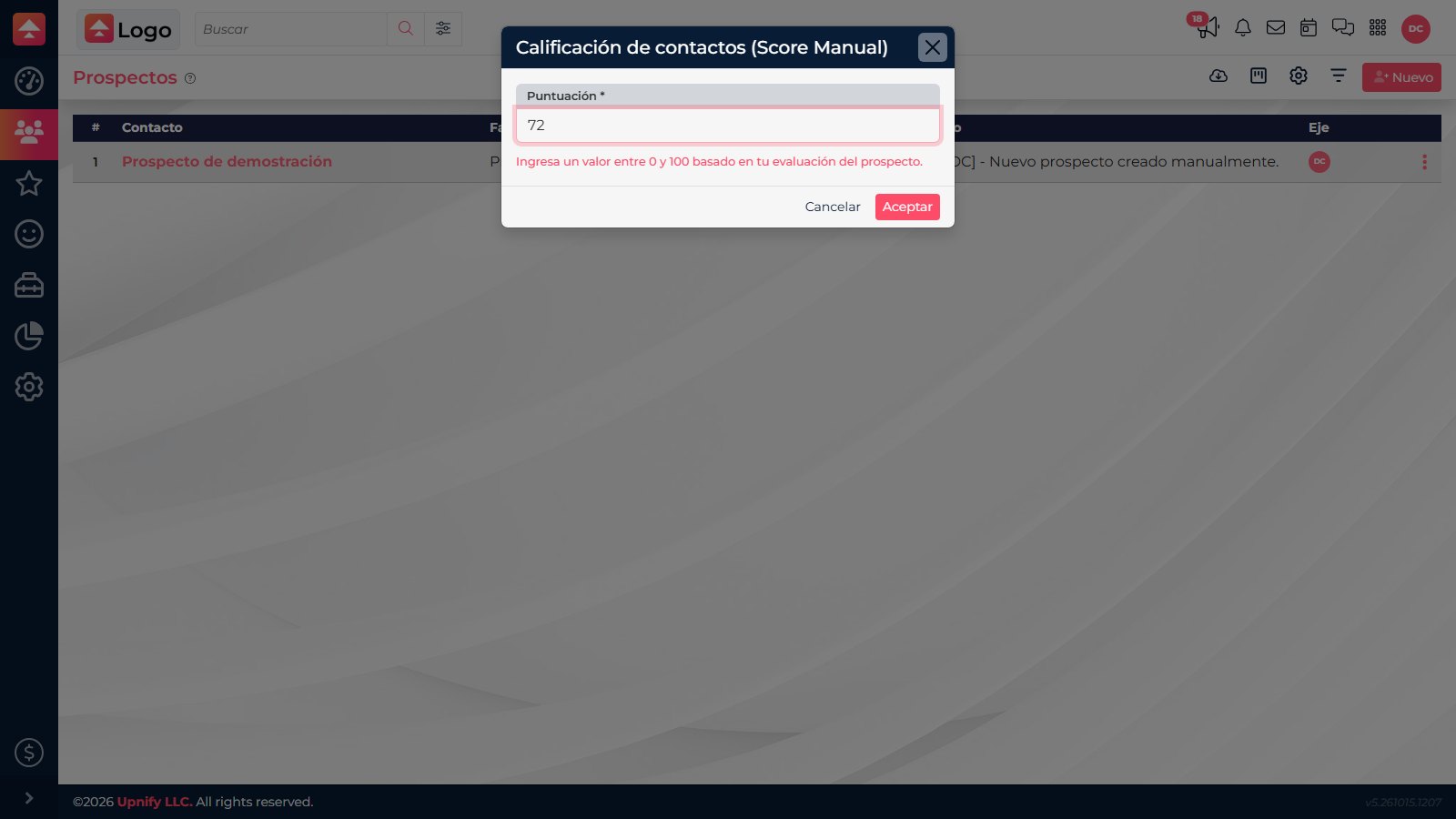
Use Manual quando a equipe precisar registrar uma avaliação que não é representada pelos quatro critérios BANT. Abra o mesmo menu Pontuação, selecione Manual, informe um valor de 0 a 100 e confirme. Antes de usar essa pontuação em relatórios ou decisões de acompanhamento, combine o significado de cada faixa para que diferentes pessoas avaliem os prospects de forma consistente.
Configure pontos automáticos por origem
Se sua conta inclui o LeadScore, você pode definir regras para prospects de cada origem:
- Abra Configurações > Origens.
- No menu de ações da origem, selecione Pontuação.
- Adicione uma regra e escolha um critério, uma condição, um valor e os pontos correspondentes.
- Repita para os dados que realmente ajudam a priorizar essa origem e selecione Salvar.
Os critérios podem incluir campos do sistema \u2014 por exemplo, e-mail ou celular validado, chamada efetiva, e-mail lido ou tipo de acompanhamento \u2014 e campos personalizados de prospects. As condições disponíveis dependem do tipo de dado: podem comparar valores, datas ou números, ou verificar se um valor existe. O total exibido na janela soma os pontos definidos nas regras; use-o para revisar a ponderação, não como prova de que um prospect específico já atende a todos os critérios.
Para uma origem de campanha, você poderia atribuir pontos assim. O campo personalizado precisa existir, e as regras devem corresponder aos dados que você realmente coleta:
| Critério | Condição | Pontos |
|---|---|---|
| E-mail validado | Sim | +10 |
| Campo personalizado \u201CSolicitou demonstração\u201D | Sim | +25 |
Neste exemplo, atender aos dois critérios representa 35 pontos dessas regras. Ajuste os valores ao seu processo; é um exemplo de configuração, não uma pontuação recomendada para todas as empresas.
A opção de pontuação por origem aparece somente quando o LeadScore está habilitado para a conta. Se ela não aparecer, consulte o administrador. Não confunda essa função com Ferramentas > Metas / Pontuação, usada para metas e scorecards de produtividade.
Valide os critérios com a equipe
- Use as mesmas definições BANT para que alto, médio e baixo tenham significados compartilhados.
- Se usar pontuação manual, combine as faixas antes de comparar prospects entre pessoas.
- Se habilitar regras por origem, teste prospects de origens diferentes e confirme se cada critério existe nos dados capturados.
- Revise o detalhamento antes de alterar pontos ou regras; a pontuação ajuda a priorizar, mas não substitui o contexto comercial.