
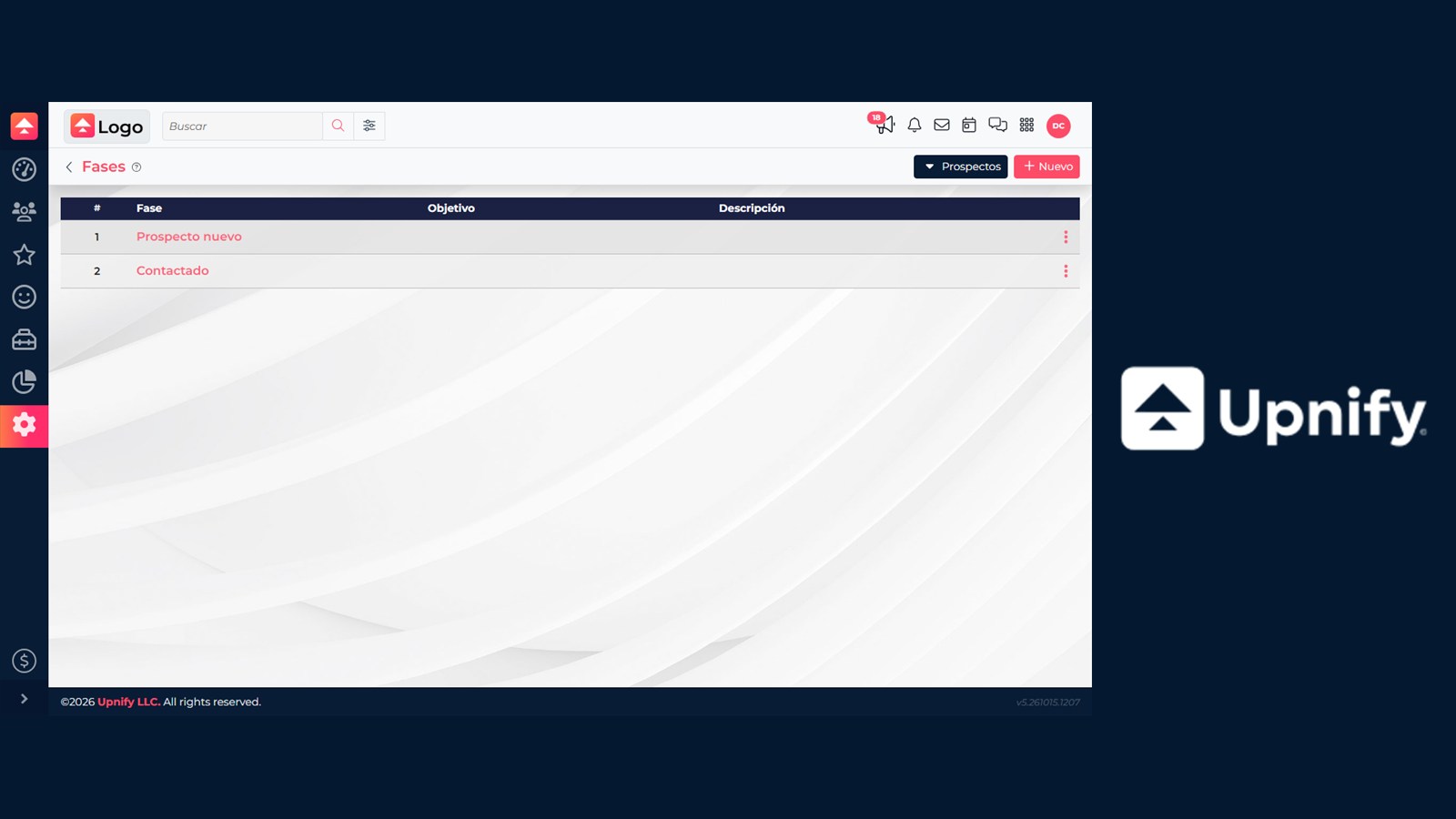
As fases organizam o avanço de prospects, oportunidades e clientes. Além de indicar em que etapa cada registro está, você pode definir um objetivo, prazos de referência e ações que o CRM executa quando o registro entra na fase.
As capturas mostram o CRM em espanhol; os rótulos podem variar conforme o idioma selecionado na sua conta.
Você precisa de acesso de Administrador ou permissão para Ajustes > Fases. Primeiro defina o que a equipe deve alcançar em cada etapa. Se o processo já estiver ativo, registre a ordem e as ações atuais: alterar uma ação pode disparar e-mails, mensagens, lembretes ou tarefas quando um registro entrar novamente na fase.
1. Abra o catálogo da entidade correta
- No CRM, abra Ajustes e selecione Fases.
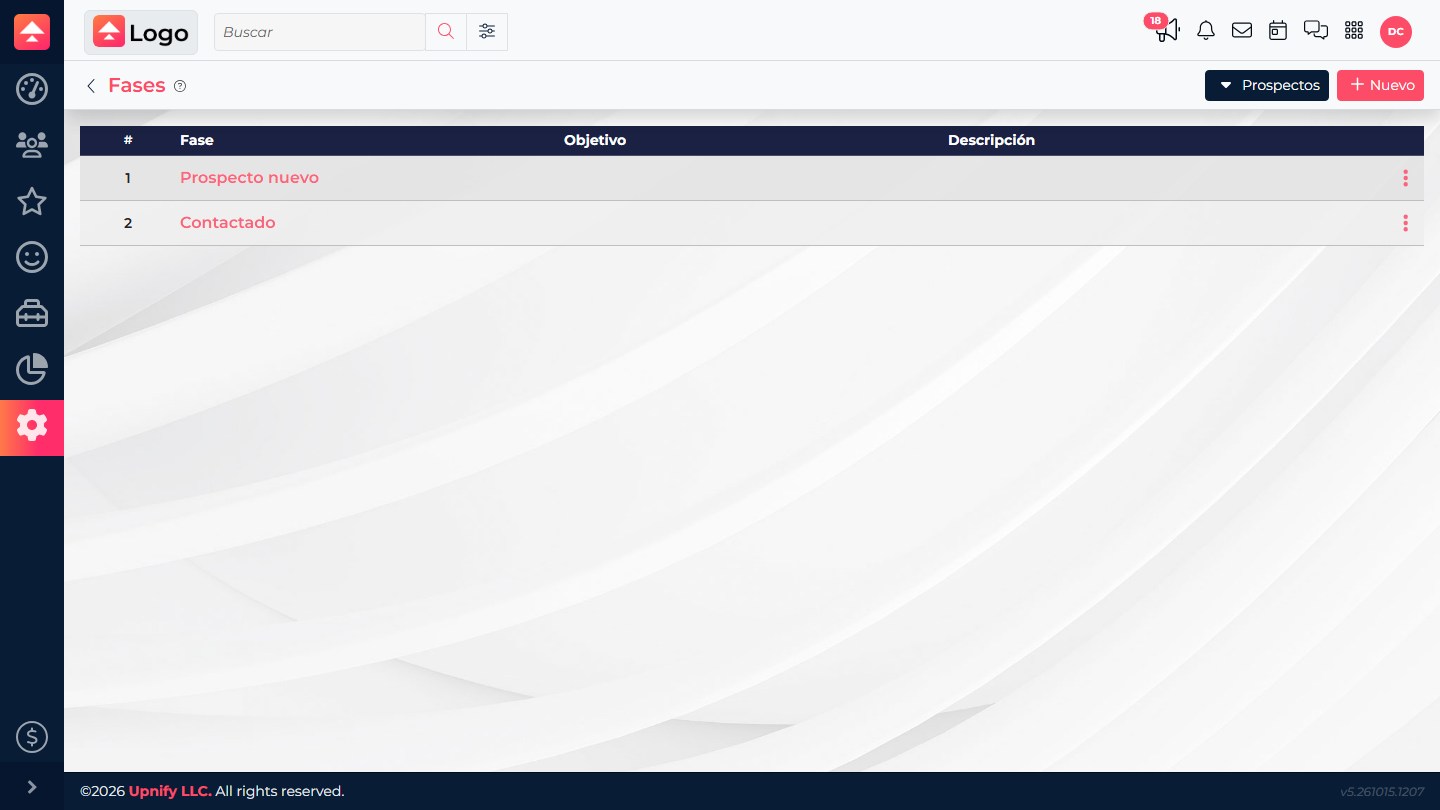
- A lista inicial mostra as fases de Prospects. Use o seletor na parte superior para mudar para Oportunidades ou Clientes.
- Trabalhe com uma entidade por vez. Cada lista tem suas próprias fases e ordem.
2. Adicione ou edite uma fase
Selecione Novo para adicionar uma fase. Para alterar uma existente, abra o nome ou a opção de edição da linha. O formulário pode incluir:
| Campo | Como usar |
|---|---|
| Fase | Digite um nome claro e fácil de reconhecer. É obrigatório e deve ser único nesse catálogo. |
| Objetivo | Descreva o que o executivo precisa alcançar para avançar o prospect ou cliente à fase seguinte. |
| Cor | Escolha uma cor que ajude a distinguir visualmente a fase na interface. |
| Tempo máximo | Se for acompanhar o tempo dos registros nessa fase, defina um limite em horas ou dias. |
| A expirar | Defina quando a fase deve ser considerada próxima do vencimento, também em horas ou dias. Se ficar em branco, o CRM usa como referência 80% do tempo máximo configurado. |
| Descrição | Explique o que significa atingir o objetivo e inclua um exemplo operacional para a equipe. |
Uma sequência útil usa nomes consistentes e objetivos verificáveis. Por exemplo, uma fase pode indicar que a necessidade do prospect foi confirmada; evite objetivos vagos como “fazer acompanhamento”.
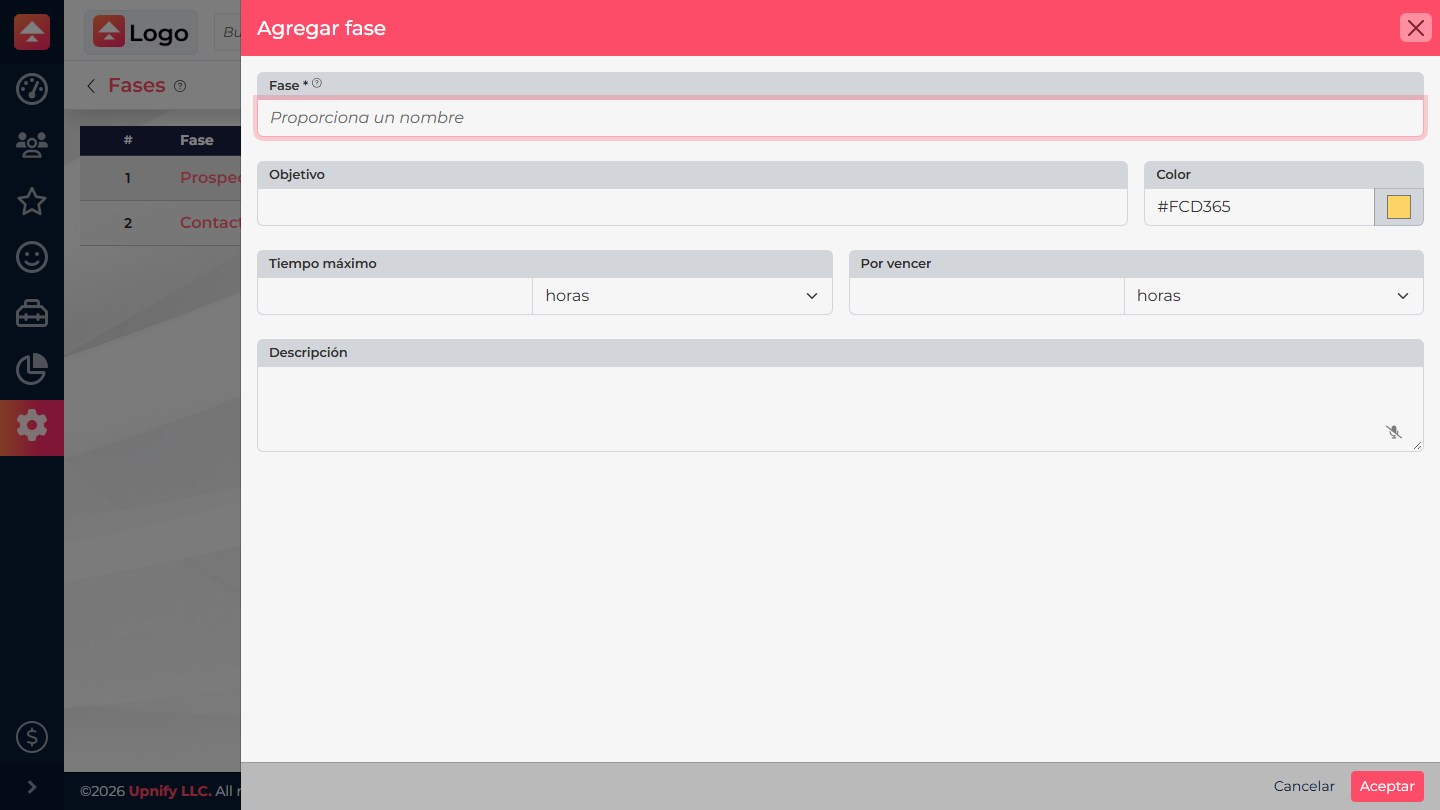
Selecione Aceitar para salvar. Repita para as outras fases da entidade. Não é necessário definir prazos em todas as etapas; use-os quando ajudarem a identificar atrasos ou priorizar o trabalho.
3. Ordene as fases
A ordem deve corresponder à jornada comercial. Na lista, use as opções Mover acima e Mover abaixo no menu da linha ou o controle de ordenação disponível. Confira a numeração e confirme se a sequência faz sentido para os usuários.
Reordenar altera a posição da fase no processo; não move automaticamente os registros de uma fase para outra. Se uma fase não for mais utilizada e tiver registros relacionados, o CRM poderá pedir que você escolha uma fase substituta ao excluí-la. Selecione uma etapa compatível e confira o funil e os relatórios depois.
4. Adicione ações automáticas a uma fase
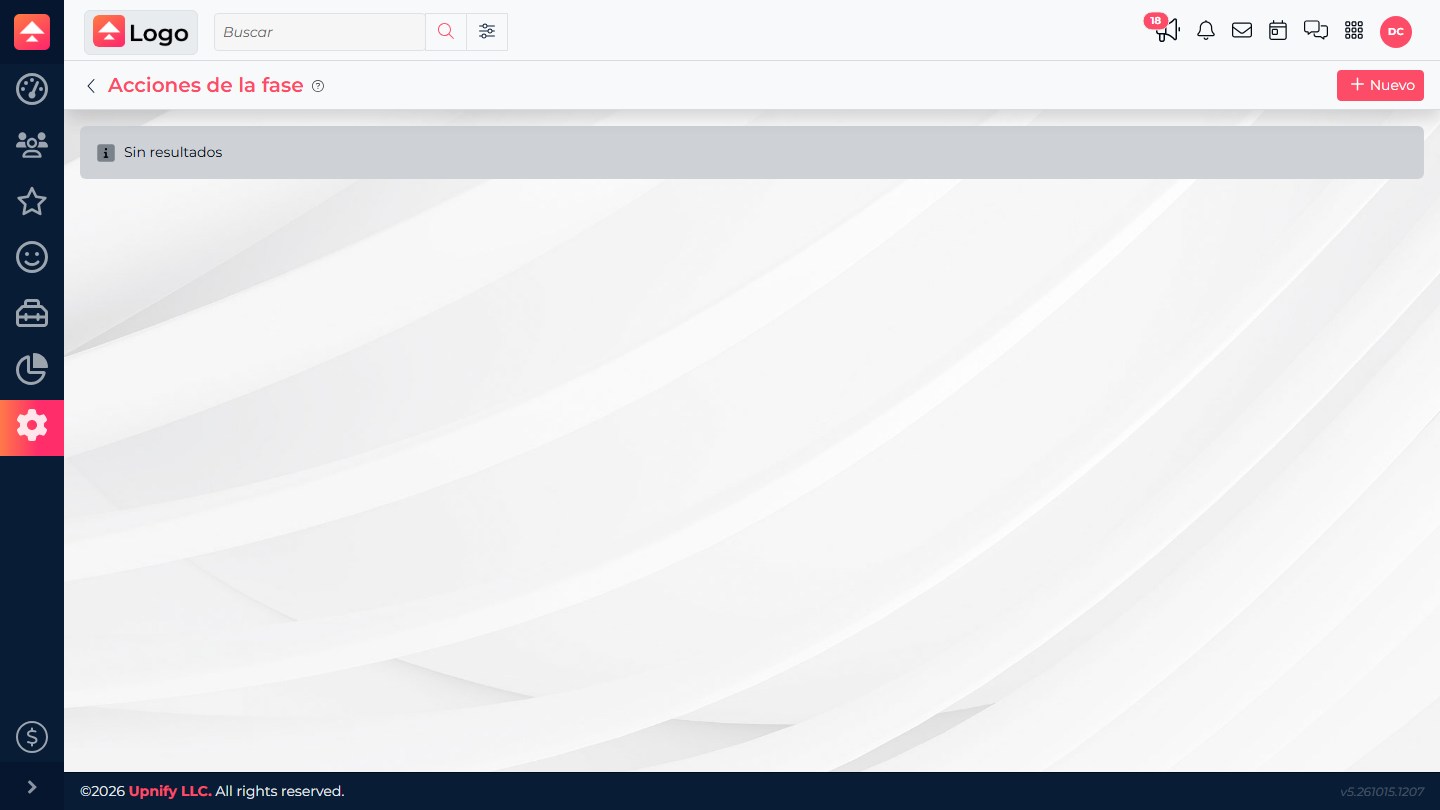
- Abra o menu da linha da fase e selecione Ações da fase.
- Selecione Novo e escolha o tipo de ação. Os campos exibidos mudam conforme a opção.
- Complete a configuração solicitada — por exemplo, selecione um modelo ou rótulo — e salve com Aceitar.
- Confira o tipo e a descrição da ação na lista. Adicione outras somente quando corresponderem a uma etapa real do processo.
| Ação disponível | O que preparar ou executar |
|---|---|
| Envio de e-mail | Selecione o modelo adequado e confira o conteúdo e o destinatário antes de ativá-lo. |
| Lembrete | Defina o lembrete associado à entrada na fase. |
| Etiquetar / Remover rótulos | Adicione ou remova um rótulo para organizar a segmentação do registro. |
| Enviar WhatsApp | Selecione um modelo e confirme se o canal e os requisitos do WhatsApp estão prontos. |
| Criar tarefa no Flow | Crie uma tarefa para o fluxo correspondente. Essa opção aparece quando a conta e o usuário têm acesso ao Flow. |
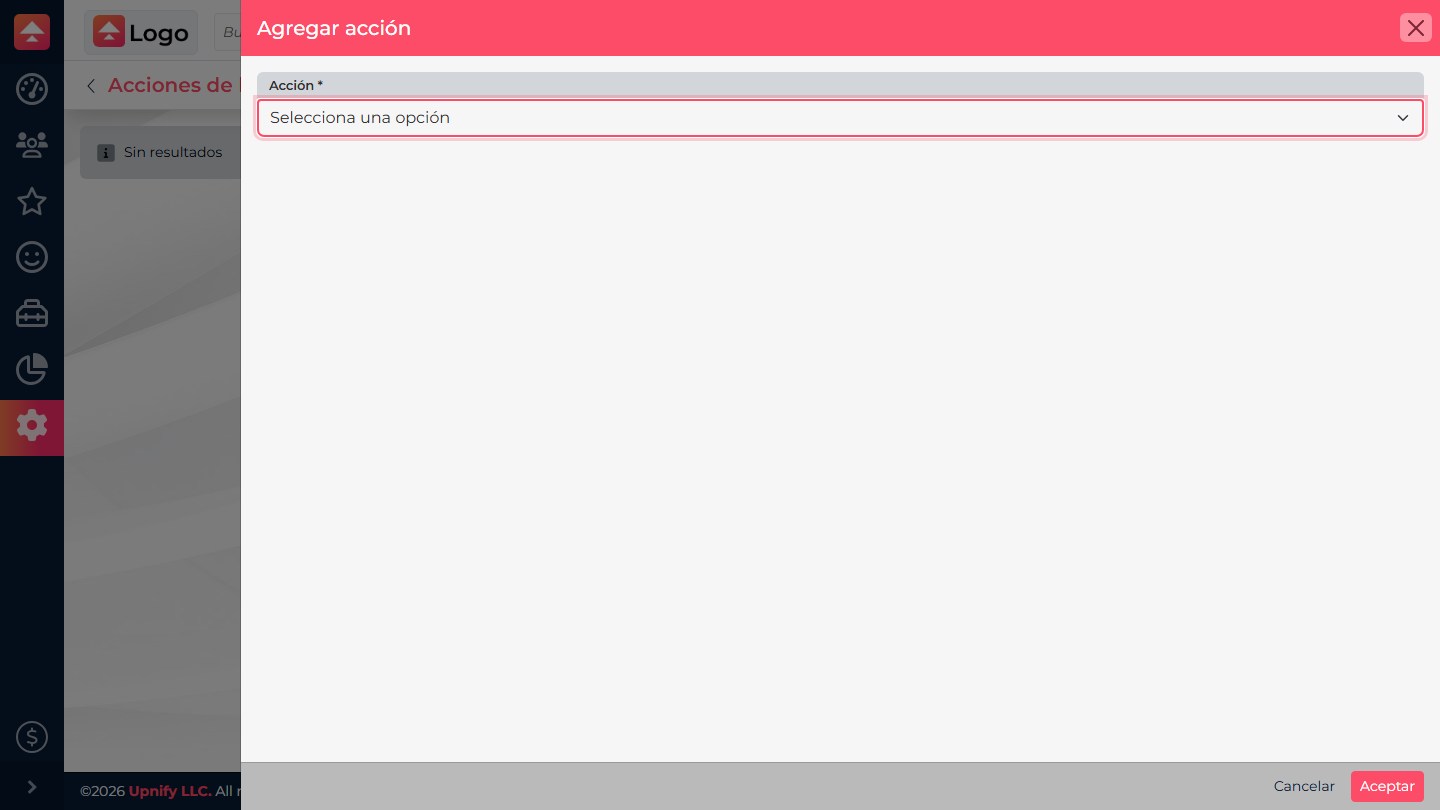
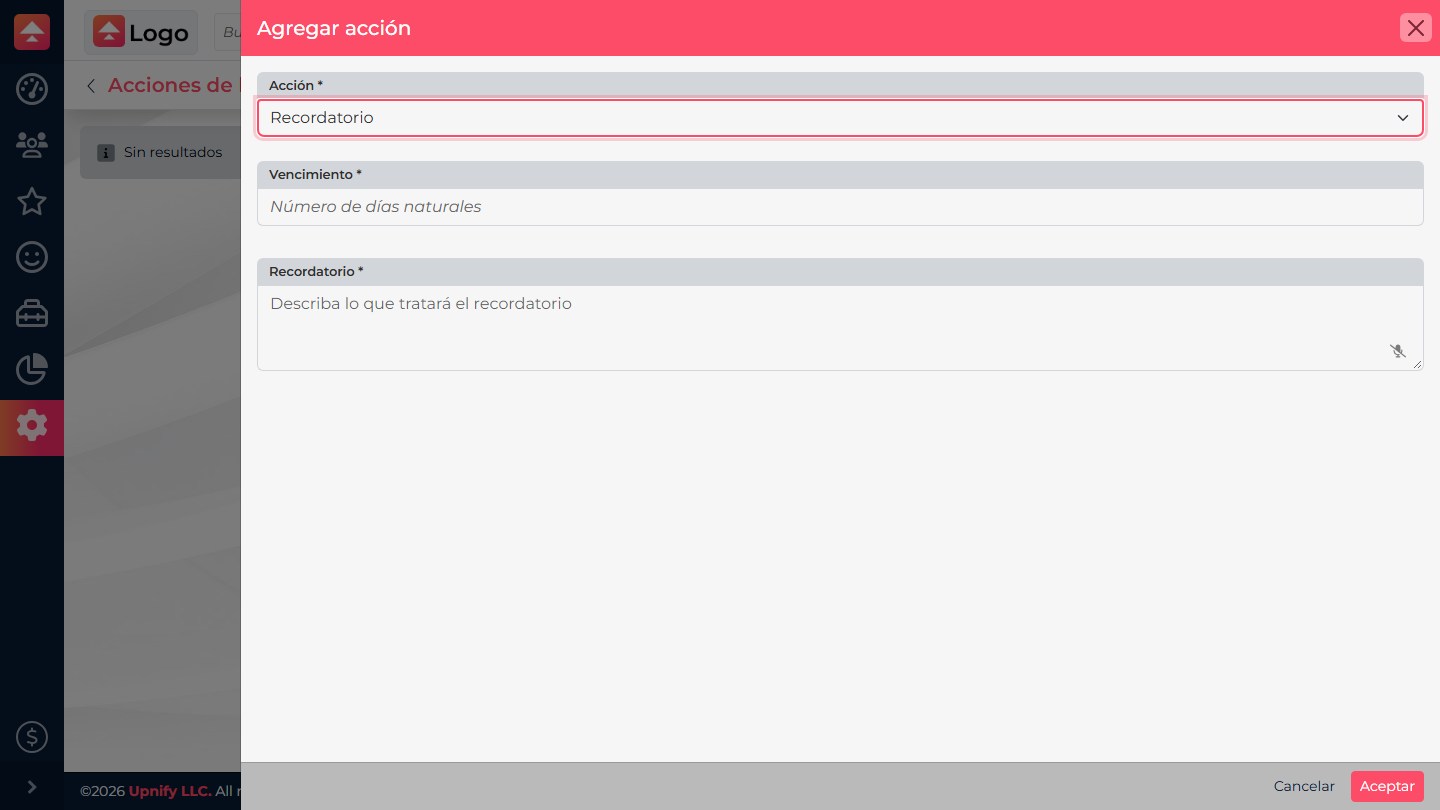
As ações são executadas quando um registro entra na fase. Se ele entrar novamente — por exemplo, depois de ser movido para outra fase e voltar — a ação poderá ser executada outra vez. Teste esse comportamento com um registro controlado antes de salvar mensagens ou tarefas automáticas.
5. Edite, remova e valide
Na lista de ações, você pode editar uma configuração ou removê-la. Antes de excluir uma ação, confirme qual mudança de fase a dispara e se a equipe depende dela. Depois de salvar, percorra a fase com um registro de teste e confira o resultado visível e as ações criadas. Não use um contato real como destinatário de teste de e-mail ou WhatsApp.
Se uma entidade, ação ou modelo não aparecer, verifique o acesso à tela, o produto e os recursos exigidos pela ação. A disponibilidade pode variar conforme a configuração da conta.