Defina quais eventos podem gerar avisos para a empresa e como cada usuário pode ajustar suas preferências pessoais.
Publicado em 16 de outubro de 2026
No CRM há dois níveis de notificações: as regras da empresa, que definem quais eventos podem gerar avisos e por qual canal, e as preferências pessoais de cada usuário. Separar esses níveis ajuda a entender por que alguém pode não receber um aviso mesmo quando o evento existe.
Primeiro, identifique o que precisa mudar
Para definir regras para toda a conta, use Notificações da empresa. Para escolher o que você recebe, abra Minhas notificações. As capturas deste guia mostram a interface em espanhol.
Um evento precisa estar habilitado para o canal da empresa e para o usuário que deve recebê-lo.
Configure as notificações da empresa
No CRM, abra Configurações e selecione Notificações.
Escolha uma aba de eventos, como Prospects, Oportunidades ou Tarefas.
Localize o evento e confira os ícones de canal no cabeçalho.
Ative ou desative as caixas do evento conforme a necessidade da empresa.
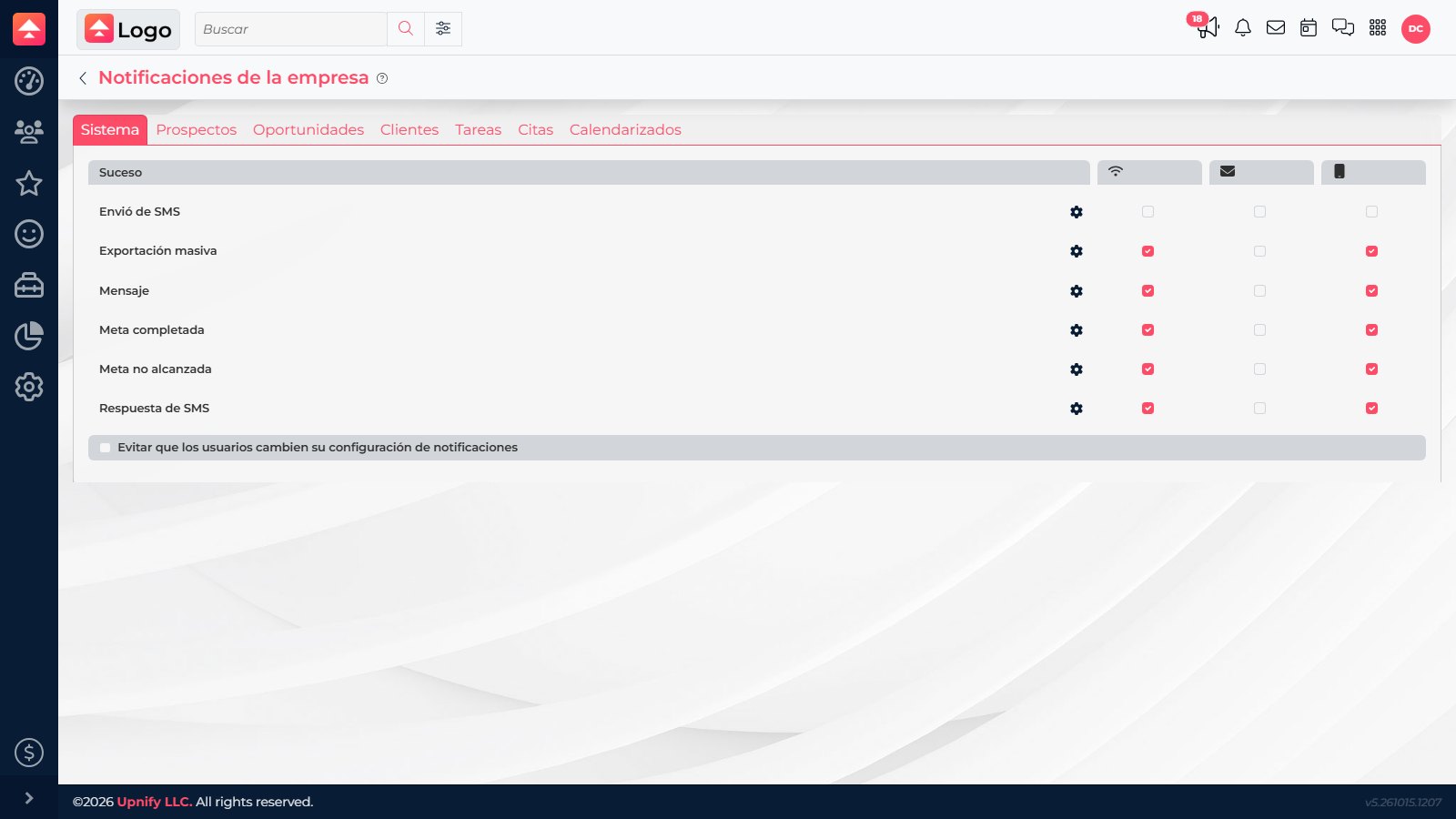
A matriz organiza os eventos por categoria. No CRM, os canais visíveis são identificados pelos ícones para avisos na plataforma, e-mail e notificações push. A disponibilidade pode variar conforme o evento.
Cada linha representa um evento. As alterações das caixas são salvas na hora; esta tela não tem botão Aceitar.
Revise os eventos de prospects
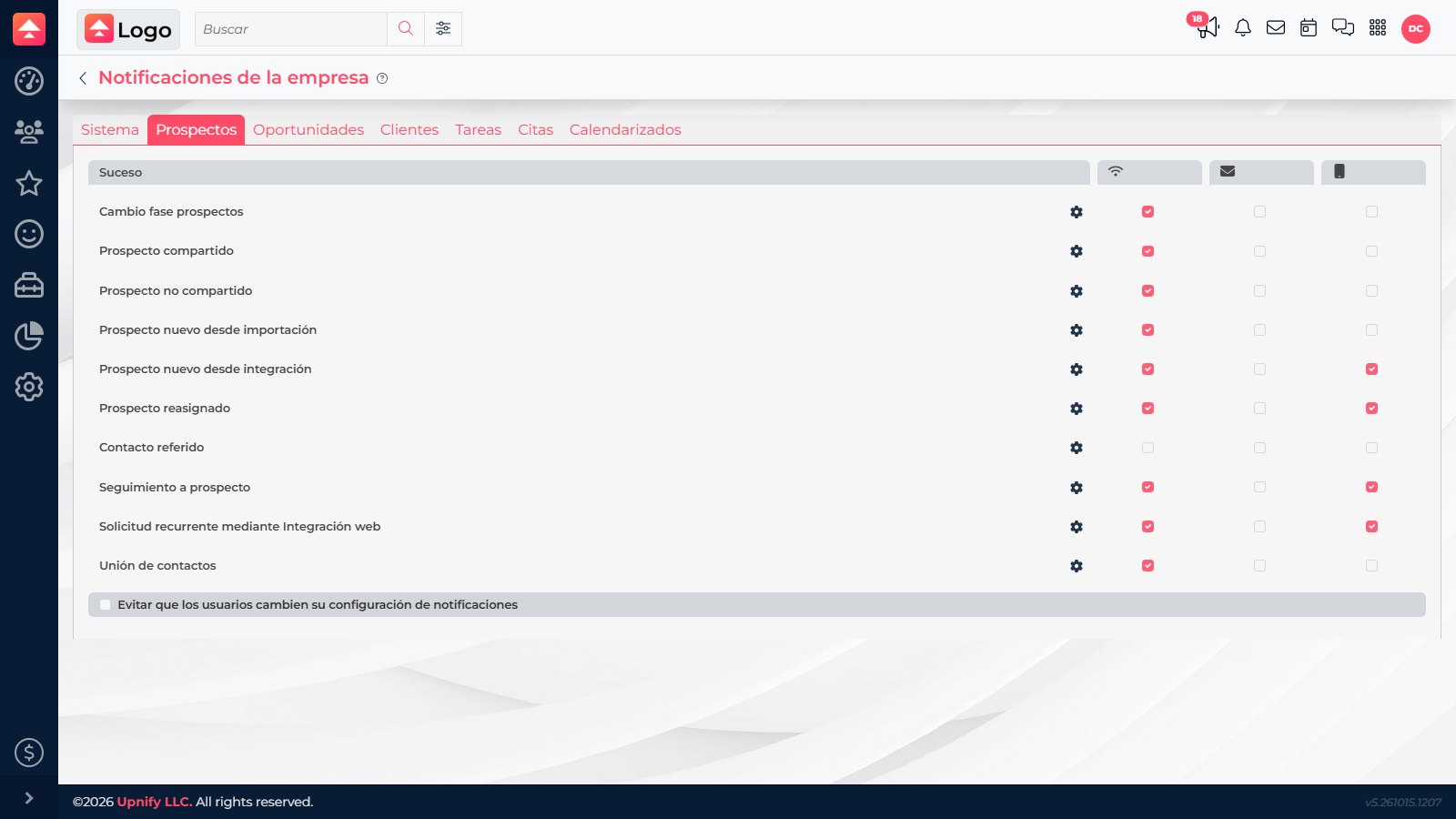
Esta aba reúne avisos relacionados ao cadastro e acompanhamento de prospects. A descrição indica qual alteração gera o aviso e, quando aplicável, quem o recebe.
Prospects
Quando é acionada
Mudança de fase
Quando outra pessoa muda a fase do prospect; o responsável pelo registro recebe o aviso.
Prospect compartilhado
Quando outra pessoa compartilha o prospect com o usuário.
Prospect não compartilhado
Quando outra pessoa deixa de compartilhar um prospect; o responsável pelo registro recebe o aviso.
Novo prospect por importação
Quando uma importação adiciona um novo prospect.
Novo prospect por integração
Quando uma integração web cadastra um novo prospect; o usuário designado recebe o aviso.
Prospect reatribuído
Quando o prospect é atribuído a outro responsável.
Prospect indicado
Quando um prospect é indicado a outro usuário ou empresa.
Acompanhamento do prospect
Quando outra pessoa adiciona um acompanhamento a um prospect pelo qual você é responsável.
Solicitação recorrente pela integração web
Quando um contato solicita informações novamente pela integração web; o responsável recebe o aviso.
Contatos mesclados
Quando dois registros de contato são combinados e um deles é removido.
O ícone de engrenagem de um evento abre opções adicionais quando disponíveis, como revisar o assunto ou o conteúdo de um e-mail.
O que você encontrará nas outras abas
Sistema
Sistema
Quando é acionada
Envio de SMS
Avisa o supervisor quando uma pessoa da equipe envia um SMS.
Exportação em massa
Avisa o supervisor quando uma pessoa da equipe faz uma exportação em massa.
Mensagem
É acionada quando uma mensagem é criada para o usuário.
Meta concluída
Quando o sistema marca uma meta como concluída. Metas da empresa avisam a empresa, metas de grupo avisam o grupo e metas pessoais avisam a pessoa designada.
Meta não atingida
Quando o sistema marca que uma meta designada não foi atingida. O alcance do aviso depende de a meta ser empresarial, de grupo ou pessoal.
Resposta de SMS
Quando o CRM recebe a resposta de uma pessoa a um SMS enviado.
Oportunidades
Oportunidades
Quando é acionada
Mudança de fase
Quando outra pessoa muda a fase de uma oportunidade; o aviso é destinado ao responsável pelo registro.
Oportunidade reativada
Quando uma oportunidade descartada é reativada.
Oportunidade reatribuída
Quando uma oportunidade é atribuída a outro responsável.
Clientes
Clientes
Quando é acionada
Mudança de fase
Quando outra pessoa muda a fase de um cliente; o aviso é destinado ao responsável pelo registro.
Cliente automático
Quando o CRM cria automaticamente um cliente após o registro de uma venda.
Cliente descartado
Quando um registro da carteira é descartado; a regra pode avisar o supervisor.
Acompanhamento do cliente
Quando outra pessoa adiciona um acompanhamento a um cliente pelo qual você é responsável.
Venda excluída
Avisa o supervisor quando uma pessoa da empresa exclui uma venda.
Nova venda
Avisa o supervisor quando uma pessoa da empresa registra uma venda.
Tarefas
Tarefas
Quando é acionada
Mudança da data de vencimento
Quando quem iniciou a tarefa altera a data de vencimento; a pessoa responsável por executá-la recebe o aviso.
Nova tarefa
Quando uma tarefa é atribuída ao usuário.
Solicitação de mudança de data
Quando a pessoa responsável pede ao iniciador para alterar a data de vencimento.
Tarefa cancelada
Quando uma tarefa é cancelada.
Tarefa encerrada
Quando quem iniciou a tarefa encerra uma tarefa que já foi concluída.
Tarefa concluída
Quando a pessoa responsável conclui a tarefa; quem a iniciou recebe o aviso.
Tarefa reatribuída
Quando uma tarefa existente é atribuída a outro usuário.
Tarefa rejeitada
Quando quem iniciou a tarefa rejeita a conclusão; a pessoa responsável recebe o aviso.
Reuniões
Reuniões
Quando é acionada
Nova reunião
Quando o usuário é convidado para uma reunião.
Reunião alterada
Quando outra pessoa altera uma reunião; os convidados recebem o aviso.
Programados
Programados
Quando é acionada
Aviso de metas
Quando o cumprimento ou não cumprimento das metas designadas é avaliado.
Oportunidades sem acompanhamento
Quando uma oportunidade continua ativa e fica mais de sete dias sem acompanhamento.
Lembretes do dia
No envio programado da lista diária de lembretes, reuniões e tarefas.
Resumo diário de vendas
No envio programado do resumo de vendas do dia.
Resumo semanal de vendas
No envio programado do resumo semanal de vendas.
Resumo mensal de vendas
No envio programado do resumo mensal de vendas.
As alterações das caixas são salvas imediatamente. A opção Impedir que os usuários alterem suas configurações de notificação bloqueia as preferências pessoais; ative-a somente se a empresa também precisar administrar esse nível.
Configure suas preferências pessoais
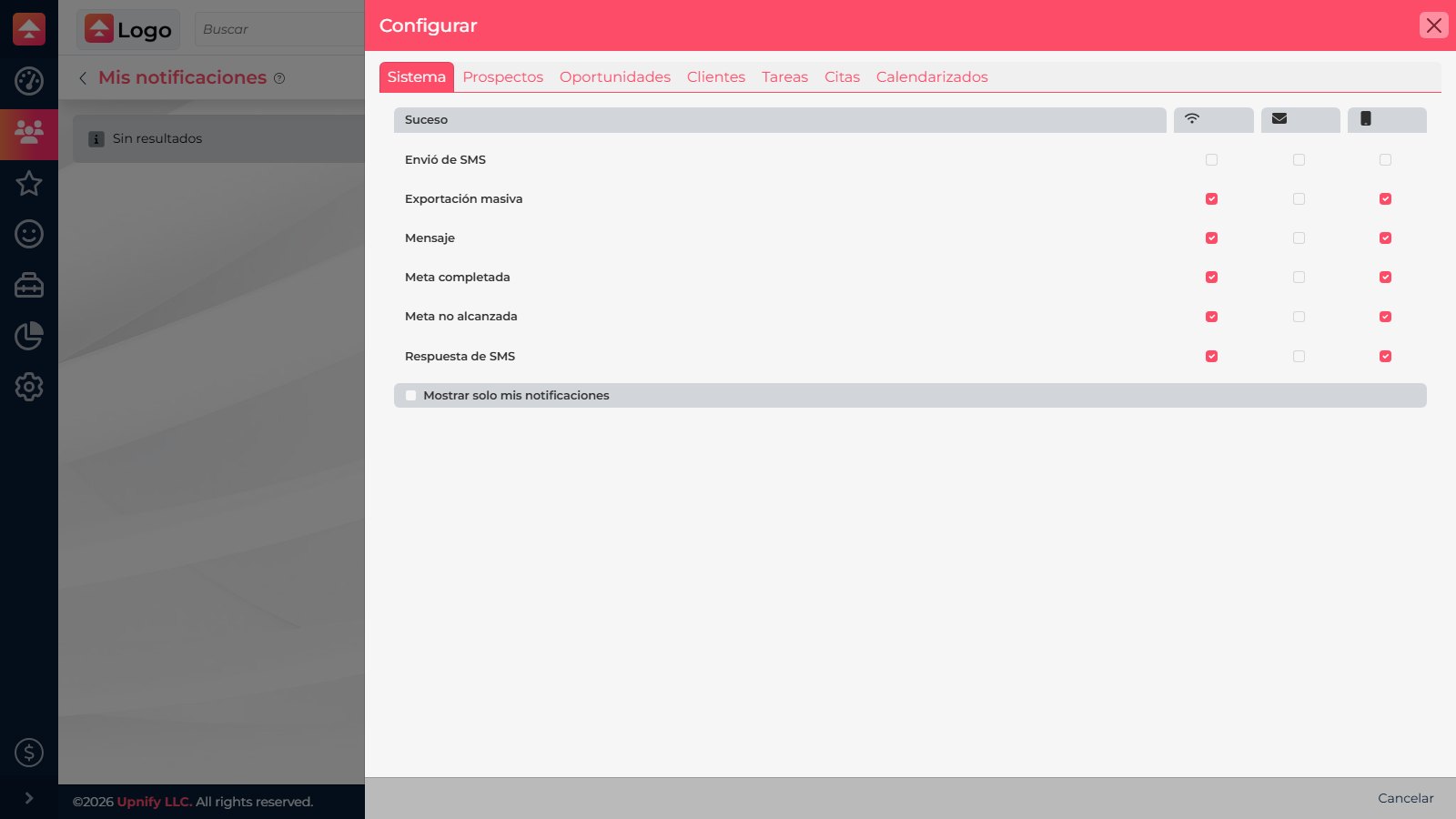
Abra Minhas notificações na área de notificações do CRM.
Selecione a engrenagem Configurar.
Escolha a categoria e os canais que deseja receber para cada evento.
Essas preferências pertencem ao usuário atual e não substituem as regras da empresa. Se estiverem bloqueadas, fale com o administrador.
Verifique por que um aviso não chegou
Confirme se o canal está habilitado para o evento em Notificações da empresa.
Confira as preferências pessoais do usuário e se a empresa as bloqueou.
Verifique se o evento ocorreu e se o usuário tem acesso ao registro relacionado.
Para avisos web ou push, confira se o navegador permite notificações e se o usuário as ativou no CRM.
Depois de alterar uma regra da empresa, teste o evento com um usuário representativo antes de considerar a configuração concluída.