
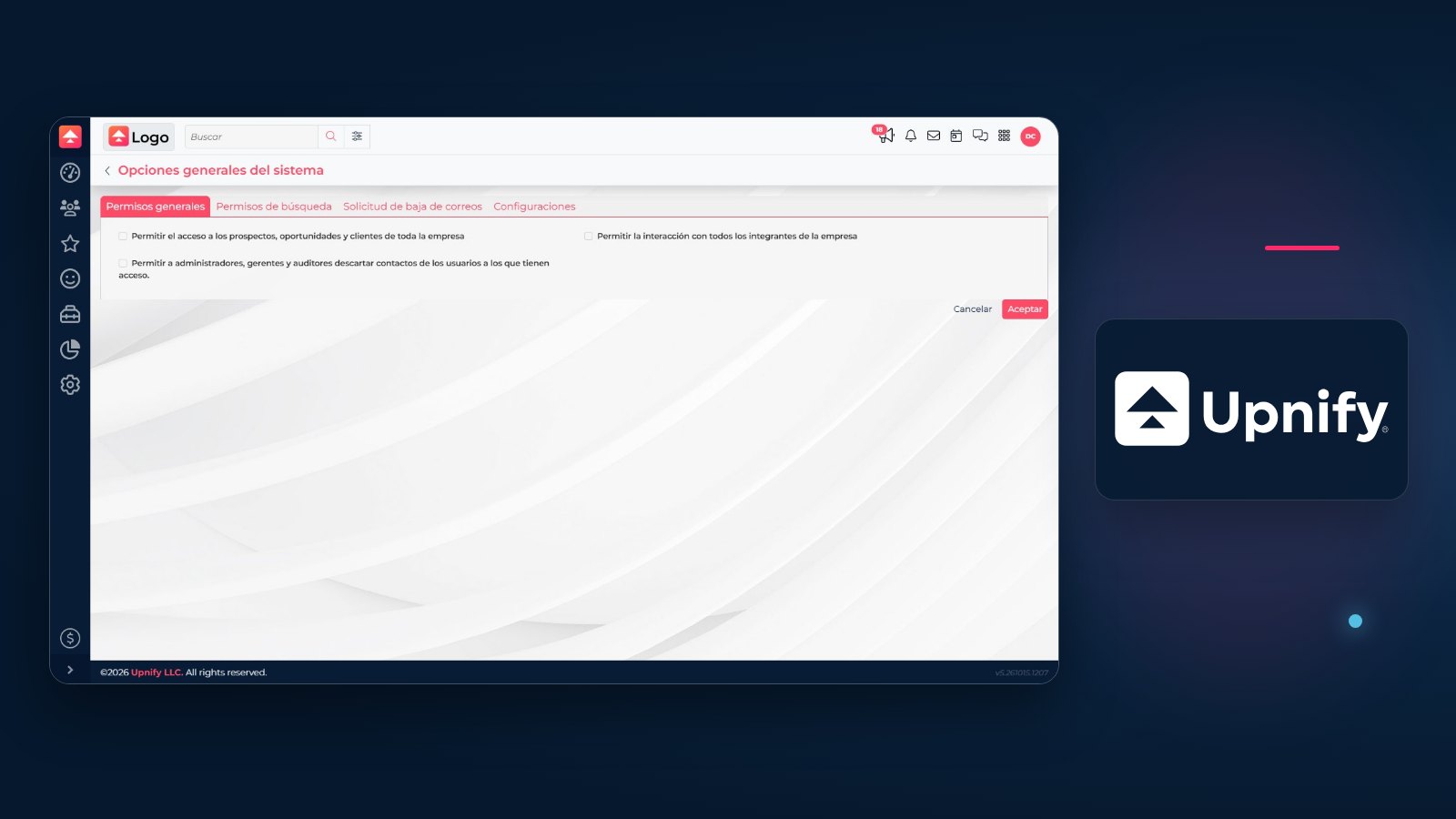
As opções gerais reúnem controles que afetam o funcionamento do CRM em toda a empresa. Use-as para definir quais registros alguns perfis podem consultar, o que aparece nas buscas e como determinados dados são capturados. Antes de salvar, revise o alcance de cada alteração, principalmente quando várias pessoas trabalham com os mesmos prospects, oportunidades ou clientes.
Você precisa ter permissão para administrar essa configuração. Anote o que deseja resolver e quem deve ser afetado; uma permissão ampla demais pode expor registros ou ações a mais usuários do que o necessário. As capturas deste guia mostram a interface em espanhol.
Abra as opções gerais
- No CRM, abra Configurações.
- Selecione Opções gerais.
- Revise cada aba antes de salvar.
| Aba | O que controla |
|---|---|
| Permissões gerais | Acesso amplo a registros, interação e descarte de contatos. |
| Permissões de busca | O que gerentes e executivos podem encontrar e consultar. |
| Pedido de cancelamento de inscrição | A mensagem usada no pedido de cancelamento. |
| Configurações | Separação de sobrenomes e validação de e-mail. |
1. Defina as permissões gerais
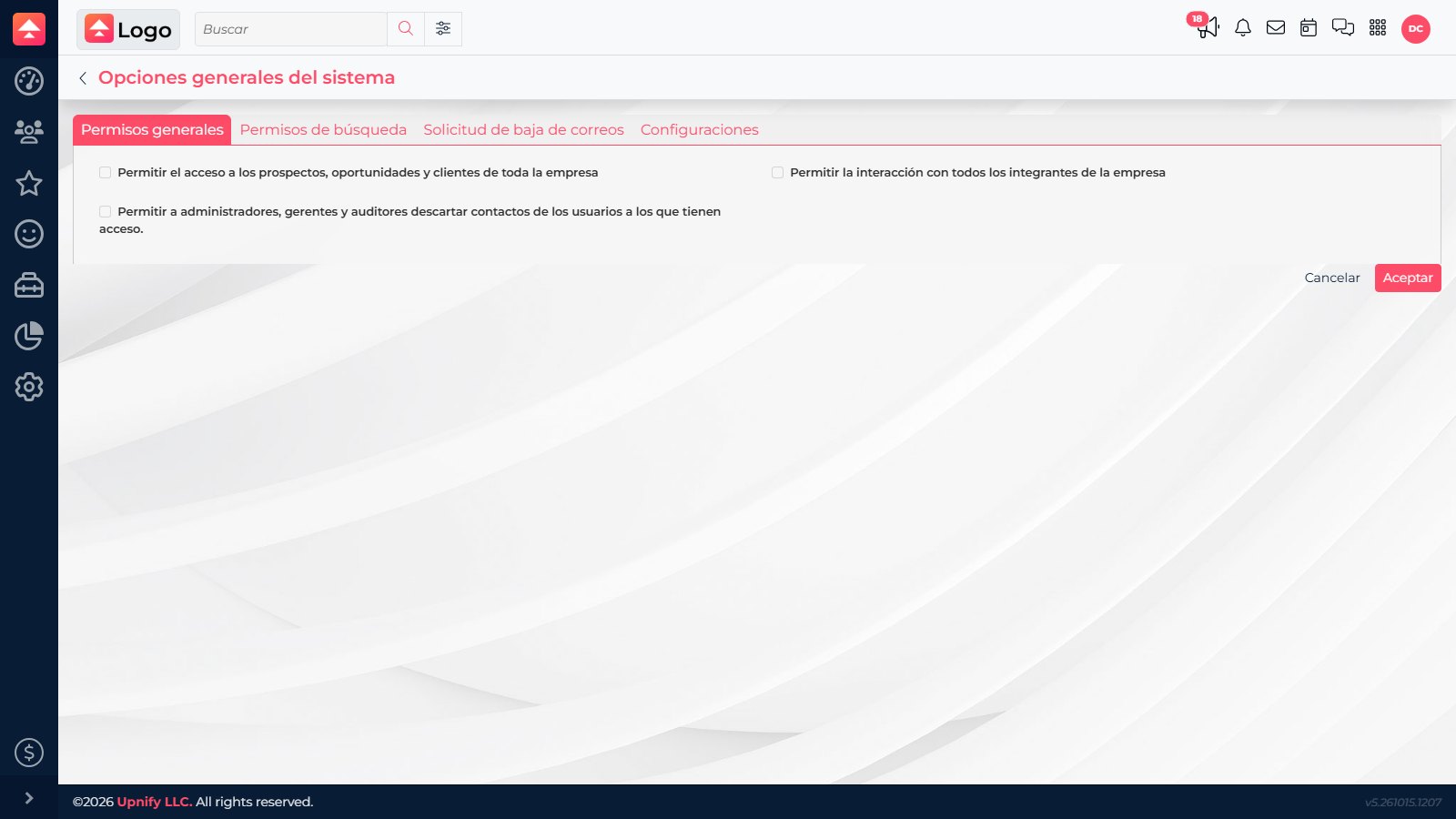
Esta aba reúne permissões que ampliam o acesso no CRM. Ative cada opção somente quando o processo da empresa exigir:
- Permitir acesso a prospects, oportunidades e clientes de toda a empresa: permite consultar registros de outras pessoas dentro da empresa.
- Permitir interação com todos os integrantes da empresa: habilita interações que envolvem pessoas além da equipe imediata.
- Permitir que administradores, gerentes e auditores descartem contatos dos usuários aos quais têm acesso: habilita essa ação para os perfis indicados, dentro do acesso que já possuem.
2. Escolha o que aparece nas buscas
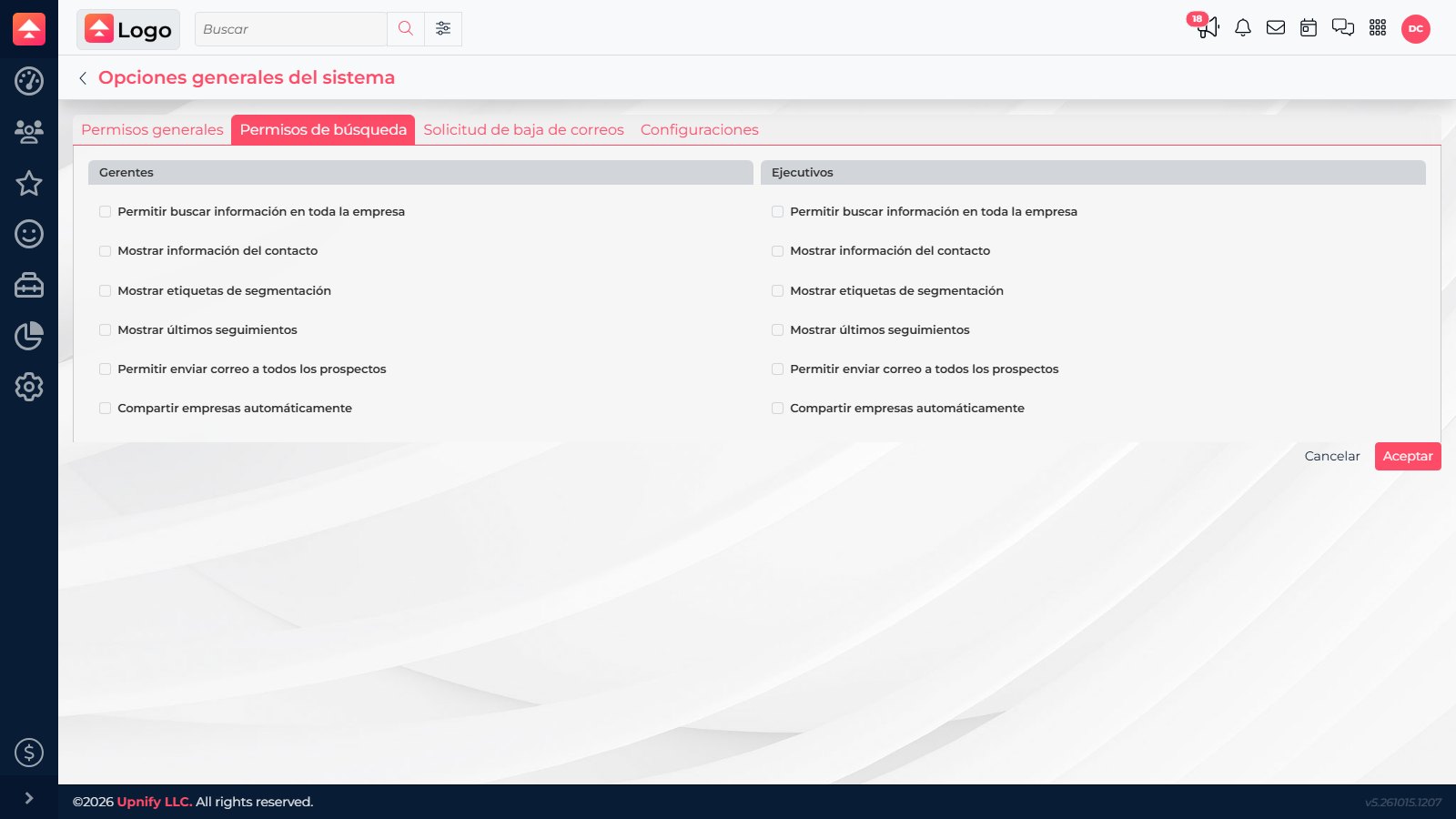
Em Permissões de busca há uma coluna para Gerentes e outra para Executivos. Configure cada perfil separadamente. Uma pessoa pode precisar encontrar registros da empresa sem ver todos os dados de contato.
- Buscar informações em toda a empresa.
- Mostrar informações do contato e etiquetas de segmentação.
- Mostrar os últimos acompanhamentos para dar contexto antes de entrar em contato.
- Permitir enviar e-mail a todos os prospects. Decida quais perfis podem fazer envios em massa.
- Compartilhar empresas automaticamente quando o trabalho entre equipes exigir.
3. Revise mensagens e captura de dados
Em Pedido de cancelamento de inscrição, você pode definir a mensagem usada nessa experiência. Escreva instruções claras e confirme se as informações de contato estão atualizadas.
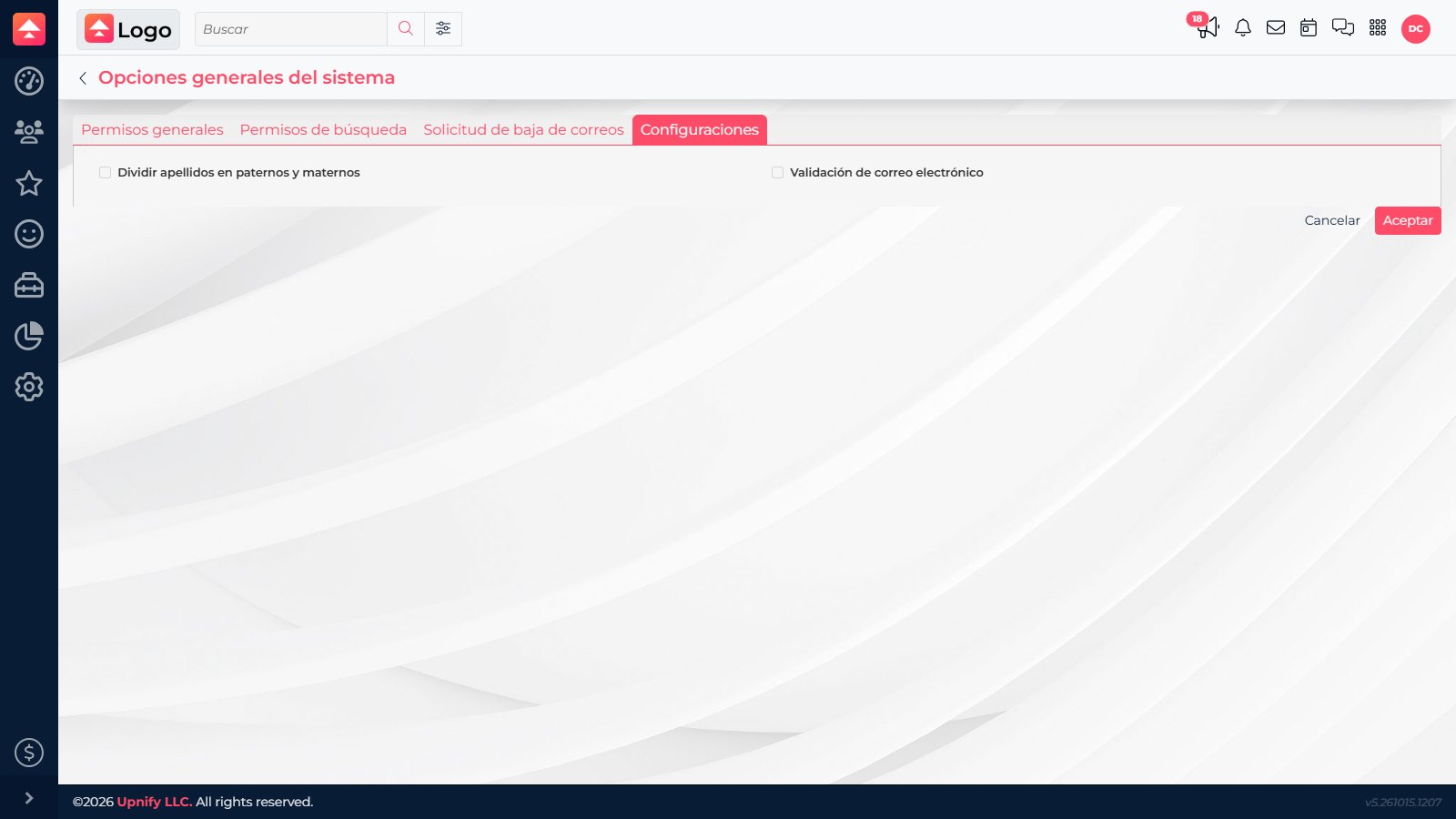
A aba Configurações inclui dois controles de captura:
- Dividir sobrenomes em paternos e maternos: use quando seu formato de dados precisar separar esses campos.
- Validação de e-mail: define se o CRM valida o endereço de e-mail capturado. Antes de ativar em uma operação existente, teste os formulários e as importações que criam registros.
Salve e confira o resultado
- Revise novamente cada aba e confirme que as permissões correspondem ao perfil e ao caso de uso.
- Selecione Aceitar para salvar.
- Teste com uma pessoa representativa de cada perfil afetado: abra um registro, verifique a busca e confirme as ações disponíveis.
- Se a alteração afetar a captura de dados ou o e-mail, teste também um formulário ou uma importação controlada.
Esta tela controla opções do CRM. O acesso global das pessoas aos produtos do Upnify Suite é administrado nas configurações da Suite.
Se uma opção não aparecer, verifique sua permissão para abrir Configurações. Se o problema afetar somente uma pessoa, confira primeiro o perfil e as permissões individuais antes de alterar uma opção geral do CRM.