

A identidade que acompanha os e-mails ajuda o destinatário a saber quem está escrevendo e para onde responder. Configurá-la por conta evita corrigir a assinatura ou adicionar destinatários internos em cada mensagem. Por exemplo, uma equipe comercial pode enviar pela caixa de trabalho, receber as respostas em um endereço compartilhado e manter uma cópia oculta para acompanhamento interno.
O remetente é o endereço conectado como conta de e-mail. Reply-To define para qual endereço as respostas serão enviadas. São valores diferentes: não use um endereço de resposta que a equipe não consiga acompanhar.
O que cada opção controla
| Opção | O que altera | Exemplo de uso |
|---|---|---|
| Remetente | Conta usada pelo CRM para enviar. O endereço é conectado ao adicionar a conta. | Usar vendas@empresa em mensagens comerciais se a conta estiver conectada e autorizada. |
| Reply-To | Endereço que receberá as respostas. | Direcionar as respostas para uma caixa compartilhada da equipe. |
| CCO automática | Adiciona destinatários ocultos às mensagens enviadas por essa conta. | Manter uma cópia em uma caixa de supervisão da equipe. |
| Assinatura | Inclui um encerramento com dados de contato, cargo, links ou recursos da marca. | Manter os mesmos dados profissionais nas respostas da equipe. |
| Padrão | Faz o CRM sugerir essa conta primeiro ao redigir. | Escolher vendas@empresa para os e-mails individuais mais frequentes. |
Abrir e configurar a conta
- Abra o menu do usuário e acesse Configurações pessoais > Contas de e-mail.
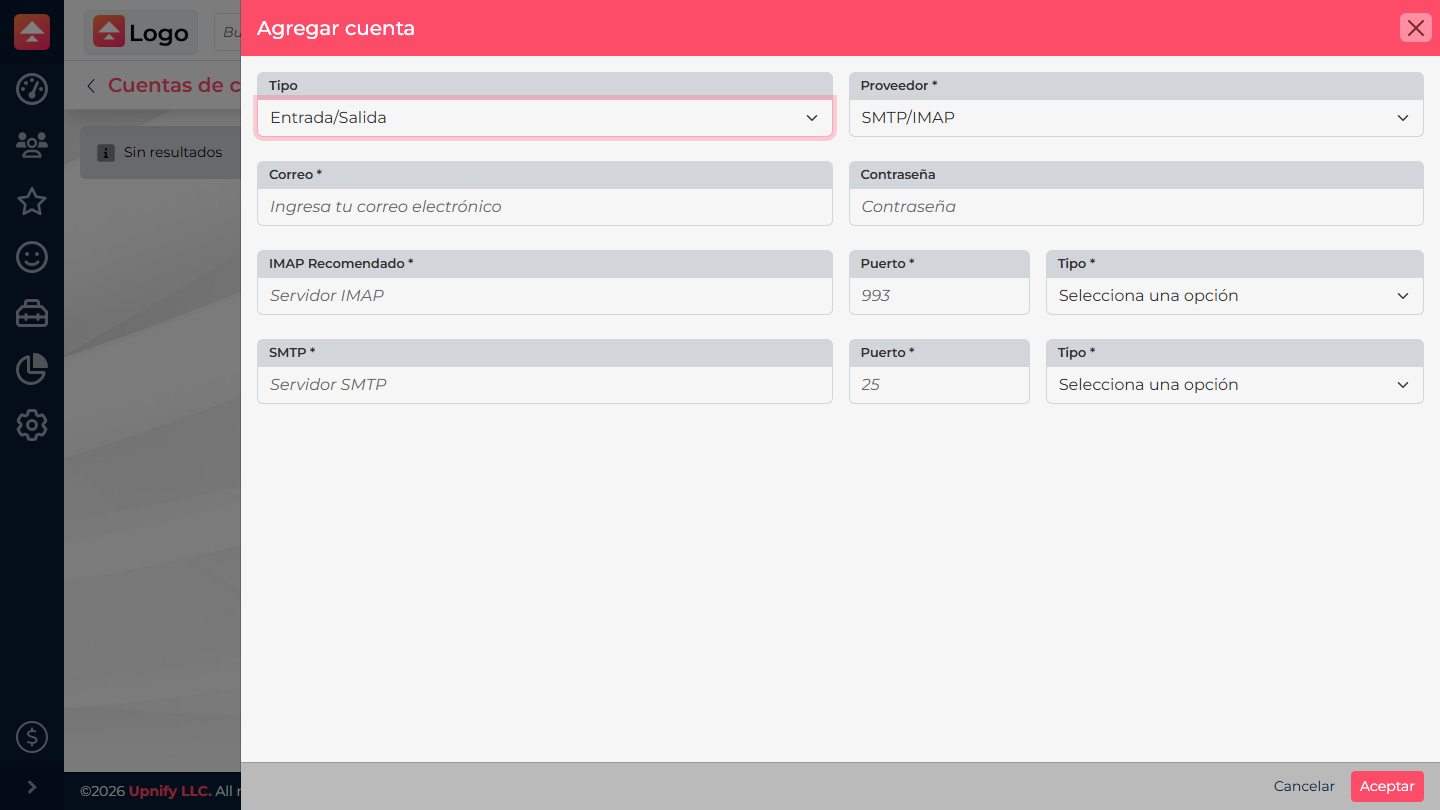
- Se o endereço ainda não estiver conectado, selecione Novo e adicione-o com o provedor e o tipo de entrada ou saída corretos. Se já estiver conectado, abra as opções da linha e selecione Configurações adicionais.
- Em Responder a, informe o endereço que a equipe acompanhará. Deixe vazio se as respostas devem chegar à conta remetente e não for necessário usar outro endereço.
- Em CCO, adicione os endereços que devem receber uma cópia oculta automática. Confira cada destinatário antes de salvar: a opção vale para as mensagens dessa conta e pode gerar cópias duplicadas.
- Escreva a Assinatura no editor. Use dados atualizados e links funcionais; se adicionar uma imagem, confira a mensagem de teste.
- Marque Padrão se quiser que o CRM sugira essa conta primeiro. Selecione Aceitar para salvar.
Verificar remetente e respostas
Envie uma mensagem de teste para um endereço que você controla. Confira o remetente na mensagem recebida, responda e verifique qual caixa recebeu a resposta. Confirme também a assinatura e a cópia oculta esperada. Se o provedor não autorizar o endereço remetente conectado, corrija a conta ou as permissões com o administrador de e-mail; não tente substituí-lo por um endereço que não esteja conectado.
O CCO oculta esses destinatários dos demais, mas eles recebem o conteúdo da mensagem. Use apenas caixas autorizadas e evite incluir informações confidenciais.