

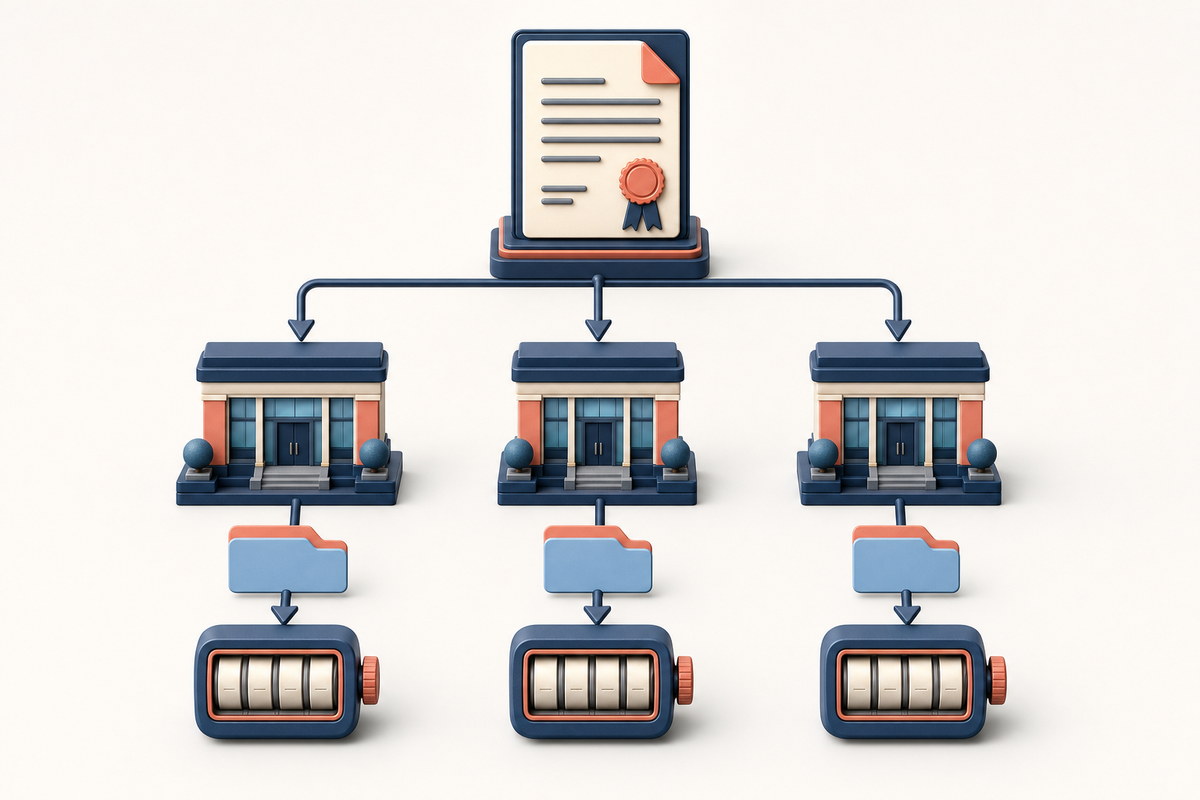
Antes de gerar um documento fiscal a partir de uma venda, o CRM precisa saber quem emite, qual filial será usada e qual série e número correspondem a ela. Configurar esses dados uma vez evita redigitá-los a cada faturamento e ajuda a manter as informações fiscais consistentes.
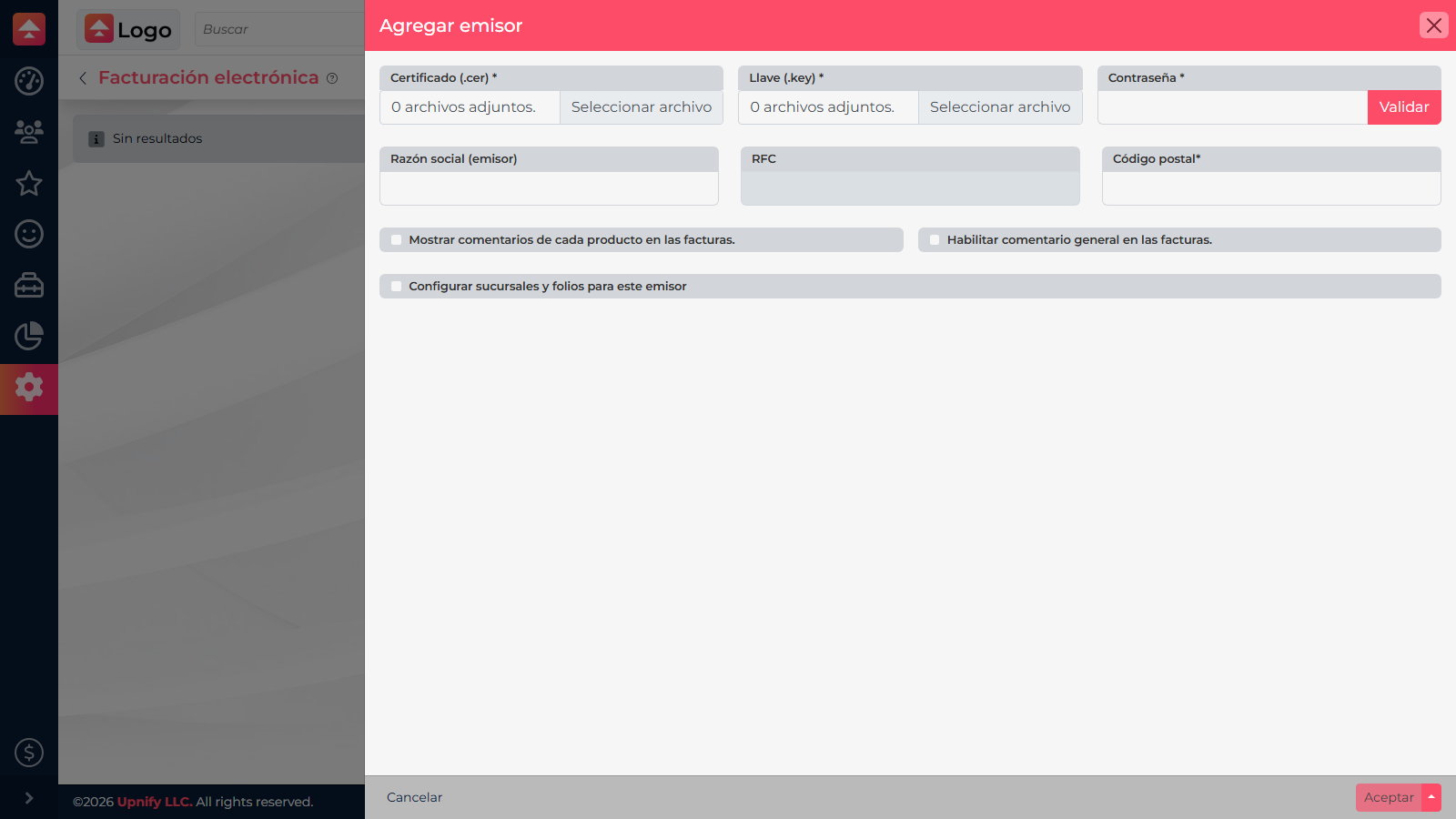
Tenha em mãos os arquivos do certificado e da chave privada usados no faturamento, a senha e os dados fiscais da empresa. A conta de teste não tem emissores configurados; as imagens mostram os formulários reais sem salvar dados fiscais.
Cadastrar o emissor
- No CRM, acesse Configurações > Faturamento eletrônico. Se a opção não aparecer, peça ao administrador para confirmar sua permissão.
- Selecione Adicionar emissor. Envie o certificado e a chave privada, informe a senha solicitada e selecione Validar para o sistema ler os dados do certificado.
- Confira razão social, RFC e regime fiscal preenchidos. Se algum dado não corresponder aos documentos fiscais, pare e use o certificado correto antes de salvar.
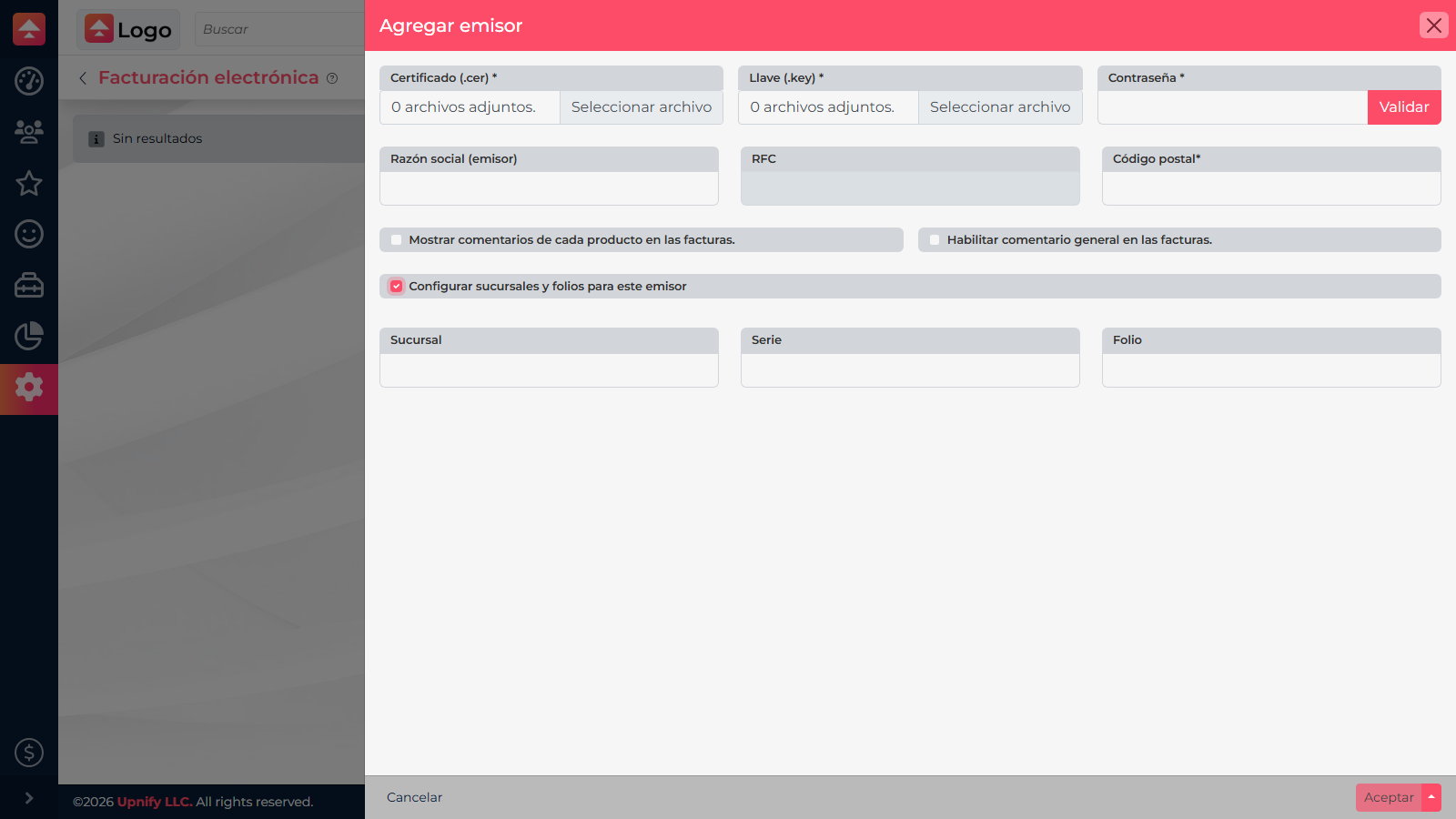
- Salve o emissor. Se o formulário permitir configurar filial, série e número nesse mesmo passo, faça uma configuração inicial ou conclua depois.
Adicionar filial, série e numeração
- Na lista de emissores, abra Filiais do emissor salvo e escolha adicionar uma filial.
- Informe um nome reconhecível pela equipe, como Matriz ou Monterrey, e o código postal fiscal correspondente. Salve a filial.
- Abra a numeração dessa filial e adicione a série, o regime fiscal e o número inicial informados pela pessoa responsável pelo faturamento.
- Se houver várias filiais ou séries, cadastre uma entrada para cada combinação usada pela empresa. Confirme a numeração vigente antes de reutilizar uma série ou um número.
Confira a configuração
Volte ao emissor e confirme que a filial e a série aparecem. Ao preparar uma fatura a partir de uma venda, o CRM deverá permitir escolher os dados configurados. Se alguma opção não aparecer, confira se a filial e a numeração foram salvas no emissor correto, se estão ativas e se o faturamento está habilitado na conta.
Exemplo: se a matriz e uma filial no norte faturam separadamente, cadastre as duas e atribua a cada uma a série e a numeração administradas pela equipe. Ao faturar, escolha a filial que emitirá o documento.