

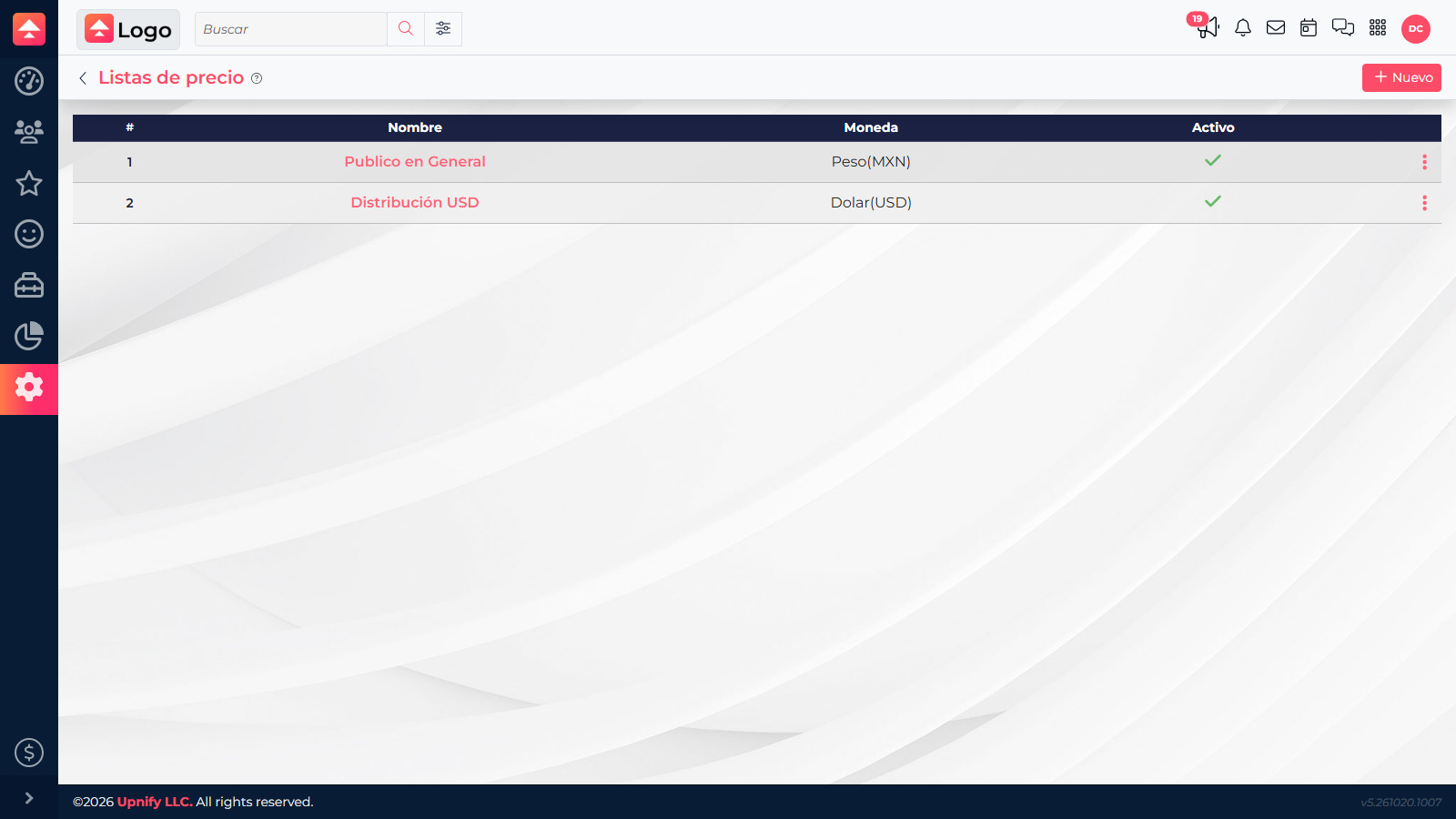
Listas de preços e moedas ajudam a apresentar ofertas coerentes para diferentes clientes, canais de venda ou negociações em outra moeda. Você pode manter uma lista geral em pesos e outra para distribuidores ou clientes que solicitam cotações em dólares.
Se MXN é a moeda base da empresa e você informa 18 para USD, o exemplo significa 18 pesos por dólar. MXN 2.500 equivale a aproximadamente USD 138,89. É apenas ilustrativo; use a taxa definida pela sua empresa.
Antes de começar
Defina qual moeda será a referência da empresa e quais listas a equipe precisa. As listas são criadas primeiro e depois aparecem como campos de preço nos produtos. Identificar os grupos de clientes ajuda a evitar listas duplicadas.
1. Cadastre uma moeda
- No CRM, acesse Configurações > Moedas e selecione Nova.
- Escolha uma moeda disponível e informe a taxa de câmbio em relação à moeda base da empresa.
- Salve e confira a moeda na lista. Se ela já existir, revise a taxa antes de criar outra lista.
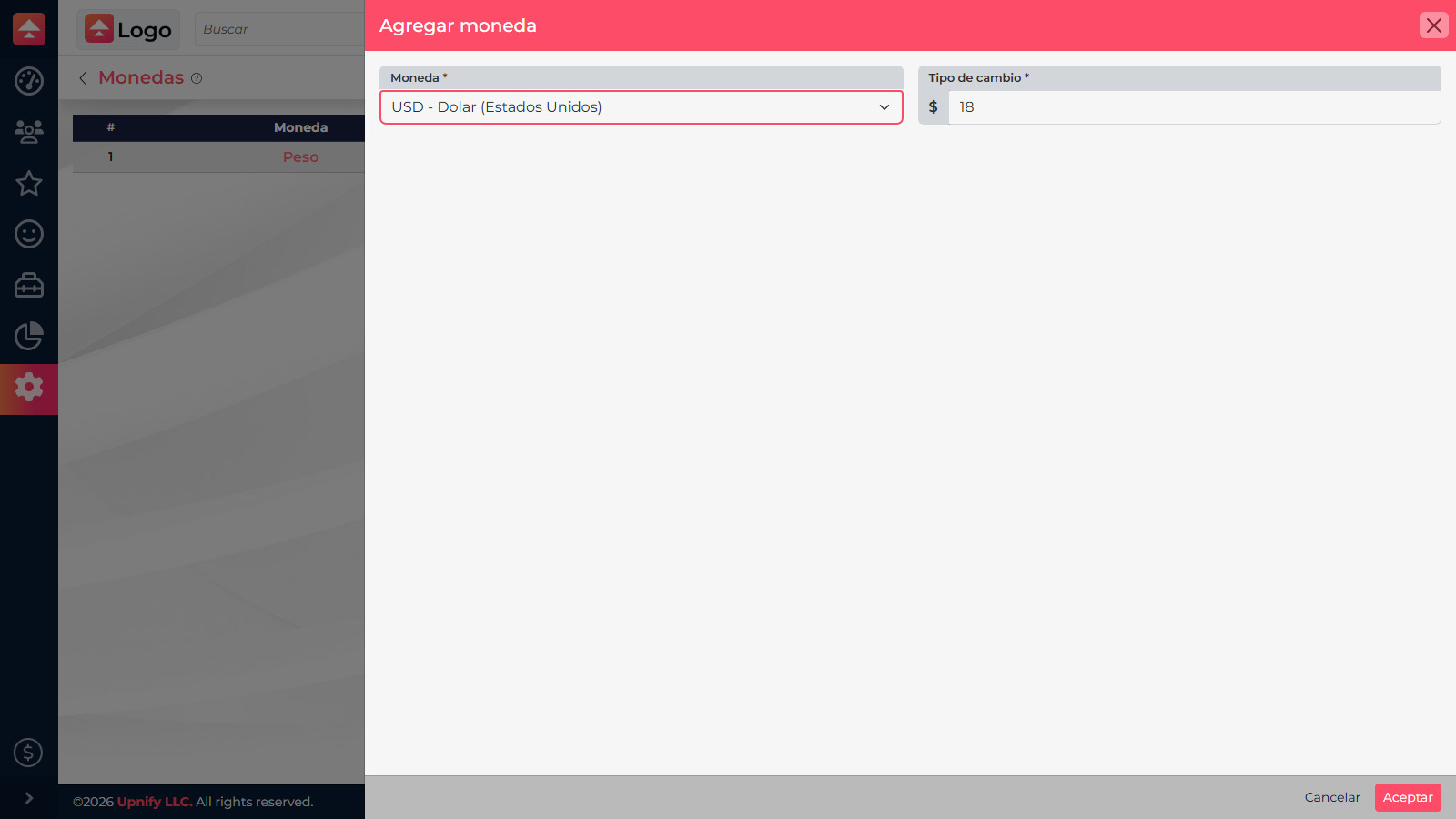
A taxa cadastrada serve como referência para conversões nas cotações. Ela não substitui a política financeira da empresa nem altera automaticamente todos os preços do catálogo.
2. Crie uma lista de preços
- Acesse Configurações > Lista de preços e selecione Nova.
- Informe um nome claro, como \u201CDistribuição\u201D ou \u201CPreço público\u201D.
- Escolha a moeda da lista e salve.
3. Informe os preços dos produtos
Abra o catálogo, edite o produto e acesse Preços, impostos e comissões. O CRM mostra um campo para cada lista ativa. Informe o preço correspondente e defina o preço mínimo quando necessário. Salve para que o cotador use o valor da lista escolhida.
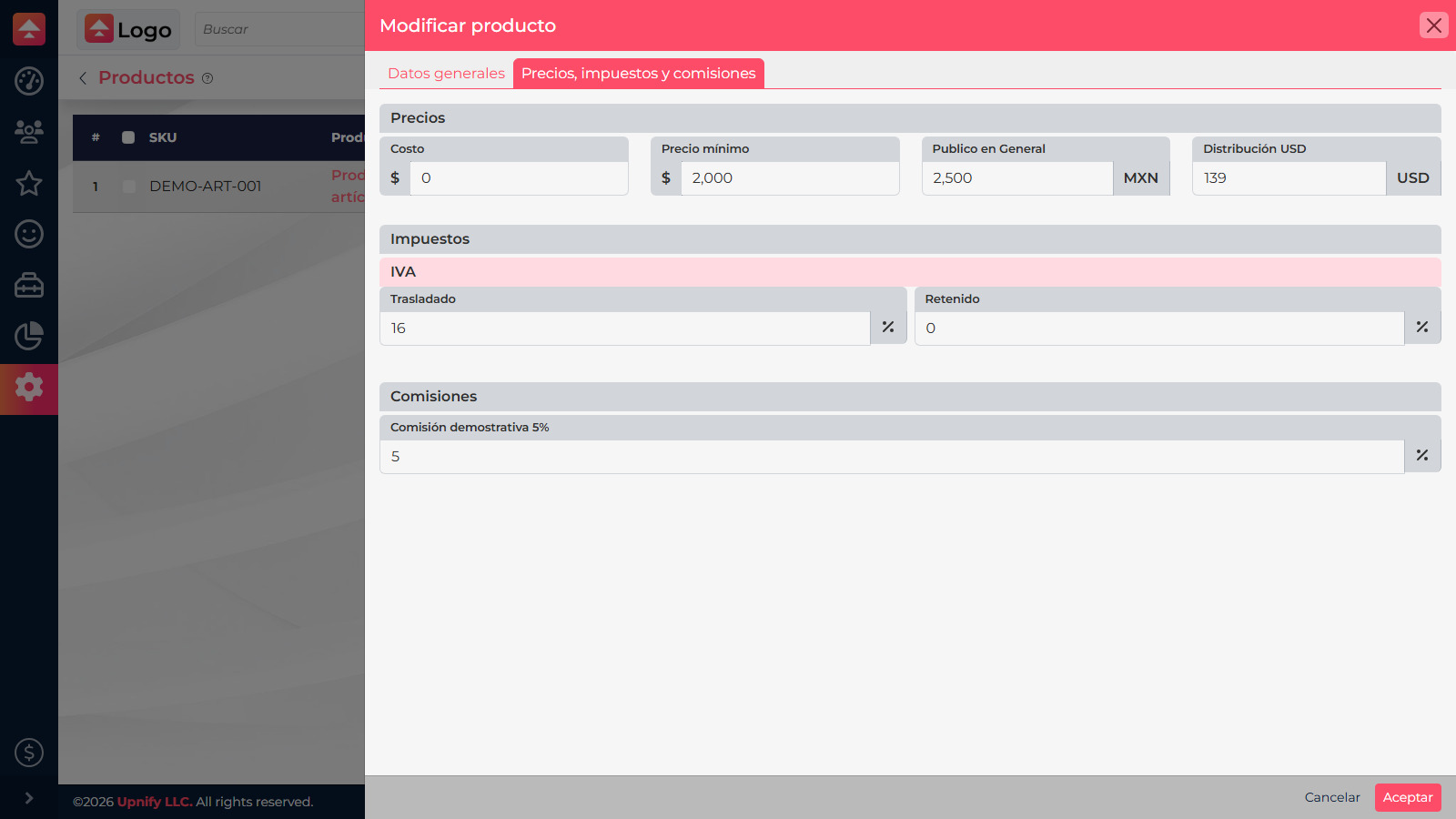
Selecione a lista correta na cotação e confirme preço e moeda. Se uma lista nova ainda não aparecer no produto, abra a ficha e preencha o novo campo.
Use nomes consistentes e evite listas duplicadas para variações que compartilham preço. Isso facilita a escolha da oferta certa.