
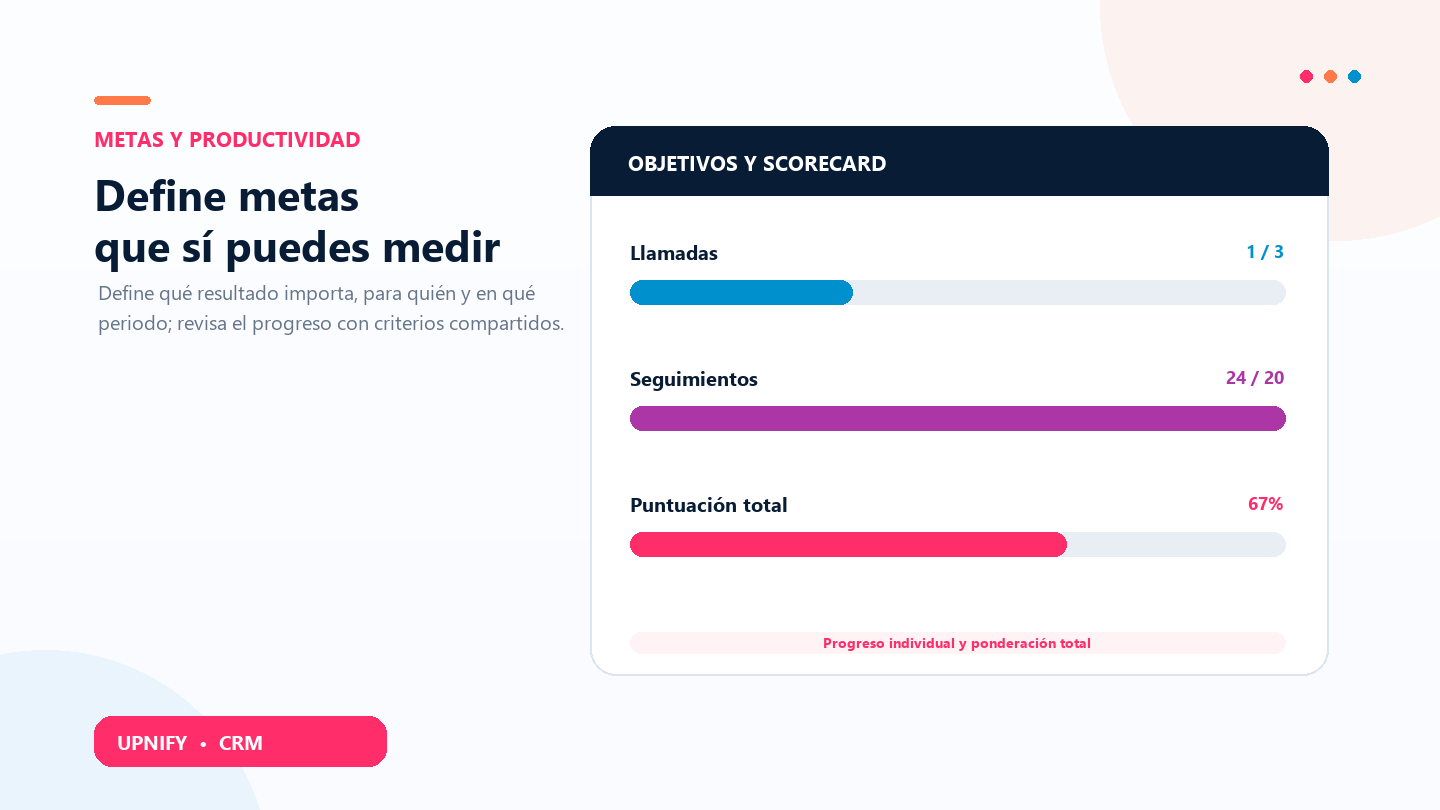
No CRM, você pode definir metas para que cada pessoa, grupo ou empresa saiba qual resultado se espera durante um período. Também pode combinar várias metas em um scorecard: cada meta contribui para o total conforme o peso atribuído. Isso ajuda a acompanhar a produtividade de forma equilibrada, sem depender de um único número.
Metas permite definir e consultar objetivos por indicador e período. Pontuação combina metas individuais em um scorecard ponderado para revisar o resultado total.
Antes de configurar: defina o que medir
Escolha indicadores que representem um resultado que a equipe possa influenciar e revisar com clareza. O CRM oferece métricas automáticas \u2014 por exemplo, chamadas, acompanhamentos, prospectos, oportunidades, vendas ou cobranças \u2014 e também uma opção manual. A lista disponível depende dos módulos e dados habilitados na conta.
- Defina quem será responsável: empresa, grupo ou executivo, conforme a meta.
- Escolha um período adequado à atividade, como uma semana ou um mês.
- Estabeleça uma meta realista e uma unidade clara: quantidade de ações ou valor, conforme o indicador.
- Se usar um scorecard, decida qual proporção cada métrica representa. Os pesos devem refletir suas prioridades e totalizar 100%.
Criar ou revisar metas
- Nas ferramentas do CRM, abra Metas. Selecione a aba correspondente e o período que deseja revisar.
- Escolha Adicionar e selecione o indicador. Para métricas de vendas, chamadas ou acompanhamentos, confirme se a definição corresponde ao que a equipe considera um resultado válido.
- Informe o escopo ou responsável, a descrição e os valores da meta para o período. Se necessário, adicione critérios para limitar quais registros serão considerados.
- Salve a meta. Depois, você pode filtrar por período, grupo ou responsável e usar Atualizar para consultar o avanço.
As metas padrão mostram o avanço em relação ao objetivo configurado. Metas automáticas são calculadas a partir dos registros que correspondem ao indicador e aos critérios; uma meta manual é administrada conforme a configuração da conta.
Configurar um scorecard ponderado
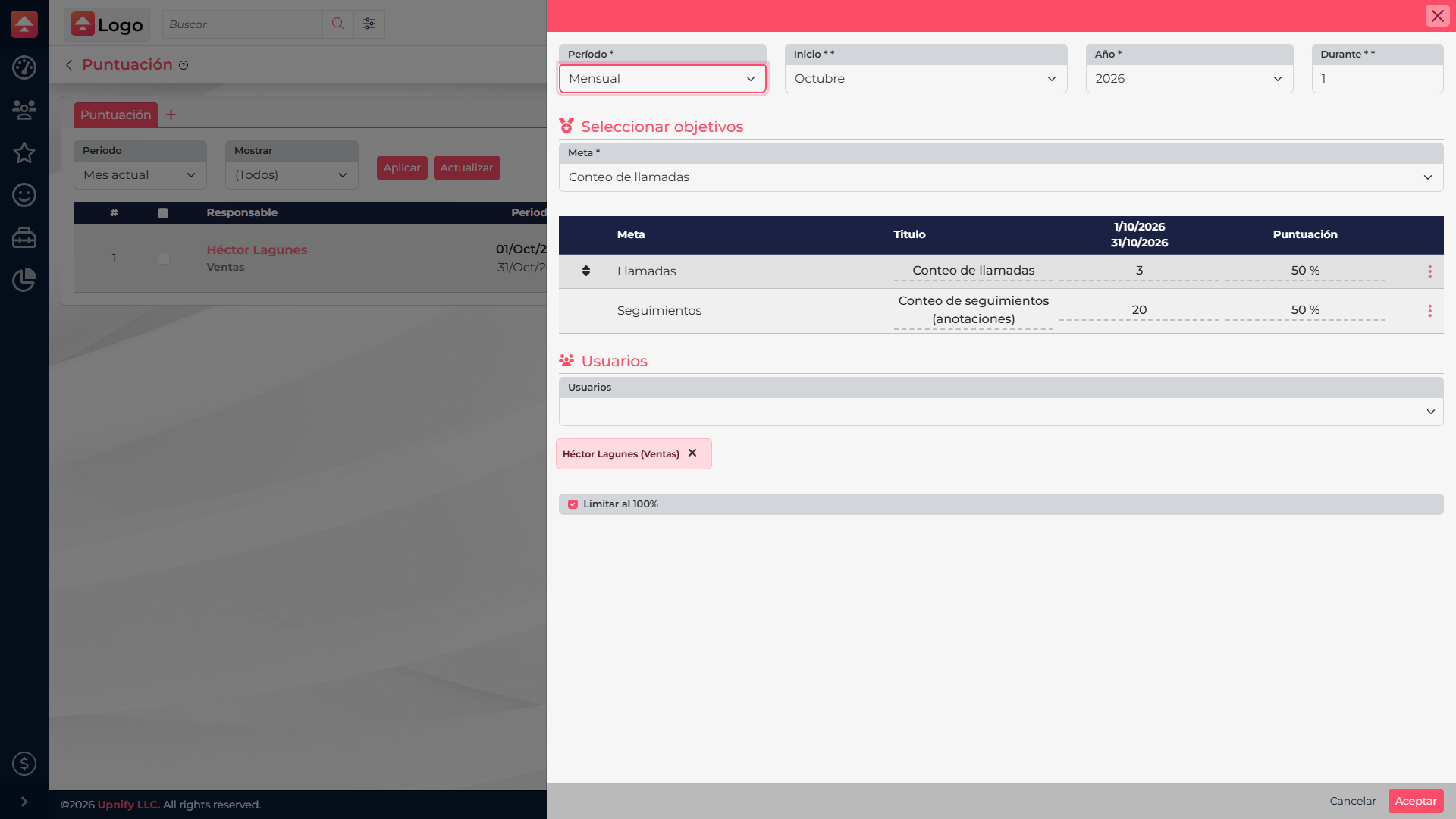
- Abra Pontuação e selecione Adicionar.
- Defina a periodicidade, o período inicial e quantos períodos serão incluídos.
- Adicione cada indicador, seu título e o valor objetivo para cada período. Atribua um percentual de ponderação e confira se a soma é 100% antes de salvar.
- Selecione o executivo ao qual o scorecard se aplica. Configure-o separadamente para outras pessoas quando as metas forem individuais.
- Decida se ativa Limitar a 100%. Com essa opção, superar uma meta não gera mais pontos do que o peso atribuído a ela.
- Salve e consulte a pontuação na tabela. Use o menu da linha para editar o scorecard ou suas metas quando as prioridades mudarem.
Como calcular e interpretar o resultado
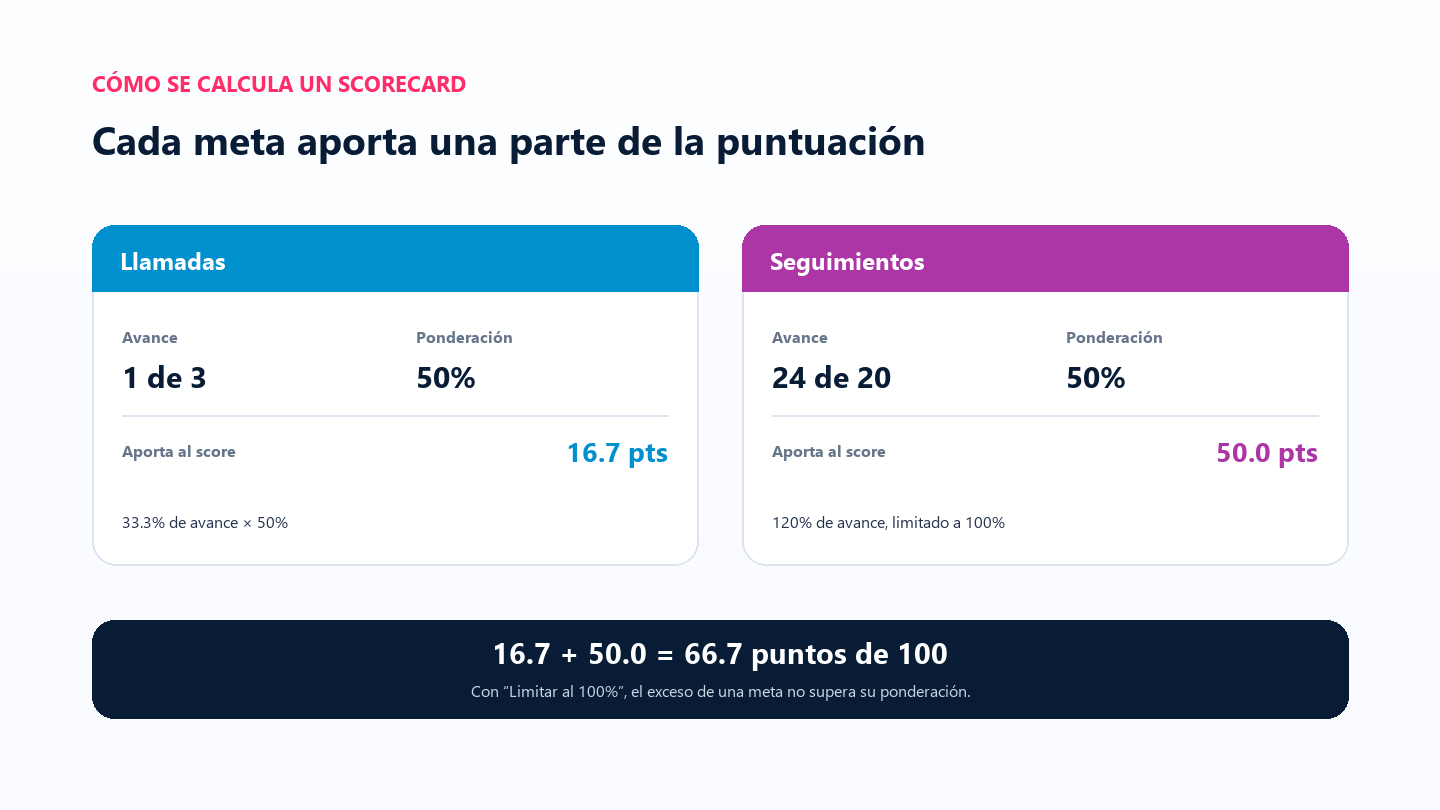
Cada meta contribui para o total de acordo com seu avanço e sua ponderação. Neste exemplo, 1 de 3 chamadas representa 33,3% de avanço; com peso de 50%, soma cerca de 16,7 pontos. Os acompanhamentos superam a meta (24 de 20); como o limite de 100% está ativo, somam 50 pontos, não 60. O scorecard totaliza 66,7 pontos de 100, arredondados para 67% na tabela.
| O que você vê | O que significa |
|---|---|
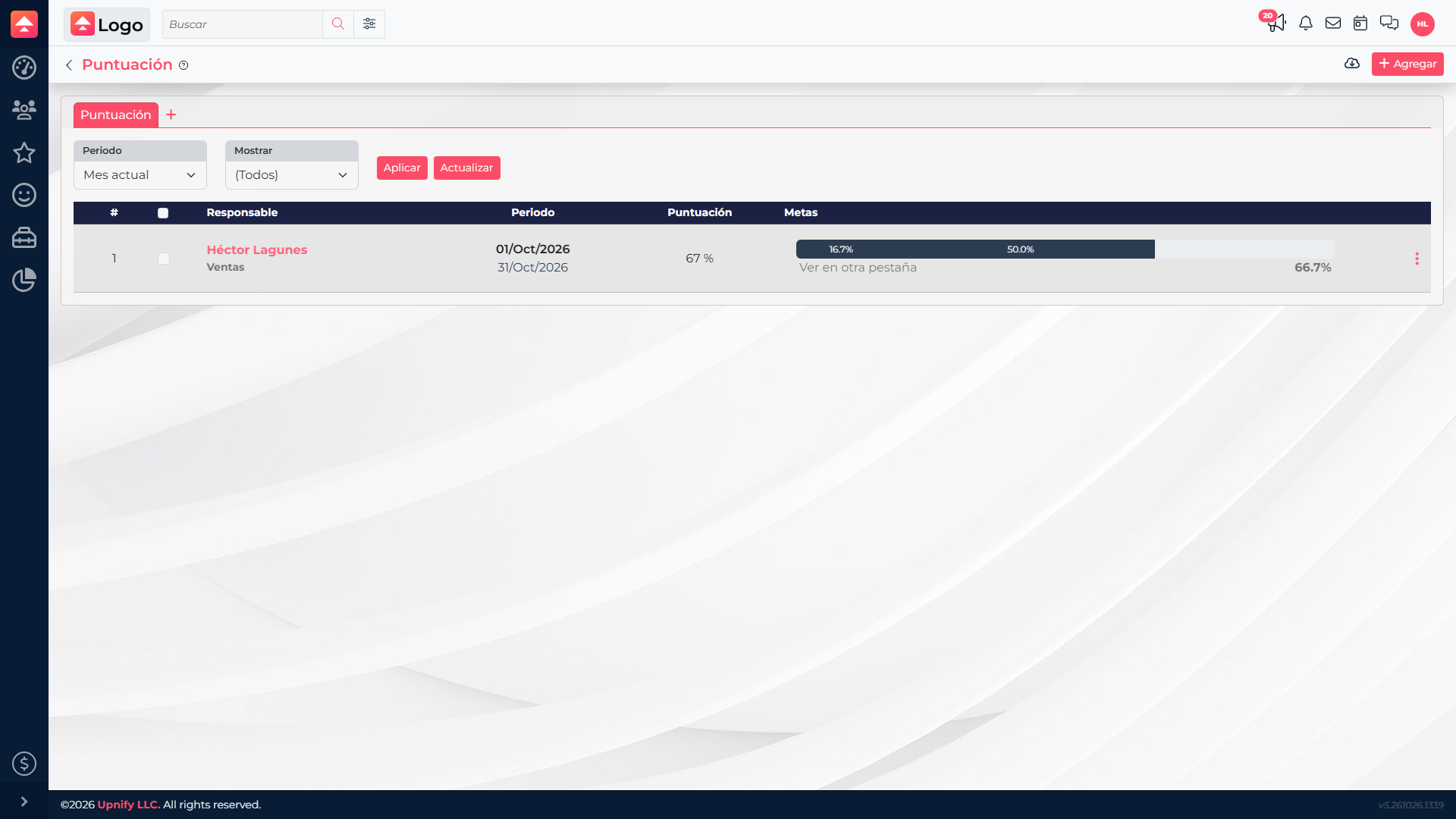
| Percentual junto ao executivo | Pontuação total do scorecard para a pessoa e o período selecionados. |
| Segmentos da barra | Contribuição ponderada de cada meta. Passe o cursor para identificar um componente quando a tela mostrar esse detalhe. |
| Avanço de uma meta | Resultado registrado comparado com o objetivo. Pode ultrapassar 100% quando o limite está desativado. |
| \u201CVer em outra aba\u201D | Abre a visualização de metas associadas para consultar cada objetivo. |
Exemplo para uma equipe comercial
Uma supervisora quer equilibrar atividade e acompanhamento: define que chamadas valham 50% e acompanhamentos 50%. A equipe entende que registrar chamadas importa, mas também precisa documentar o avanço do contato. Ao revisar a pontuação, a supervisora observa cada componente: duas pessoas podem ter o mesmo total com avanços diferentes e precisar de apoios distintos.
Confirme o período, a atribuição dos usuários, os critérios e os registros. Uma pontuação baixa também pode indicar uma meta mal definida ou dados incompletos.