

Se o provedor de e-mail da empresa não aparecer como opção de autorização direta, o CRM pode se conectar por servidores padrão. Em geral, SMTP é usado para enviar e IMAP para receber e sincronizar mensagens. Os valores exatos são definidos pelo provedor, não pelo CRM.
Antes de começar: peça ao administrador ou provedor o servidor, a porta, o tipo de criptografia e a credencial autorizada para IMAP e SMTP. Não presuma que os dados de outro serviço funcionarão no seu domínio.
Dados que você deve solicitar
| Conexão | Dados necessários | Para que serve |
|---|---|---|
| IMAP | Servidor, porta e segurança | Receber ou sincronizar mensagens no CRM. |
| SMTP | Servidor, porta e segurança | Enviar mensagens pelo CRM. |
| Autenticação | Usuário e senha ou credencial específica do provedor | Permite que o provedor valide a conexão. |
Configurar a conta
- No CRM, acesse Ajustes pessoais > Contas de e-mail e selecione Novo.
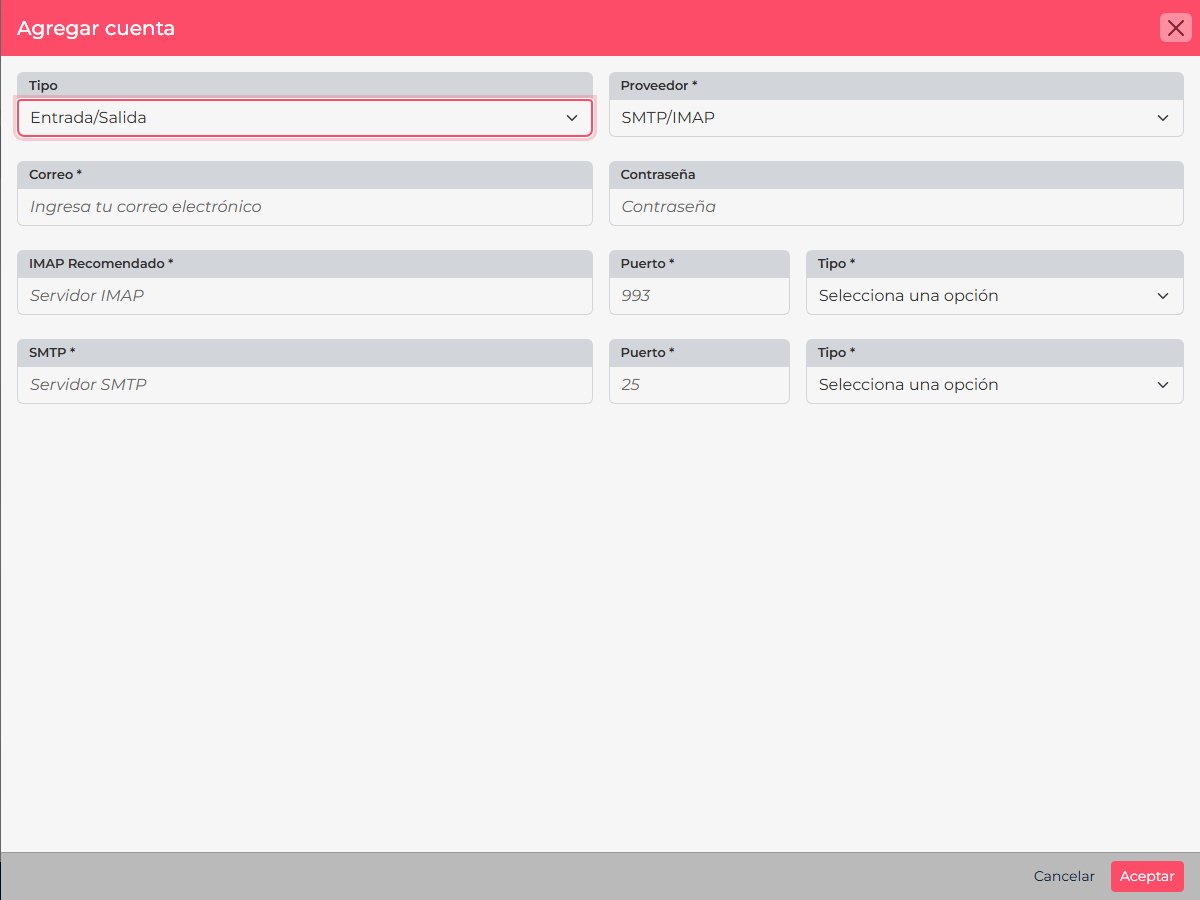
- Escolha Saída para apenas enviar, Entrada para receber ou Entrada/Saída para as duas funções.
- Selecione SMTP/IMAP e informe o endereço da caixa.
- Preencha os campos dos servidores de entrada e saída exatamente como o provedor informou, incluindo portas e segurança.
- Use credenciais autorizadas pelo provedor. Se a organização usa autenticação moderna, não substitua a autorização por uma senha básica.
- Revise e salve. Depois teste o envio e, se ativou Entrada, confirme que o CRM consegue consultar mensagens.
Se a conexão falhar
- Confira se o host está correto e se não há espaços extras.
- Confirme a porta e a criptografia com o provedor; portas de exemplo no formulário não são universais.
- Pergunte se o IMAP está habilitado e se o SMTP exige autenticação.
- Se o provedor usa OAuth ou desativou a autenticação básica, use o fluxo de autorização disponível ou fale com o administrador.
Para Gmail ou Microsoft 365, use os respectivos fluxos de autorização: conectar o Gmail e conectar o Microsoft 365 pela API.