

A lista de faturas ajuda a identificar se um documento está em revisão, já foi emitido ou precisa de correção. Confira o status antes de gerar outra fatura para evitar duplicidades e escolher uma ação adequada ao documento.
O que cada status significa
| Status | O que indica | O que conferir |
|---|---|---|
| Pré-fatura | Documento anterior à emissão. | Revise dados, valores e destinatário antes de faturar. |
| Faturado | O CFDI foi gerado. | Consulte, baixe ou envie conforme suas permissões. |
| Erro de emissão | A emissão não foi concluída. | Abra os detalhes e corrija o dado indicado antes de tentar novamente. |
| Cancelado | O documento aparece como cancelado. | Confira motivo, resultado e documento relacionado, se houver. |
| Fatura de adiantamento | Documento associado a um adiantamento. | Confirme se pertence à venda e ao processo da empresa. |
Filtrar e abrir uma fatura
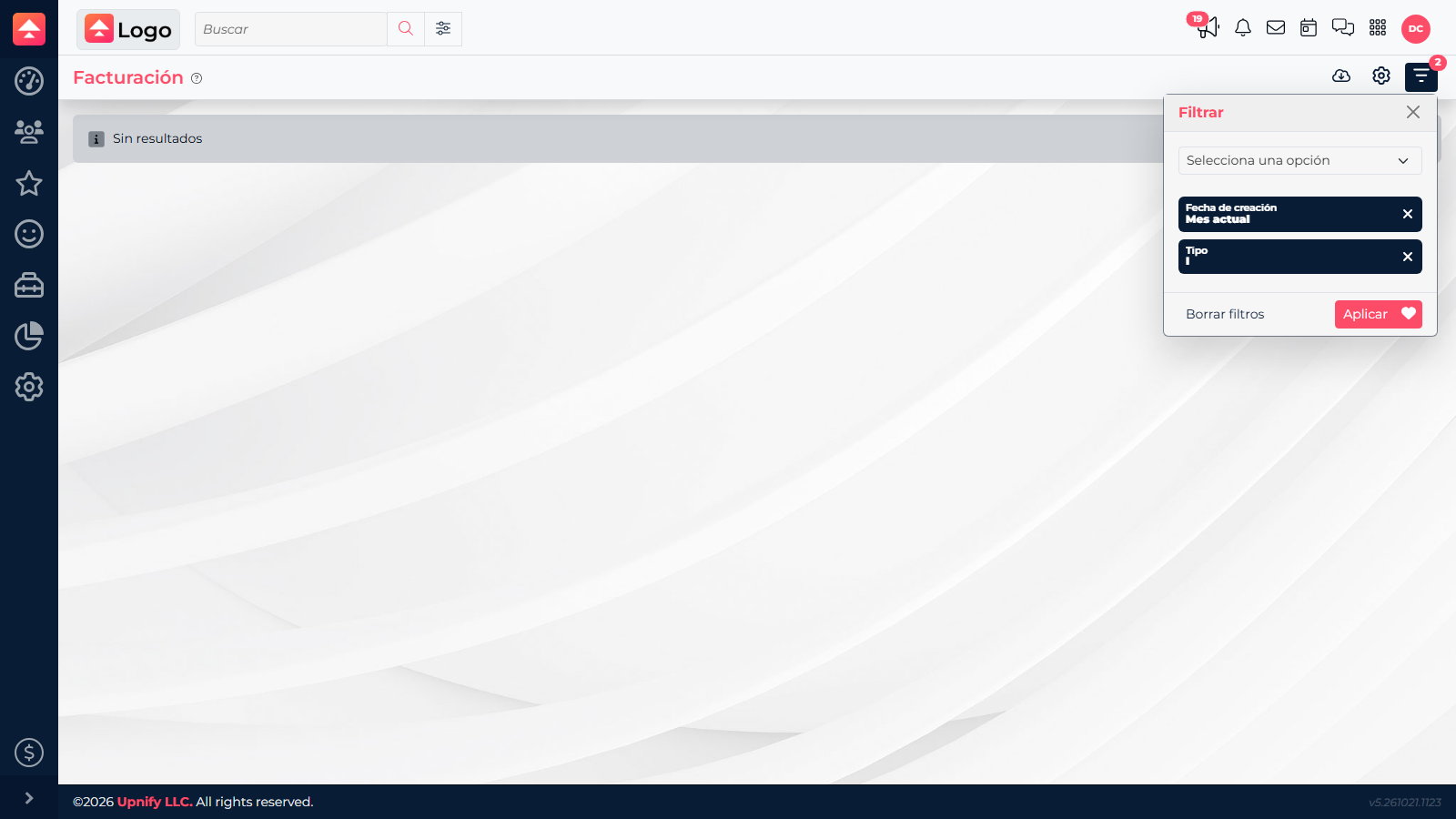
- No CRM, abra Faturamento. Use os filtros de emissor, destinatário, conceito, método de pagamento, tipo e status.
- Se o registro não aparecer, remova filtros desnecessários e confira o período pesquisado.
- Abra o documento. Conforme o status e suas permissões, você poderá consultar, baixar, enviar ou iniciar um cancelamento.
- Também é possível voltar à venda e consultar a seção de faturas com os documentos da transação.
Corrigir ou cancelar conforme o status
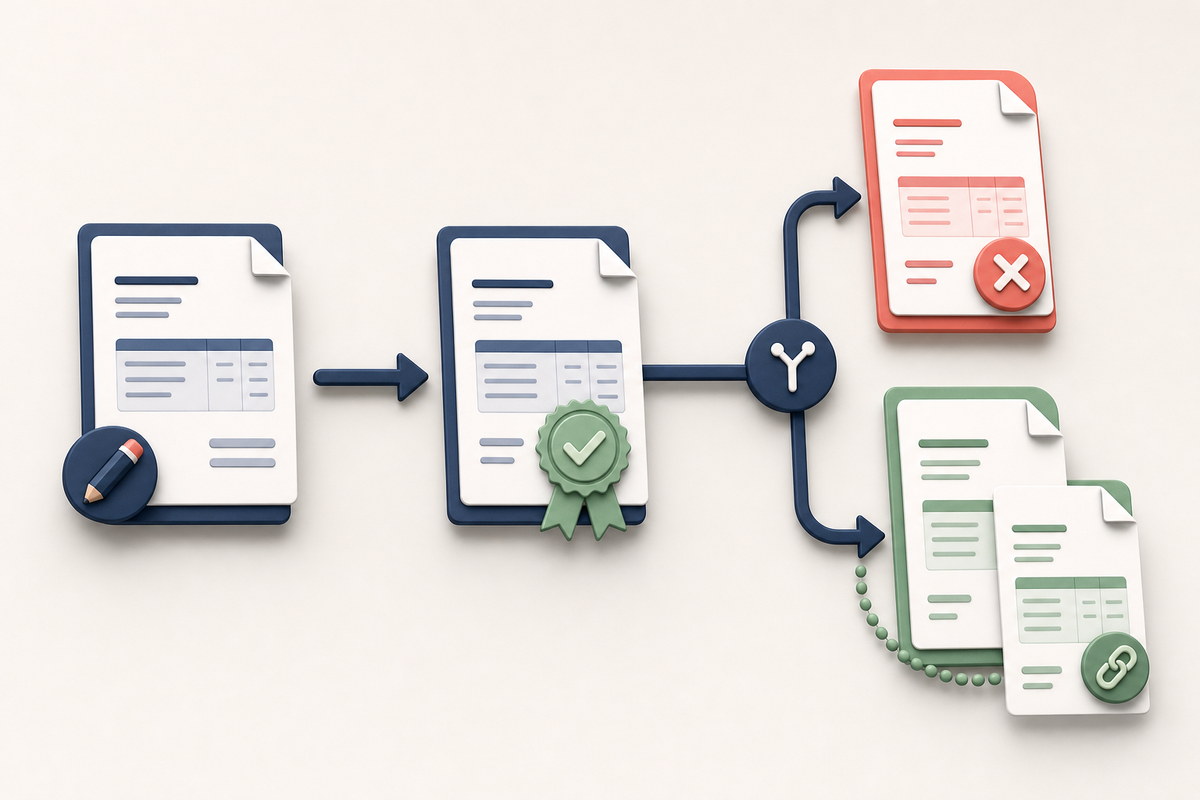
- Pré-fatura: corrija primeiro a venda ou os dados fiscais relacionados. Com a permissão adequada, o CRM permite excluir alguns documentos preliminares.
- Erro de emissão: abra os detalhes, confira a mensagem e corrija a informação faltante. Depois reinicie o fluxo pela venda.
- Faturado: não exclua um documento emitido. Se a operação precisar de correção, use a ação de cancelamento e informe o motivo aplicável. O motivo 01 solicita o UUID do documento substituto.
- Cancelado: confirme o resultado antes de gerar outro documento. Cancelamento e emissão de um novo documento são ações diferentes.
Escolha o motivo com atenção
O formulário solicita um motivo e pode pedir o UUID de outro documento conforme a opção. Confirme com a pessoa responsável pela área fiscal; o CRM não determina qual motivo se aplica ao seu caso.
O formulário solicita um motivo e pode pedir o UUID de outro documento conforme a opção. Confirme com a pessoa responsável pela área fiscal; o CRM não determina qual motivo se aplica ao seu caso.
Se a ação esperada não aparecer, confirme o status exato e peça ao administrador para revisar suas permissões. A conta de demonstração não tem CFDI emitidos; as capturas mostram filtros e uma validação real, não uma fatura emitida.