
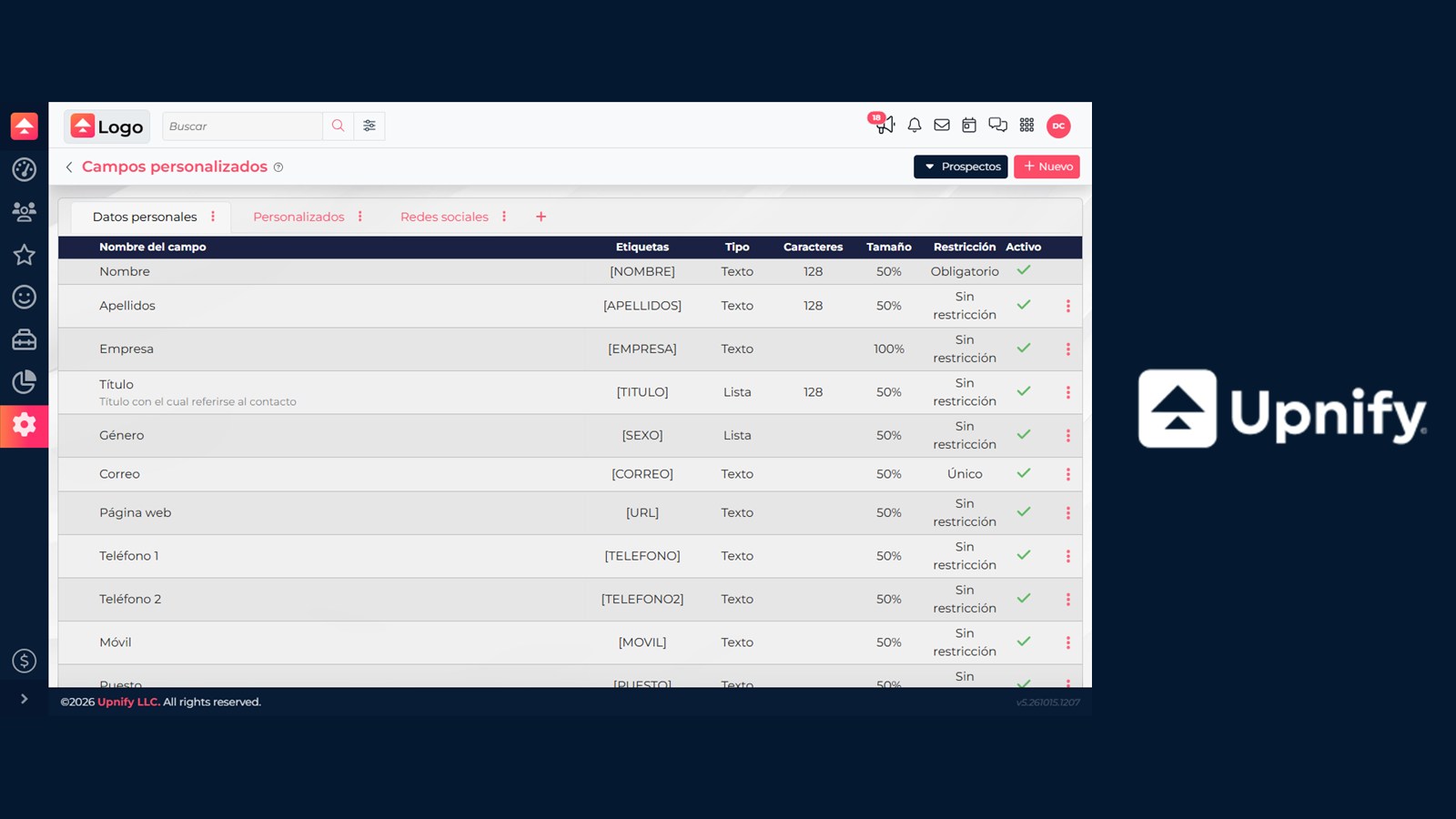
Os campos personalizados permitem registrar informações que não fazem parte dos dados padrão do CRM, como uma data de renovação, uma preferência de atendimento ou um identificador interno. Primeiro defina em qual tipo de registro o dado será criado: prospect, oportunidade, cliente, venda, empresa ou produto. Os campos são configurados por tipo de registro; criar um campo para prospects não o cria automaticamente para clientes.
Criar um campo personalizado
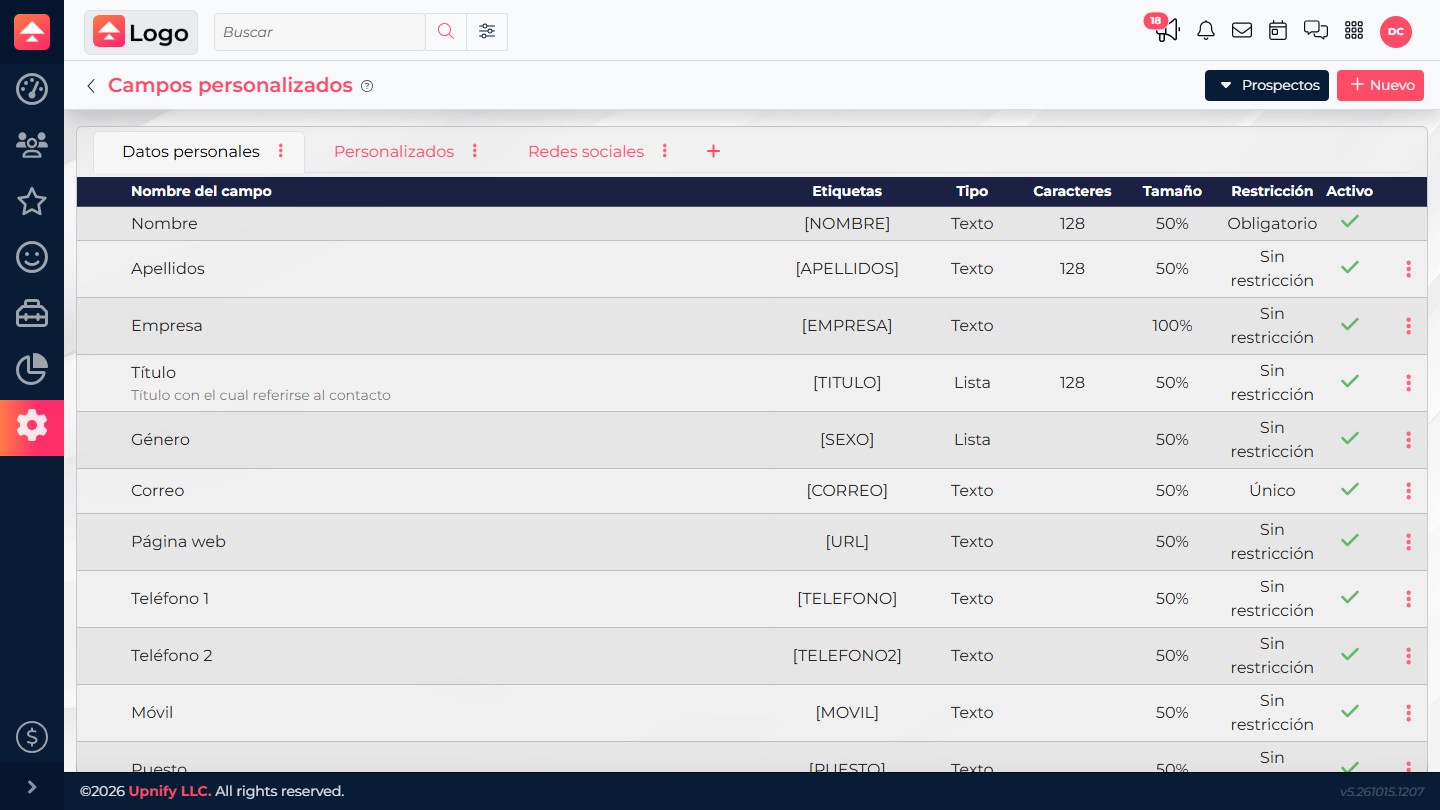
- No CRM, acesse Configurações > Campos personalizados. É necessário ter acesso a essa configuração; se ela não aparecer, peça ao administrador para verificar sua permissão.
- No seletor no canto superior direito, escolha o tipo de registro que usará a informação. Confira as abas existentes: cada uma agrupa campos relacionados.
- Selecione a aba onde o campo deverá aparecer. Para criar um novo grupo, use o sinal de + ao lado das abas e dê um nome que descreva as informações reunidas ali.
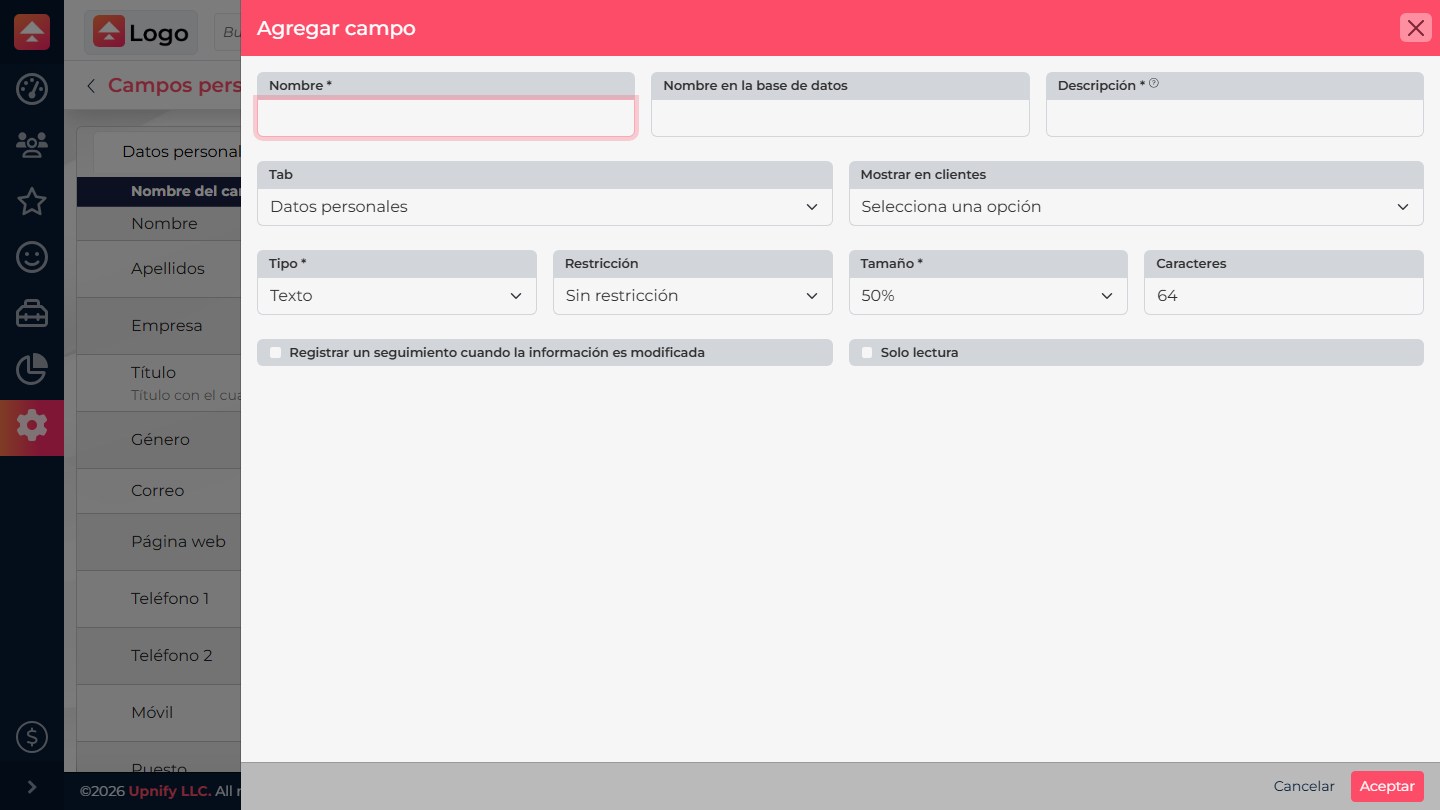
- Selecione Novo. Informe o nome que a equipe verá e uma descrição clara. O nome no banco de dados é gerado automaticamente e fica somente para leitura.
- Escolha o Tipo. Use texto para valores livres, lista para uma opção, lista checks para várias opções, data para datas e números para quantidades. Se escolher uma lista, adicione opções consistentes.
- Configure a Restrição: sem restrição, obrigatório, único, único e obrigatório ou sugerir repetidos. A sugestão de duplicidade alerta sem necessariamente bloquear o valor.
- Ajuste o tamanho visual e, quando aplicável, o limite de caracteres. Ative opções —como criar um acompanhamento quando o valor mudar ou deixar o campo somente para leitura— apenas se fizerem sentido no processo.
- Revise a configuração e selecione Aceitar. Abra um registro desse tipo para confirmar que o campo aparece na aba escolhida e aceita o valor esperado.
Usar o campo em modelos, campanhas e cotações
Ao salvar um campo personalizado, o CRM gera uma etiqueta de personalização vinculada a ele e a inclui nas variáveis disponíveis. No editor de modelos ou campanhas, abra o menu Etiquetas e selecione o campo. Assim, você insere o valor sem digitar a variável manualmente. Ao usar o conteúdo, o CRM busca o valor salvo no registro correspondente.
cor usa [PROD_COR].Etiquetas de personalização inserem dados em um texto ou documento. Elas são diferentes das etiquetas de segmentação atribuídas a contatos para filtrá-los ou agrupá-los.
Organizar e manter os campos
Na lista, arraste o controle de ordenação da linha para mudar a posição do campo dentro da aba. Use o menu de opções da aba para editar o nome ou excluí-la quando a configuração permitir. Coloque no início os dados que a equipe consulta com mais frequência.
Alguns campos padrão podem ser ativados ou desativados; os campos personalizados também podem ser excluídos. Excluir um campo personalizado remove as informações armazenadas nele. Se ele já estiver em uso, verifique formulários, filtros, relatórios, regras e importações. Altere a descrição ou configuração somente se o significado do dado continuar igual.
Se um campo não aparecer ou não salvar
| Situação | O que verificar |
|---|---|
| O campo não aparece | Confirme o tipo de registro, a aba atribuída e se o campo está ativo. |
| Não é possível salvar | Verifique se é obrigatório ou único, o limite e o tipo de dado. Se for único, procure um valor existente. |
| A ordem não muda | Arraste o controle da linha dentro da aba e aguarde a atualização da lista. |
| A importação não preenche o campo | Confirme se o campo corresponde à entidade e se o arquivo está mapeado para ele. |