
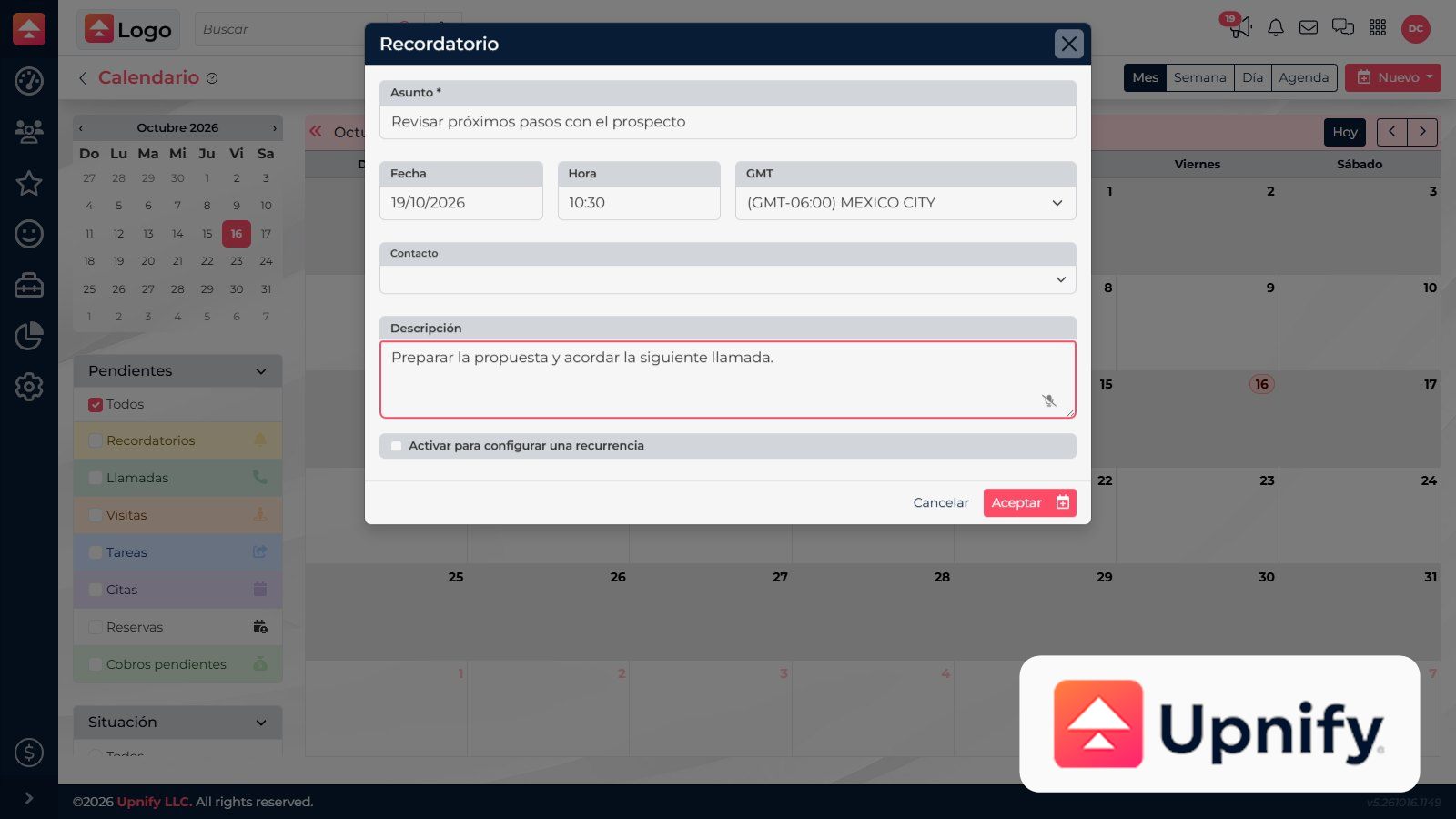
Uma atividade registra um trabalho futuro com data e, quando necessário, uma pessoa responsável. Crie-a pelo calendário, pela lista de prospectos ou pelo cadastro do contato. Quando começa pelo contato, o CRM vincula a atividade ao cadastro para que você possa consultá-la depois.
O que precisa acontecer: lembrar de algo, ligar, reunir-se, visitar um local ou concluir uma tarefa?
Qual tipo de atividade escolher?
| Tipo | Escolha quando… | Exemplo |
|---|---|---|
| Lembrete | Você precisa se lembrar de uma ação que não exige reunião. | Conferir na sexta-feira se o contato recebeu a cotação. |
| Ligação | O próximo passo é conversar por telefone com o contato. | Ligar na quinta-feira para responder às dúvidas sobre a proposta. |
| Reunião | Você combinou data e horário para se reunir. | Fazer uma demonstração na terça-feira às 11h. |
| Visita | A atividade exige ir a um local ou receber o contato. | Visitar o escritório para apresentar o produto à equipe. |
| Tarefa | Alguém precisa concluir um trabalho e é importante indicar o responsável. | Preparar uma versão revisada da proposta até quinta-feira. |
A ligação agenda uma conversa futura; o acompanhamento registra o que aconteceu depois. A tarefa esclarece o trabalho e o responsável. A reunião reserva um horário; a visita acrescenta o contexto do local.
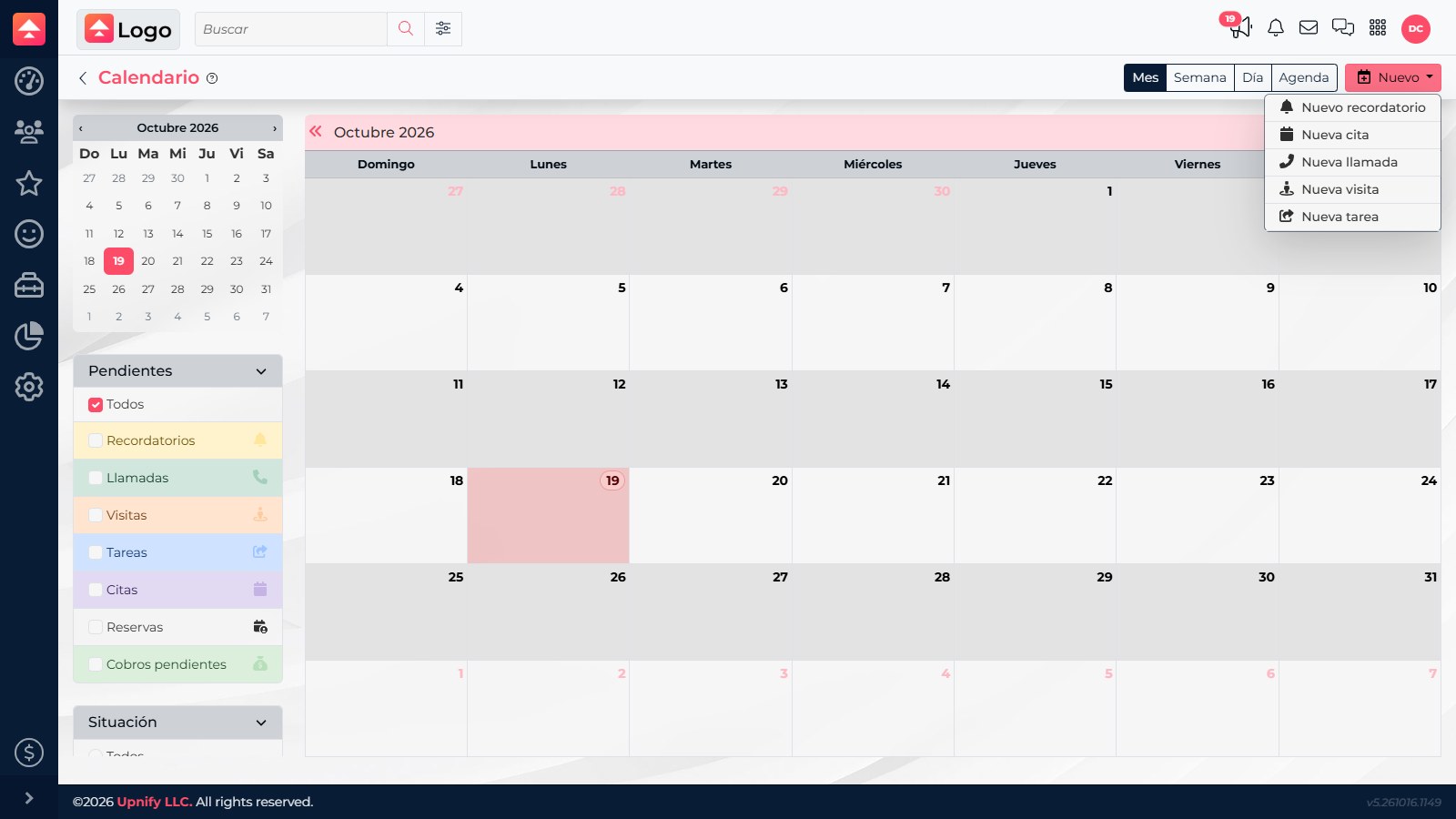
Criar pela lista de prospectos
- Localize o prospecto e abra o menu de ações (três pontos).
- Selecione Criar atividade.
- Escolha o tipo e preencha o formulário. O CRM vincula a atividade ao contato selecionado.
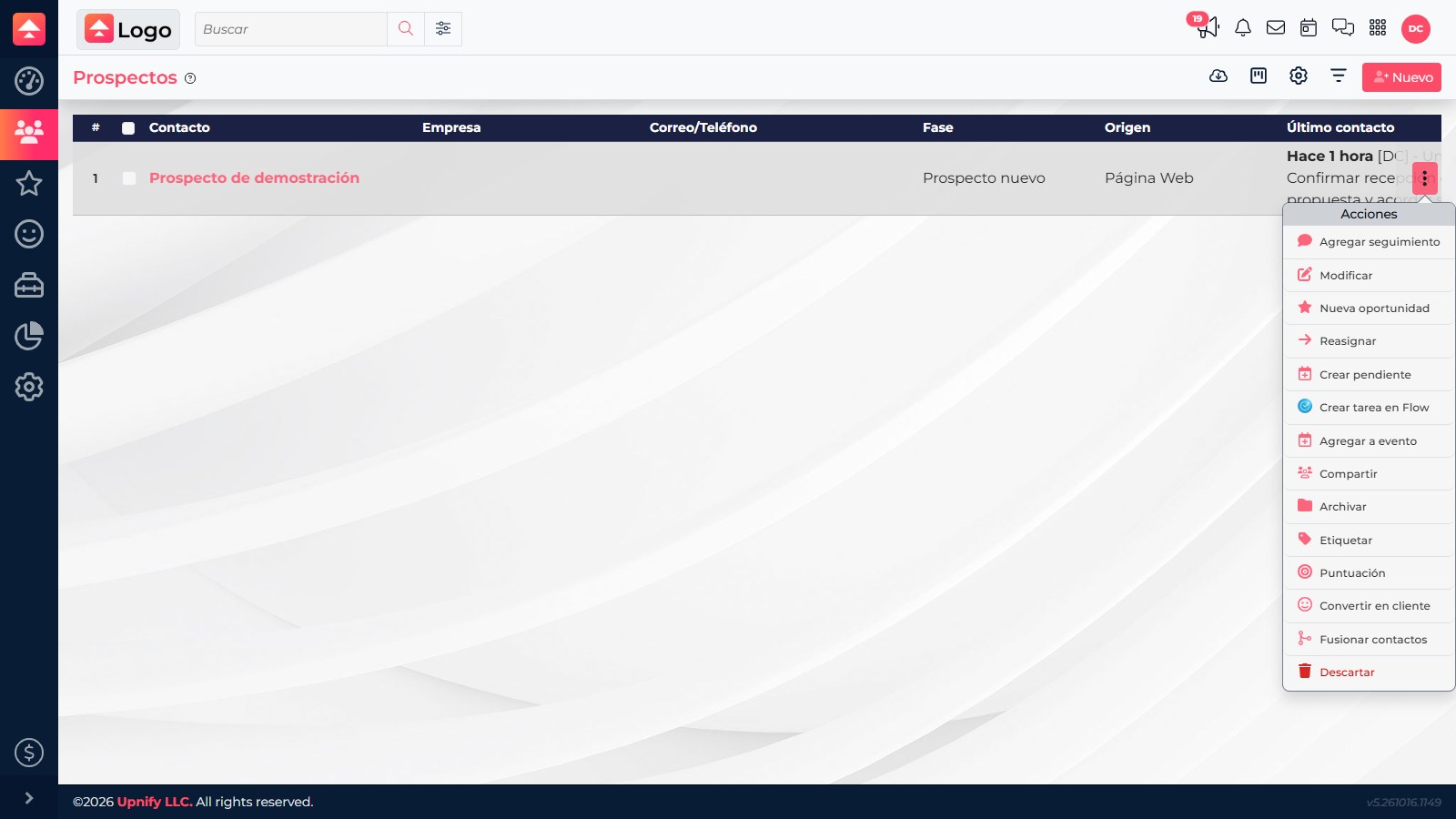
Criar pelo cadastro do contato
- Abra o cadastro e role até a seção Atividades.
- Selecione Criar atividade e escolha um dos cinco tipos.
- Preencha assunto, data e horário. O CRM já vincula a atividade a esse contato.
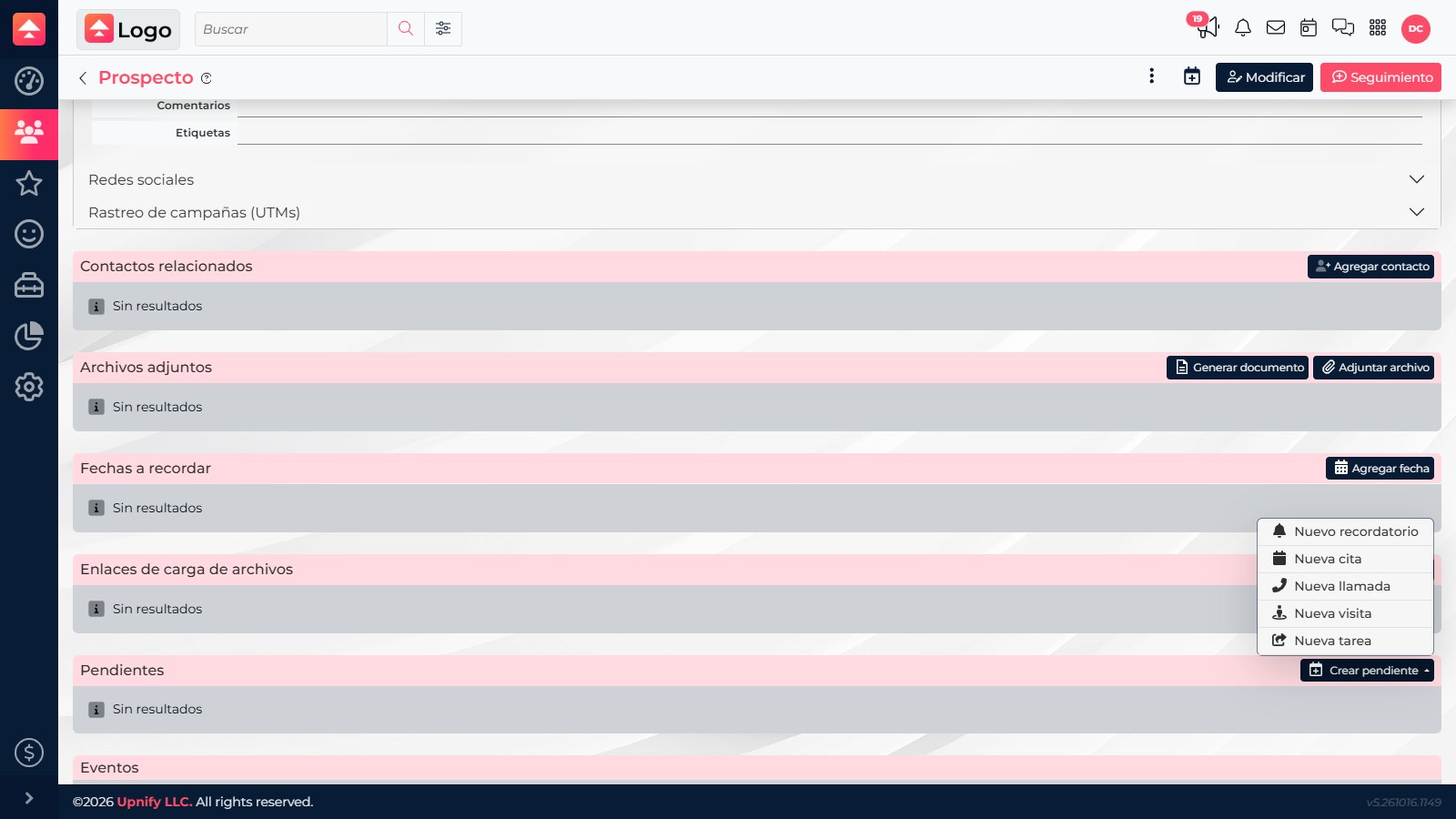
Você também pode abrir Calendário ? Novo. Nesse caso, vincule o contato no formulário quando necessário. Escreva um assunto que descreva a ação e inclua o contexto para se preparar.
Consultar, editar ou concluir
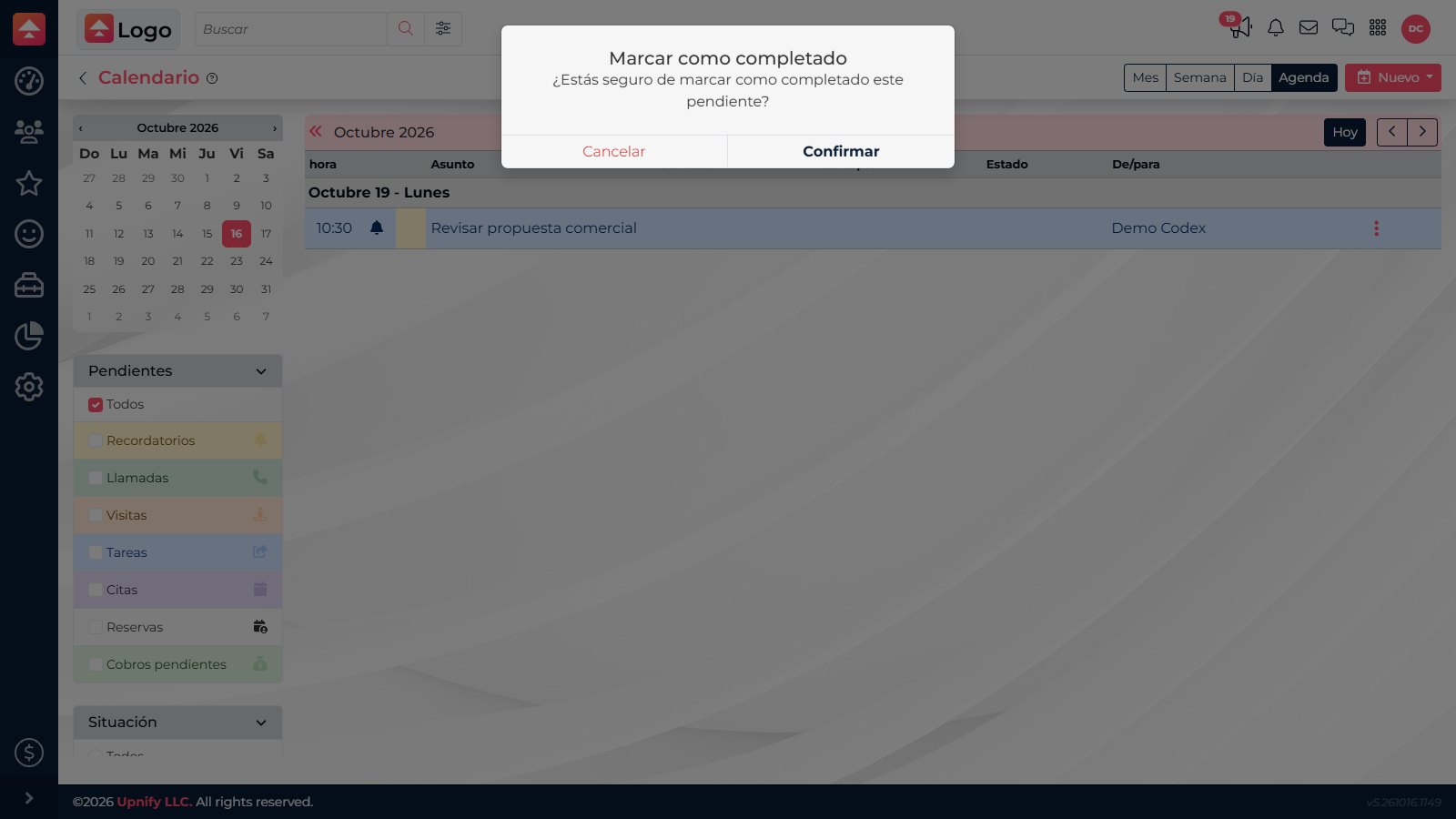
A seção Atividades do cadastro lista os itens relacionados, com data e assunto. Abra o menu da atividade para editá-la, marcá-la como concluída ou excluí-la. Também é possível localizá-la no calendário e filtrar por tipo ou situação.
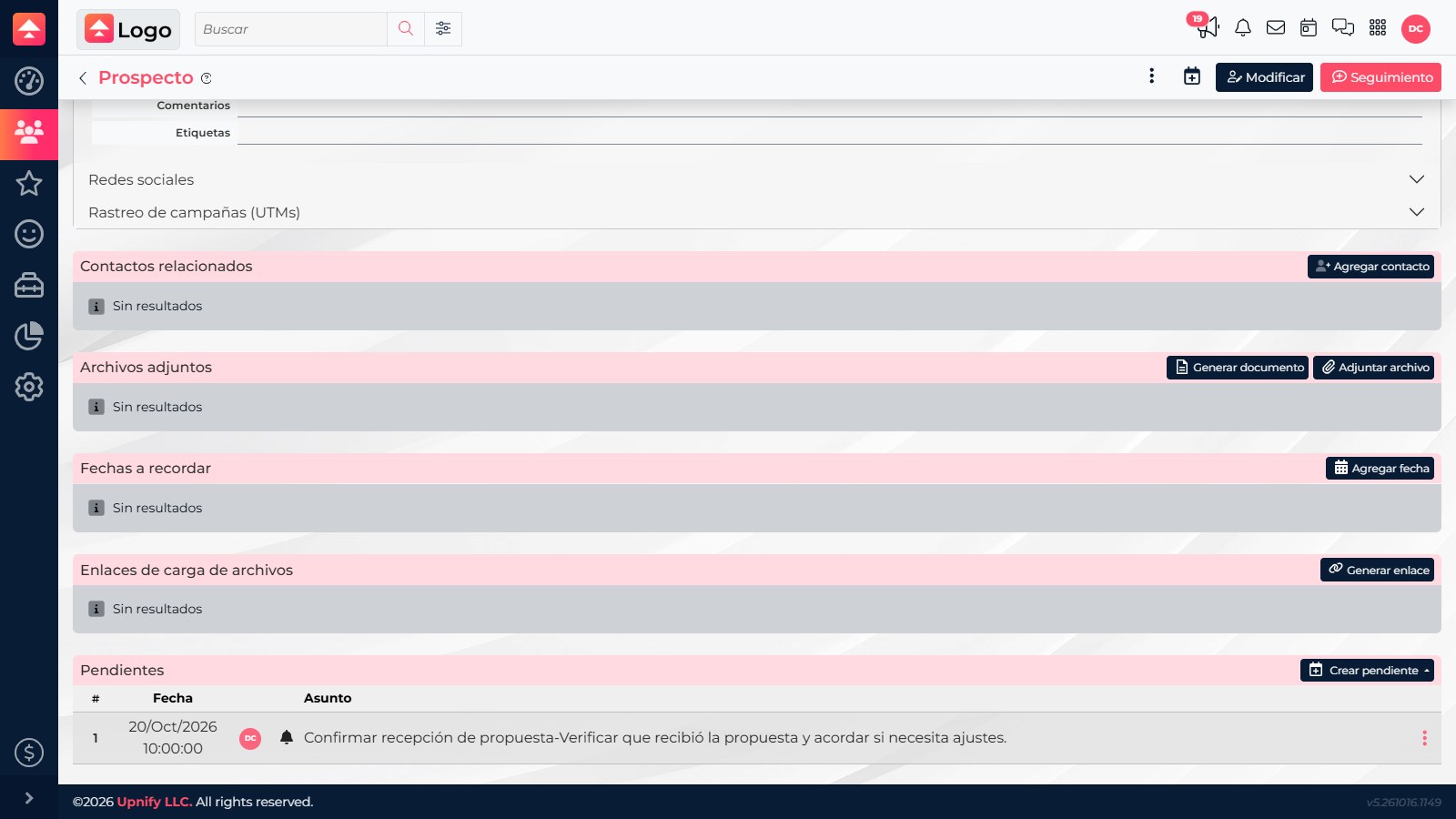
Edite se mudar a data, o responsável ou o plano. Marque como concluída depois de realizar o trabalho. Se ainda estiver pendente, mesmo vencida, reprograme-a ou atualize-a em vez de encerrá-la.
As reservas são um recurso separado. A criação depende de o acesso estar habilitado para a empresa e para seu usuário.