

Um modelo de cotação define como a proposta será apresentada aos seus clientes. Você pode organizar a estrutura e inserir etiquetas para que o CRM preencha as informações correspondentes ao gerar cada documento.
O CRM aceita modelos em XML ou HTML, com até 10 MB. Os exemplos de etiquetas deste guia são usados em modelos disponíveis atualmente no sistema; as etiquetas podem variar conforme o modelo e as configurações da sua conta.
1. Organize o formato
Em um editor compatível, organize as informações na ordem em que o cliente deverá lê-las. Um formato prático pode incluir o logotipo e o número da cotação no cabeçalho, os dados do cliente, os itens de produtos ou serviços, os totais e as observações ou condições comerciais.
2. Posicione as etiquetas
As etiquetas são escritas entre colchetes. Ao gerar a cotação, o CRM substitui cada etiqueta pelo dado correspondente. Mantenha a etiqueta exatamente como aparece e coloque-a na seção ou célula adequada.
| Parte do modelo | Exemplos de etiquetas | Onde posicionar |
|---|---|---|
| Logotipo | [B64_LOGO_EMPRESA] | No cabeçalho, no espaço reservado à marca da sua empresa. |
| Número da cotação | [FOLIO] | Perto do título ou dos dados gerais da cotação. |
| Cliente | [NOMBRE] [APELLIDOS] [EMPRESA] | No bloco do destinatário: nome e sobrenome, com a empresa abaixo. |
| Itens da cotação | [PROD_CODIGO] [PROD_NOMBRE] [PROD_CANTIDAD] [PROD_PRECIO_UNIT] | Em uma linha de detalhe, uma etiqueta por coluna: código, produto, quantidade e preço unitário. |
| Desconto | [PROD_DESCUENTO] ou [PROD_DESCUENTO_PCT] | Na coluna de desconto de cada produto; escolha valor ou percentual conforme o formato. |
| Totais | [TOT_IMPUESTO1] [TOT_TOTAL] [TOT_TOTAL_LETRAS] | Abaixo da tabela: imposto (se aplicável), total e, se desejar, total por extenso. |
| Observações | [Observaciones] | No final do documento, depois dos valores ou das condições comerciais. |
Preserve os colchetes, sublinhados e as letras maiúsculas ou minúsculas de cada etiqueta. Coloque as etiquetas [PROD_...] nas células de uma mesma linha de produto e os totais abaixo da tabela.
3. Abra a seção Formatos
No CRM, acesse Ferramentas > Documentos e imagens e selecione Formatos no menu lateral. Ali você verá os modelos disponíveis na sua conta.
As capturas mostram a interface em espanhol; no CRM em português, os controles equivalentes aparecem nos mesmos locais.
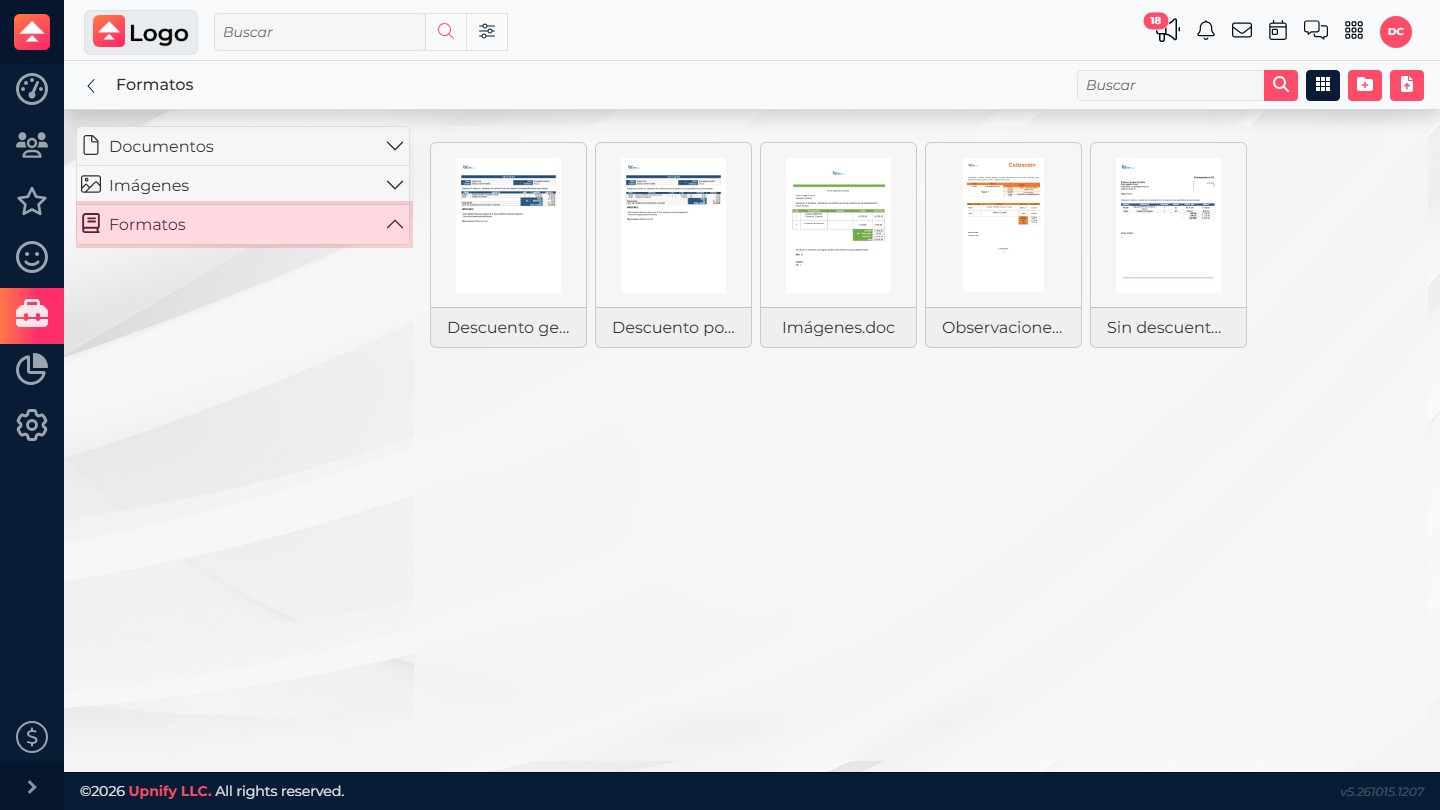
Modelos disponíveis no CRM.
4. Envie o seu modelo
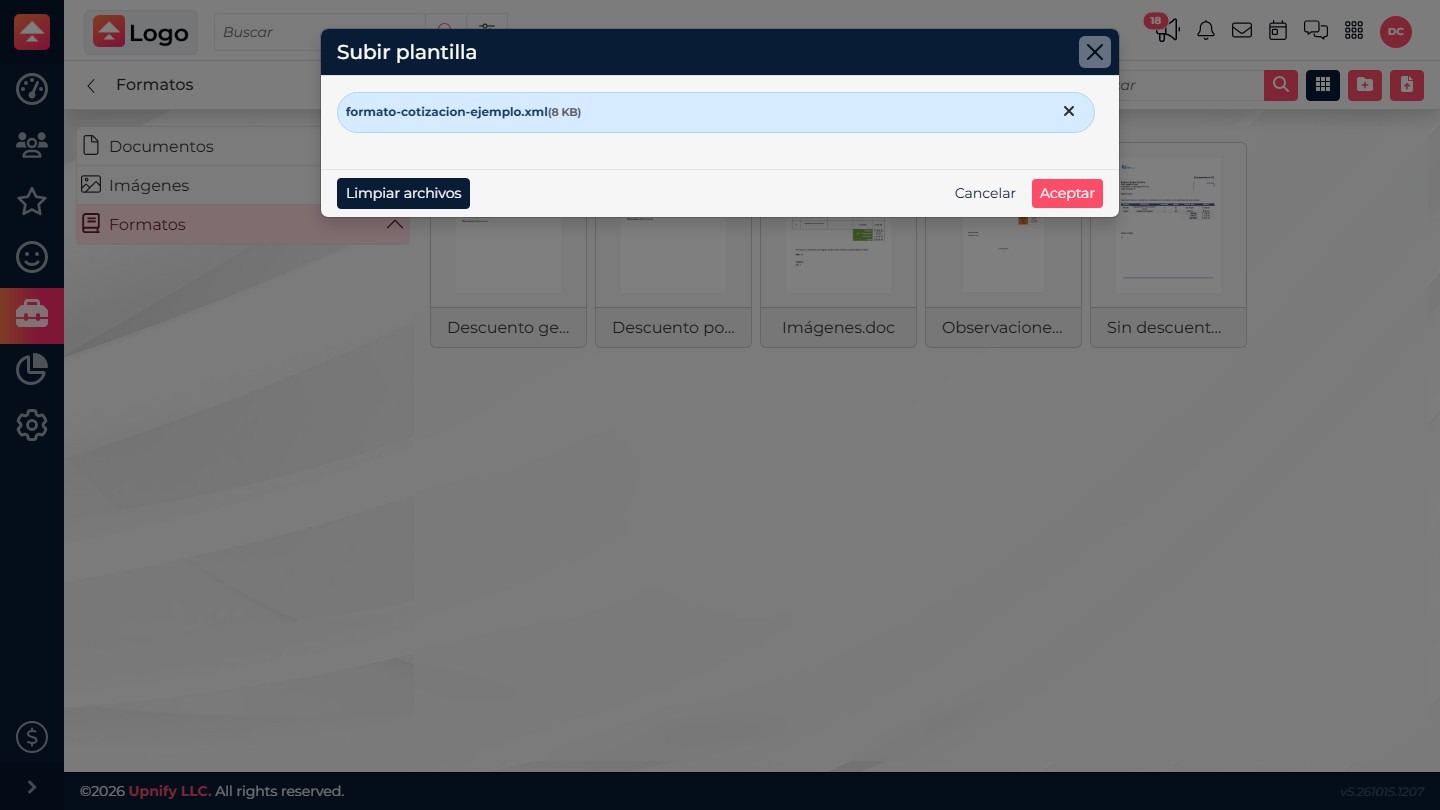
Janela para selecionar e enviar o modelo.
5. Confira o resultado
Confirme se o arquivo aparece em Formatos. Depois, gere uma cotação de teste e confira se o logotipo, os dados do cliente, os itens, os descontos e os totais aparecem nos locais esperados antes de compartilhá-la.
Verifique se a etiqueta está escrita exatamente como no modelo e se corresponde à informação que deseja mostrar. Você também pode usar um dos modelos disponíveis como referência.