

Os modelos ajudam você a reutilizar mensagens frequentes e manter uma comunicação consistente com os clientes. No Upnify CRM, é possível criar modelos de e-mail, SMS e WhatsApp. Cada tipo tem seus próprios campos e limites de caracteres.
Escolha o canal em que a mensagem será usada. Os modelos internos de WhatsApp do CRM são diferentes dos modelos oficiais aprovados pela Meta; a última seção explica onde gerenciar esses modelos separadamente.
1. Acesse Modelos e escolha um tipo
No CRM, acesse Ferramentas > Modelos. Selecione Novo e depois escolha o tipo de mensagem que deseja preparar. Essa escolha define os campos, o editor e o limite de caracteres disponíveis.
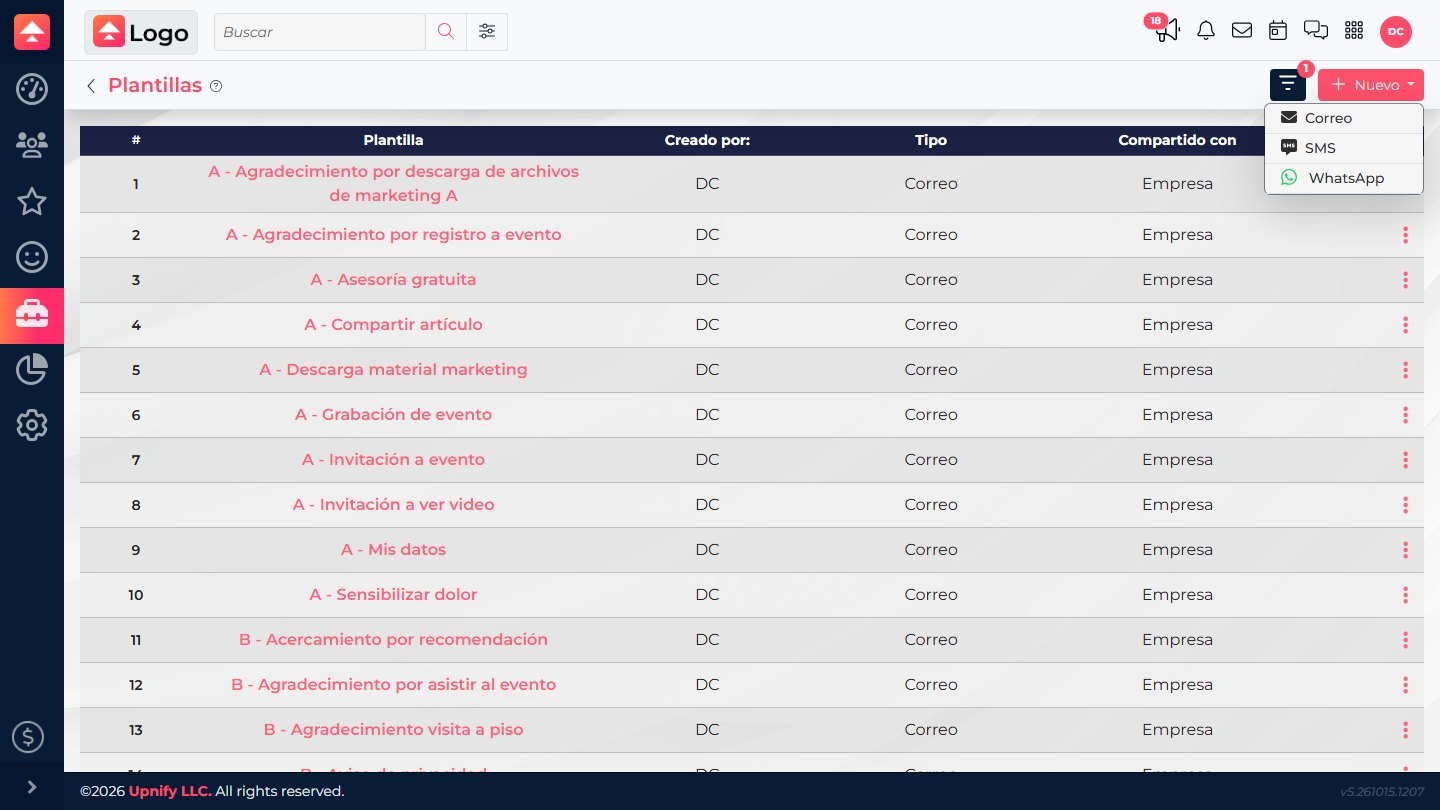
As capturas mostram a interface em espanhol. Os nomes dos controles podem aparecer traduzidos conforme o idioma do seu CRM.
2. Crie um modelo de e-mail
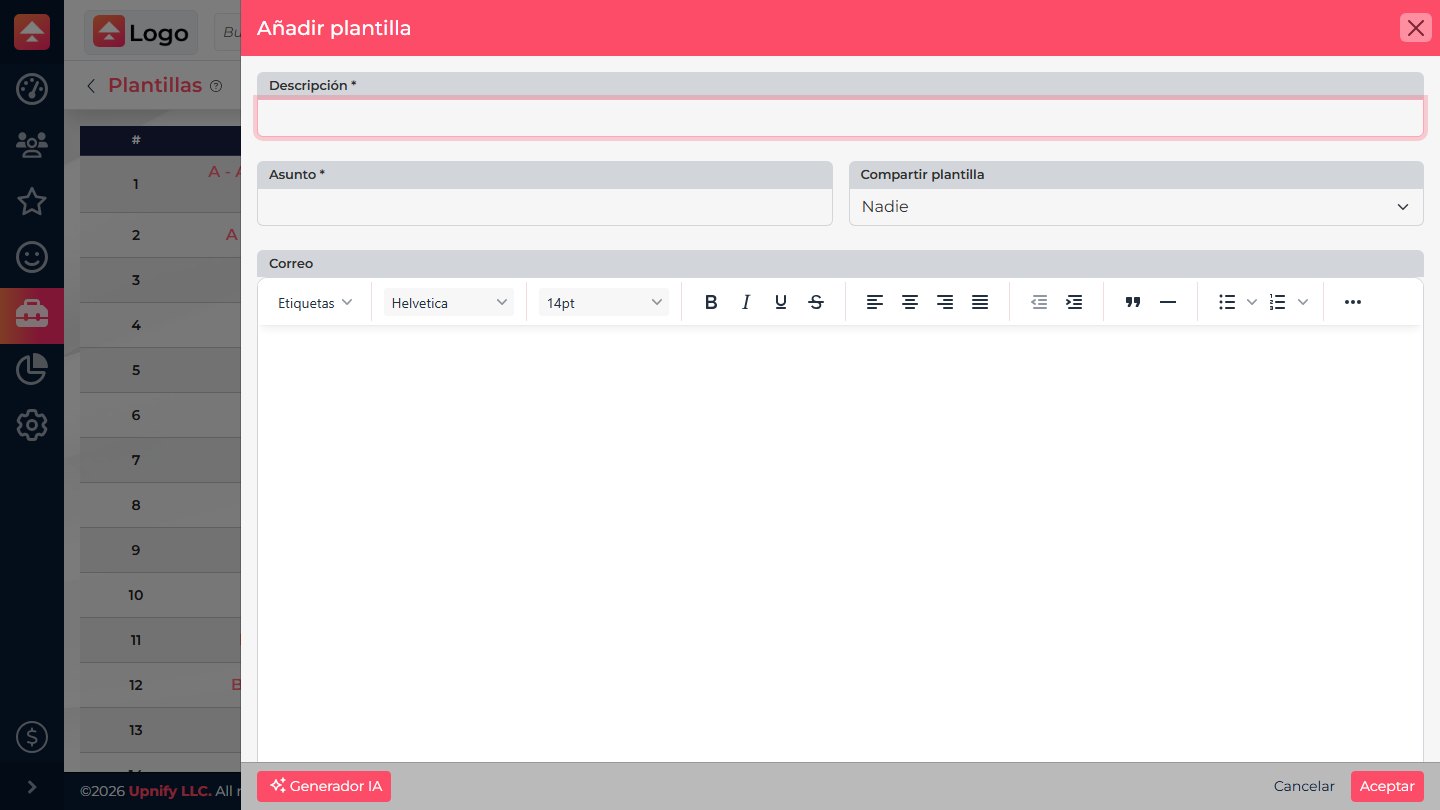
1. Digite um nome que ajude a identificar a mensagem em Descrição.
2. Preencha o campo obrigatório Assunto.
3. Escreva o e-mail no editor. Você pode formatar o texto e adicionar anexos, se necessário.
4. Para personalizar o conteúdo, posicione o cursor onde o dado deve aparecer e selecione Etiquetas. Escolha um campo disponível para o contato, executivo ou empresa.
Ao usar o modelo, o CRM substitui cada etiqueta pelo dado disponível. Revise o assunto e a mensagem para que o texto continue fazendo sentido para diferentes destinatários.
3. Crie um modelo de SMS
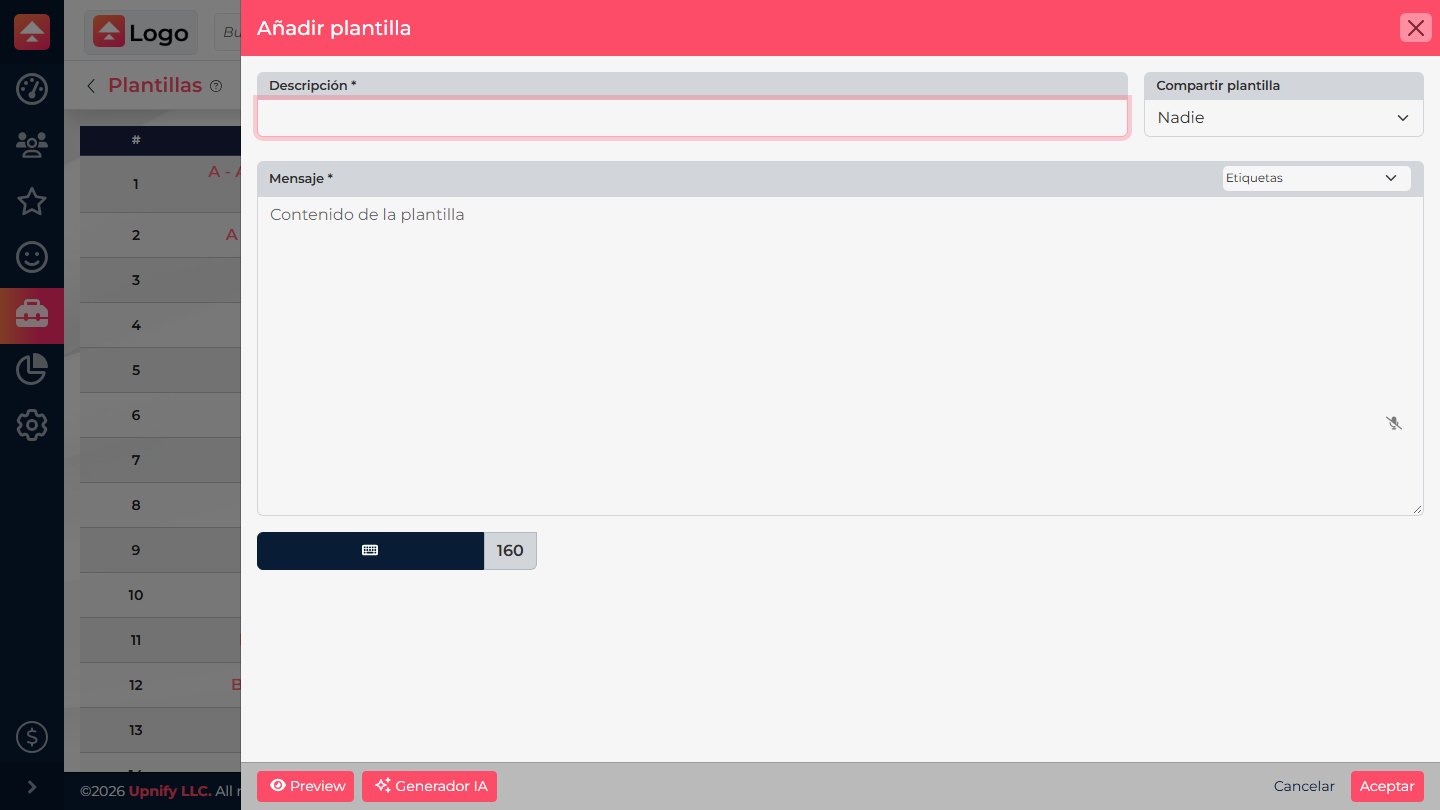
Em Novo > SMS, informe uma descrição e escreva a mensagem. O campo aceita até 160 caracteres e mostra um contador para ajudar você a respeitar o limite.
- Use Etiquetas para inserir dados personalizados disponíveis.
- Confira o tamanho final da mensagem, pois uma etiqueta pode ser substituída por um valor mais longo.
- Se quiser, selecione Preview para revisar a mensagem antes de salvar.
4. Crie um modelo de WhatsApp para CRM
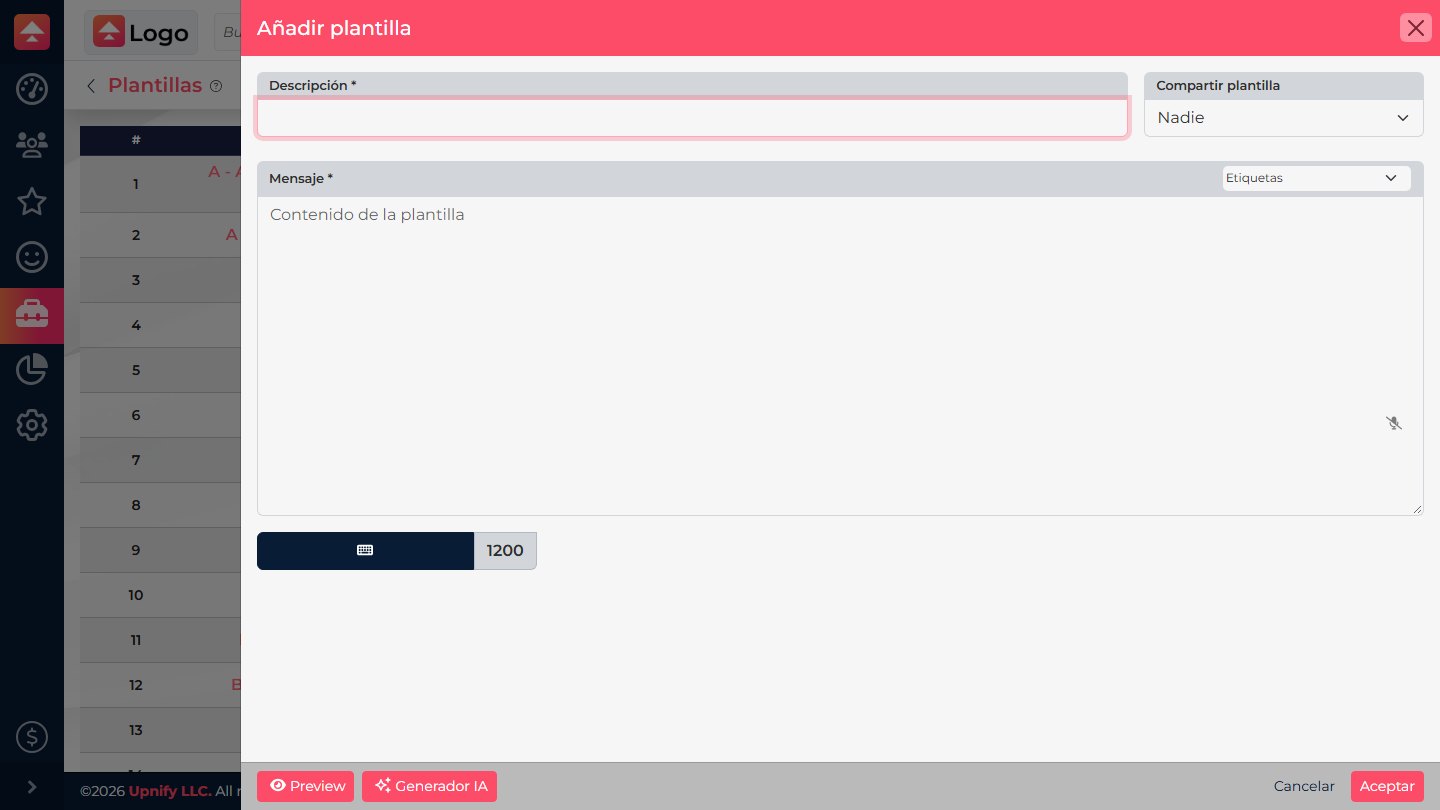
Em Novo > WhatsApp, informe uma descrição e escreva a mensagem. Esse formulário aceita até 1.200 caracteres. Você pode inserir etiquetas disponíveis e, quando aplicável, variáveis usando os seletores ao lado do campo da mensagem.
As etiquetas adicionam dados do CRM; as variáveis adicionam valores habilitados para esse tipo de mensagem. Use as opções disponíveis no formulário e revise o resultado antes de salvar.
5. Escolha quem pode usar o modelo
Em Compartilhar modelo, defina o alcance antes de selecionar Aceitar para salvar:
| Opção | Quem pode usar |
|---|---|
| Ninguém | Fica disponível somente para você. |
| Equipe | É compartilhado com sua equipe. |
| Empresa | É compartilhado com a empresa. |
| Empresa (Todos os aplicativos) | É compartilhado em todos os aplicativos da empresa. |
Quando terminar, selecione Aceitar. O modelo aparecerá na lista, onde poderá ser editado depois ou selecionado nos espaços do CRM compatíveis com esse canal.
Eles são gerenciados separadamente em Configurações > WhatsApp Business, dentro do canal conectado. Lá você pode consultar os modelos da Meta e a categoria ou o status de cada um. Criar um modelo interno em Ferramentas > Modelos não o registra nem o envia para aprovação da Meta.
Antes de compartilhar um modelo com toda a equipe, revise a mensagem, as etiquetas e o alcance de uso. Assim, outras pessoas não reutilizam um conteúdo incompleto.