
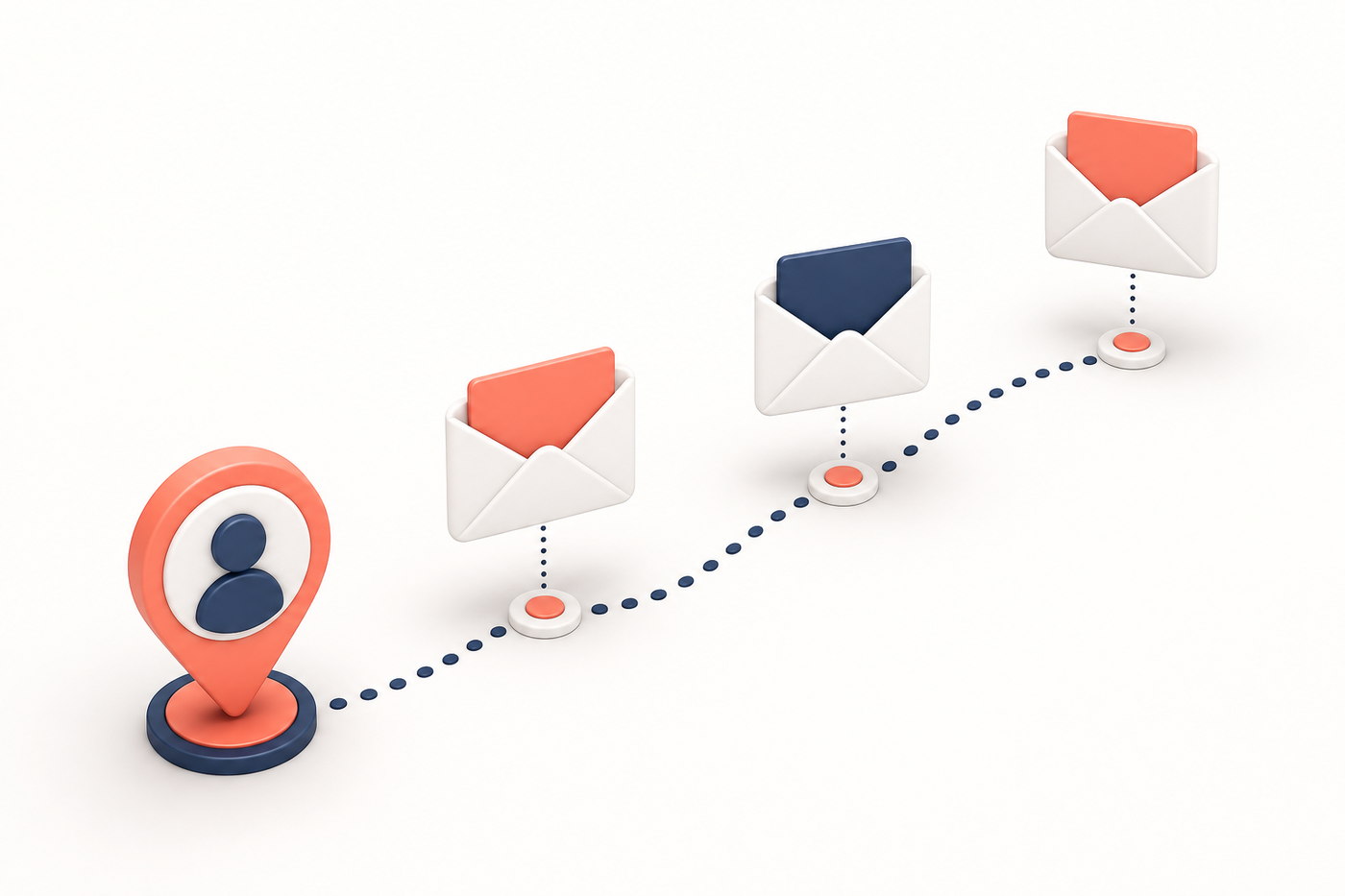
Uma sequência automática organiza várias mensagens para serem enviadas em momentos diferentes depois que um contato recebe uma etiqueta. Ela ajuda a acompanhar o contato sem escrever cada mensagem do zero. Por exemplo, você pode enviar uma mensagem de boas-vindas no mesmo dia e um guia útil alguns dias depois para quem se cadastrou em uma demonstração.
Defina qual ação fará a pessoa entrar na sequência e qual resultado você espera. Crie primeiro a etiqueta de segmentação. Não a confunda com as etiquetas de personalização inseridas no texto das mensagens.
Criar a sequência
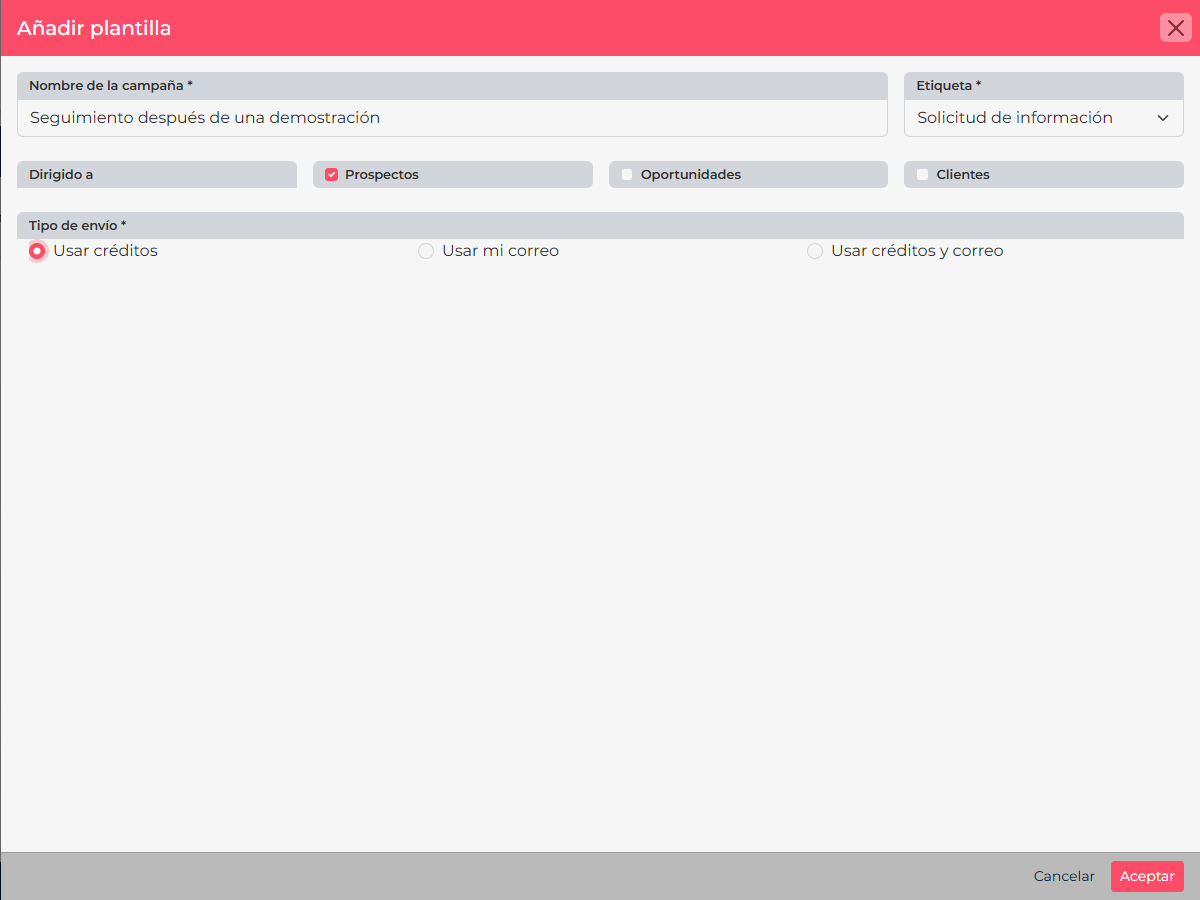
- Acesse Ferramentas > Campanhas e selecione Nova campanha > Sequência automática.
- Informe um nome que identifique o percurso, como Acompanhamento após uma demonstração. Escolha a etiqueta que inicia a sequência e marque se ela se aplica a prospects, oportunidades ou clientes. O tipo de registro define quem pode entrar no percurso.
- Em Tipo de envio, escolha a modalidade disponível para sua conta: usar créditos, usar seu e-mail ou combinar os dois. Escolha conforme o canal e a configuração de e-mail habilitada na empresa.
- Salve a sequência. Na lista de campanhas, abra o número da coluna Peças para preparar cada mensagem.
Adicionar e ordenar as mensagens
- Selecione Novo e escolha um canal disponível: E-mail, SMS ou WhatsApp. A opção WhatsApp aparece quando esse canal está habilitado na conta.
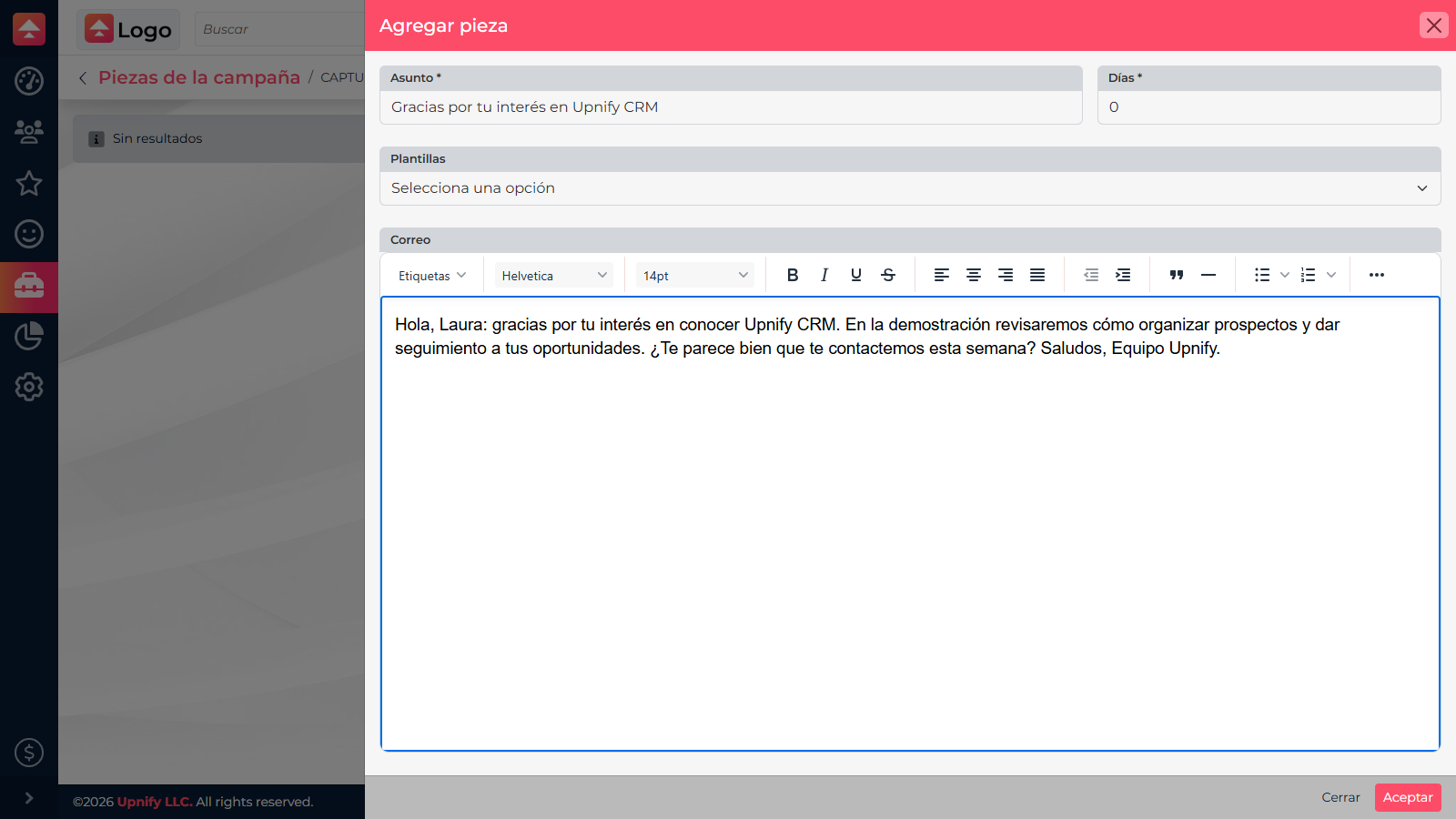
- Preencha os campos do canal. No e-mail, defina o assunto e o conteúdo e, se for útil, escolha um modelo ou anexe arquivos. No SMS, escreva uma mensagem breve. No WhatsApp, selecione um canal e um modelo disponíveis.
- Em Dias, informe quantos dias devem passar antes do envio da peça. Por exemplo, configure uma mensagem de boas-vindas para o dia 0 e uma dica de uso para o dia 3.
- Salve a peça e repita o processo. Confira os dias e a ordem na lista; use as ações da linha para mover uma peça para cima ou para baixo, se precisar mudar a sequência.
- Quando as mensagens estiverem prontas, ative a sequência pelo menu de ações. Depois, aplique a etiqueta escolhida aos contatos que devem entrar, manualmente ou por meio de uma regra de atribuição automática já configurada.
Exemplo de percurso
| Momento | Mensagem | Objetivo |
|---|---|---|
| Dia 0 | Boas-vindas e próxima etapa | Confirma o cadastro e orienta o contato. |
| Dia 3 | Material útil ou resposta a uma dúvida frequente | Acrescenta valor sem repetir as boas-vindas. |
| Dia 7 | Convite para conversar | Facilita a retomada da conversa. |
Antes de ativar, confirme se a etiqueta e o tipo de registro correspondem ao público, se cada peça tem conteúdo completo e se os intervalos seguem o ritmo esperado. Cada mensagem deve oferecer um motivo útil para o contato recebê-la.