

A ficha do prospect reúne dados de contato e contexto comercial para que qualquer pessoa da equipe possa dar continuidade ao relacionamento com clareza. Mantê-la atualizada ajuda a evitar ligações para um número incorreto, mensagens enviadas para um e-mail antigo ou acompanhamentos que repetem perguntas já respondidas.
Antes de editar, localize o registro correto. Em Prospects, pesquise por nome, empresa ou e-mail. Se ele não aparecer, confira os filtros ativos e a situação do registro. Um prospect arquivado não aparece da mesma forma que um ativo.
Atualize as informações do prospect
- Abra Prospects e use a busca ou os filtros para localizar a pessoa.
- Selecione o nome para abrir a ficha. Confira se a empresa ou os dados exibidos correspondem ao registro que você deseja editar.
- Selecione Modificar. Atualize apenas o que mudou: e-mail, telefone, empresa, cargo, localização, etapa, origem, comentários ou tags, conforme necessário e disponível no seu perfil.
- Revise os campos antes de salvar e selecione Aceitar. Ao voltar à ficha, confirme se os novos dados aparecem corretamente.
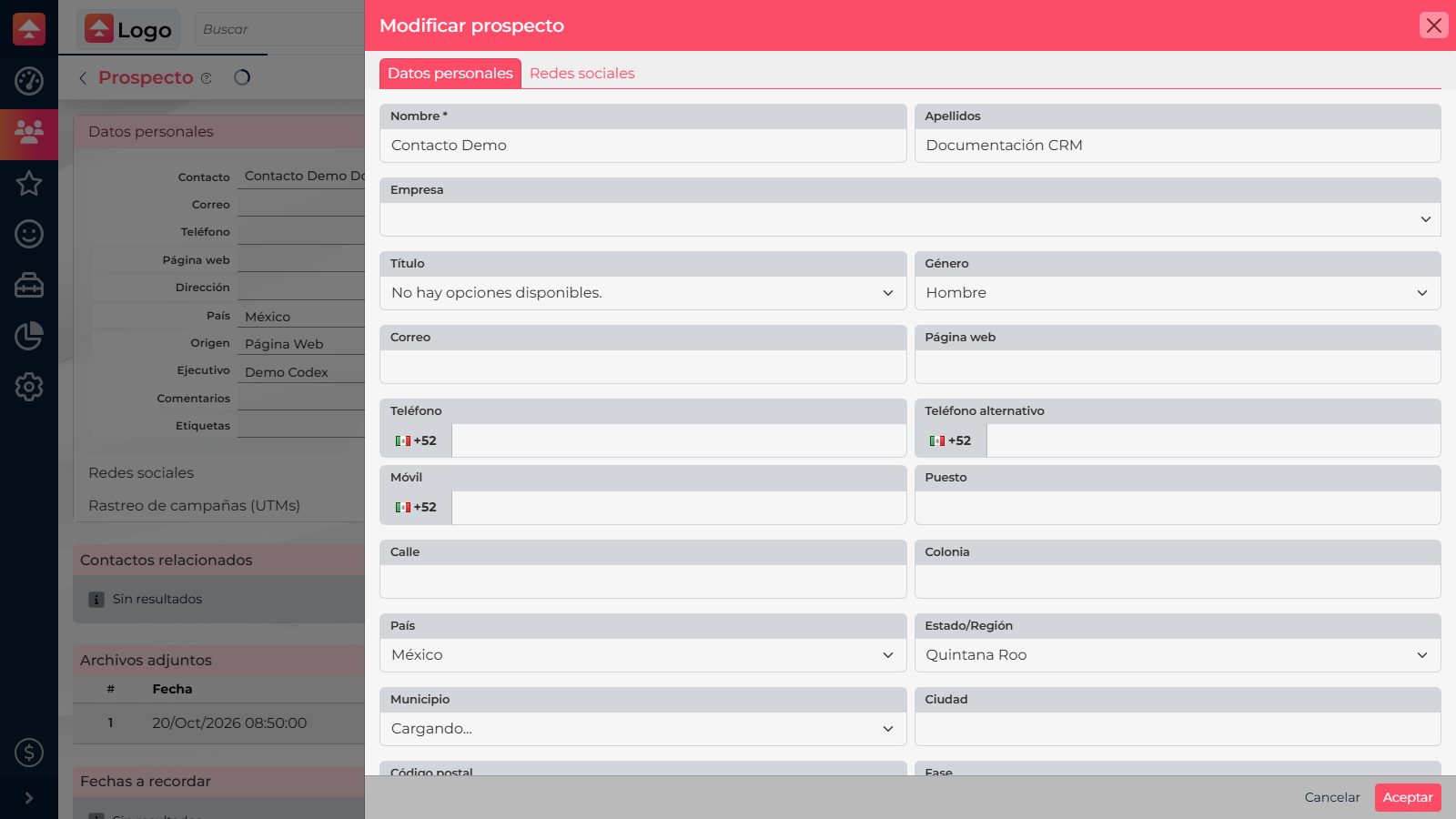
O que você pode consultar na ficha
| Seção | O que mostra | Quando consultar |
|---|---|---|
| Dados pessoais | Dados de contato, empresa, etapa, origem, responsável e comentários. | Antes de entrar em contato ou atribuir o próximo passo. |
| Acompanhamentos | Notas e interações registradas com data, responsável e observações. | Para retomar uma conversa e saber o que foi falado ou feito. |
| Tarefas e eventos | Atividades programadas ou relacionadas à pessoa. | Para confirmar compromissos e próximas datas. |
| Oportunidades e arquivos anexados | Negociações relacionadas e documentos associados à ficha. | Para entender o processo comercial e localizar os documentos. |
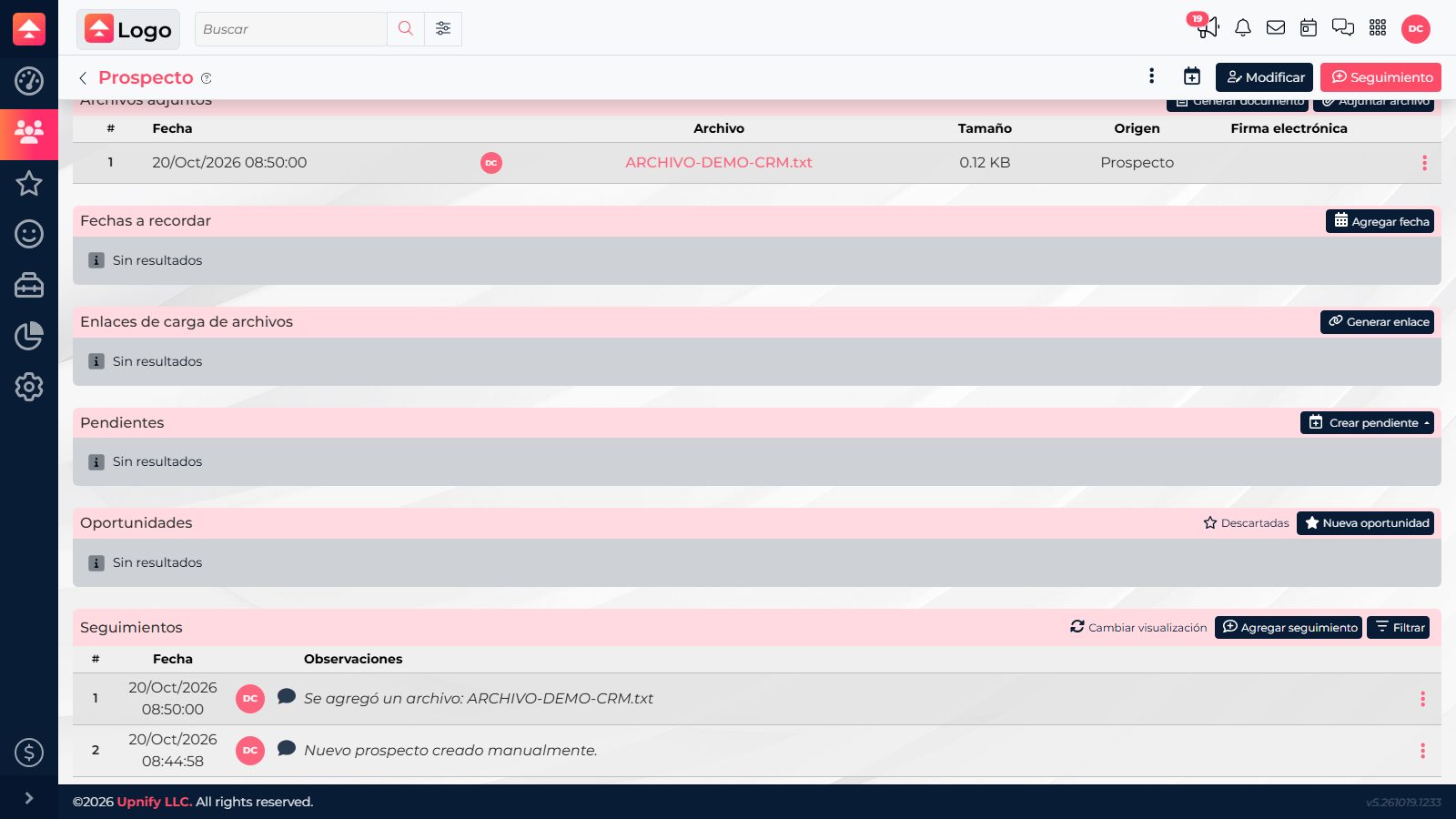
Como aproveitar o histórico
Em Acompanhamentos, leia primeiro as observações mais recentes e confira quem realizou cada ação. Você pode encontrar notas de chamadas, reuniões, arquivos adicionados e outras atividades registradas. A ficha também tem seções próprias para tarefas, eventos e oportunidades; consulte cada uma para ver seus dados em vez de presumir que tudo aparecerá como uma nota.
Por exemplo, se a pessoa pediu para ser contatada depois de receber uma proposta, consulte o acompanhamento mais recente, abra a oportunidade relacionada para revisar a negociação e confira em Tarefas se já existe uma atividade com data. Assim, você continua a partir do próximo passo combinado.

Se você alterar dados comerciais, confira também se há uma oportunidade, tarefa ou atividade relacionada que precise ser atualizada.