
Se você já organiza prospectos ou clientes no Upnify CRM, pode enviar contatos selecionados para um público do Mailchimp sem digitar os dados novamente. Isso ajuda, por exemplo, a preparar uma campanha para pessoas interessadas em um serviço, evento ou etapa comercial específica.
O Upnify envia esses contatos ao Mailchimp com o status Inscrito. Selecione somente pessoas que aceitaram receber suas mensagens de marketing. Ter o e-mail no CRM ou manter uma relação comercial não significa, por si só, que a pessoa deu esse consentimento. Consulte os requisitos de permissão do Mailchimp antes de preparar seu público.
O que você precisa
- Permissão para consultar contatos e acessar Configurações ? Integrações ? API no CRM.
- Uma conta do Mailchimp com um público já criado.
- Contatos selecionados no CRM com e-mail válido e autorização para receber marketing.
1. Conecte o Mailchimp ao CRM
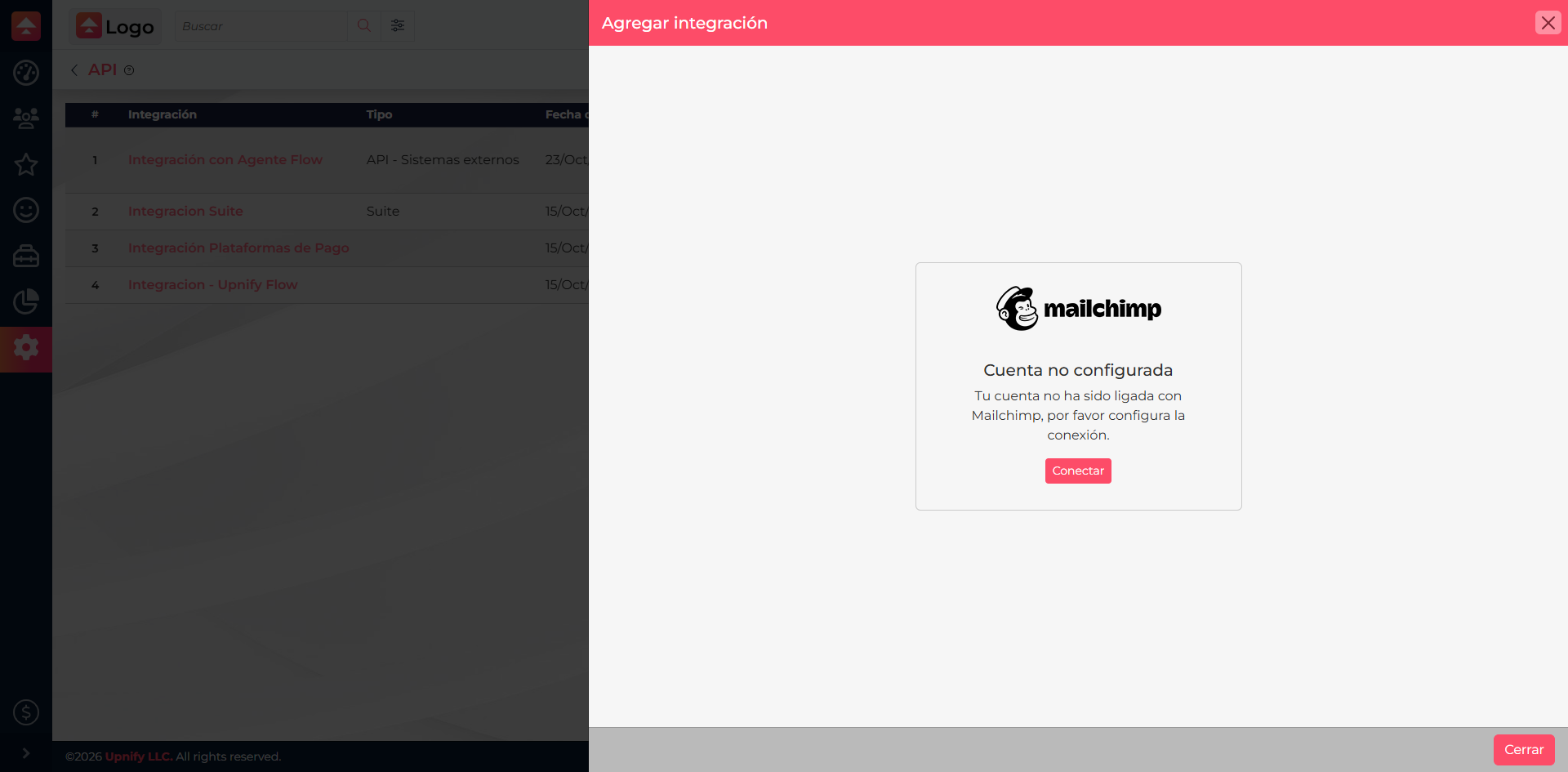
A conexão precisa ser feita uma única vez para a conta Upnify. No CRM, abra Configurações ? Integrações ? API, selecione o cartão do Mailchimp e clique em Conectar. A página de autorização do Mailchimp será aberta. Entre na conta, se solicitado, confirme que é a conta de teste ou empresarial correta e autorize o acesso. Ao voltar ao CRM, o cartão deverá indicar que a conta está conectada.
2. Selecione os contatos que deseja exportar
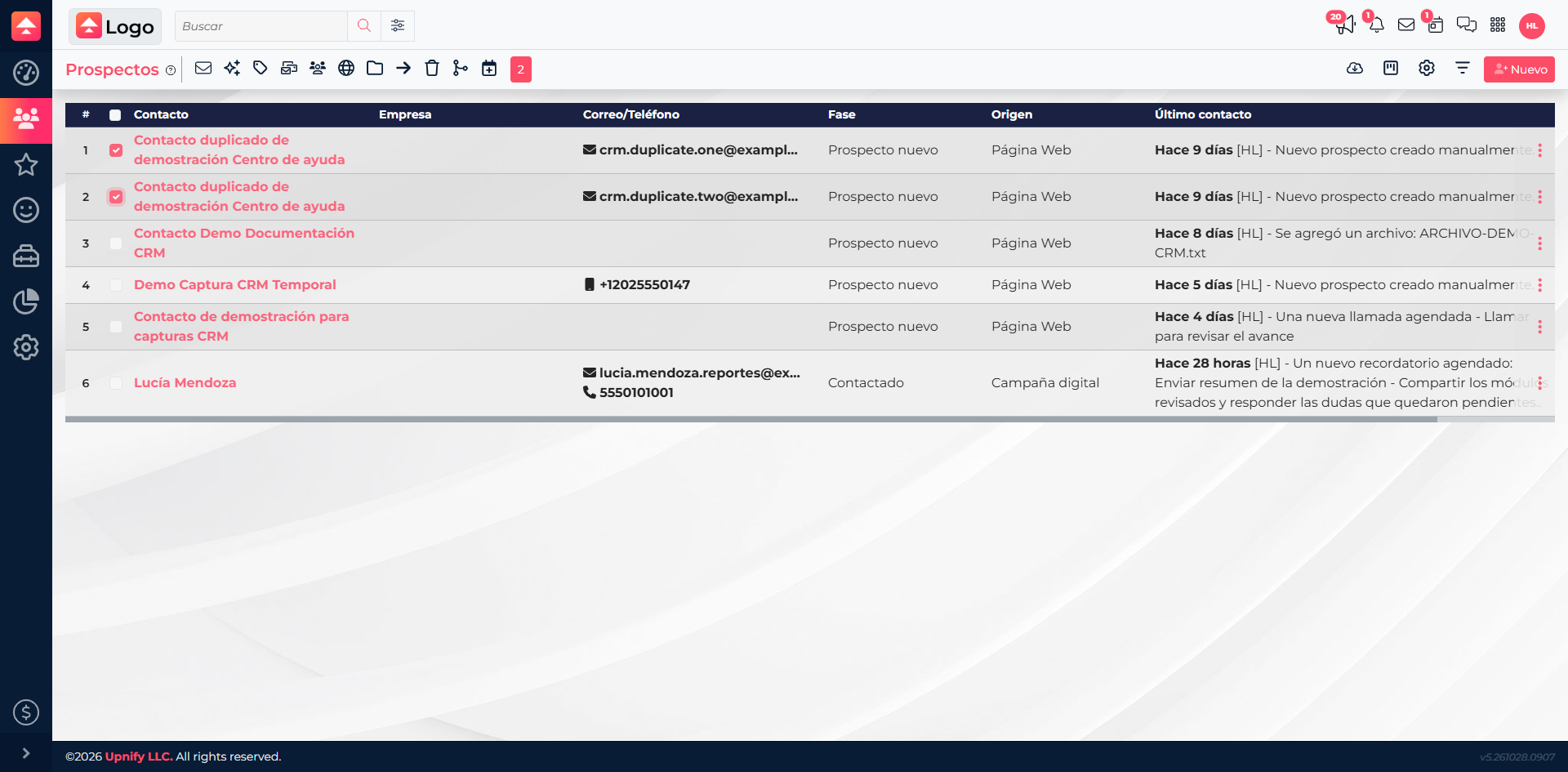
Abra a lista de Prospectos ou Clientes e aplique filtros que ajudem a criar uma seleção útil, como fase, origem, responsável ou etiqueta. Marque a caixa de cada registro que deseja incluir. Você pode selecionar vários contatos; confira o contador antes de exportar.
Por exemplo, se estiver preparando um convite para uma demonstração de produto, filtre os prospectos que pediram informações sobre esse produto e selecione somente quem aceitou receber novidades por e-mail. Assim, o público do Mailchimp fica alinhado à campanha e ao consentimento de cada pessoa.
3. Escolha Mailchimp no menu de exportação
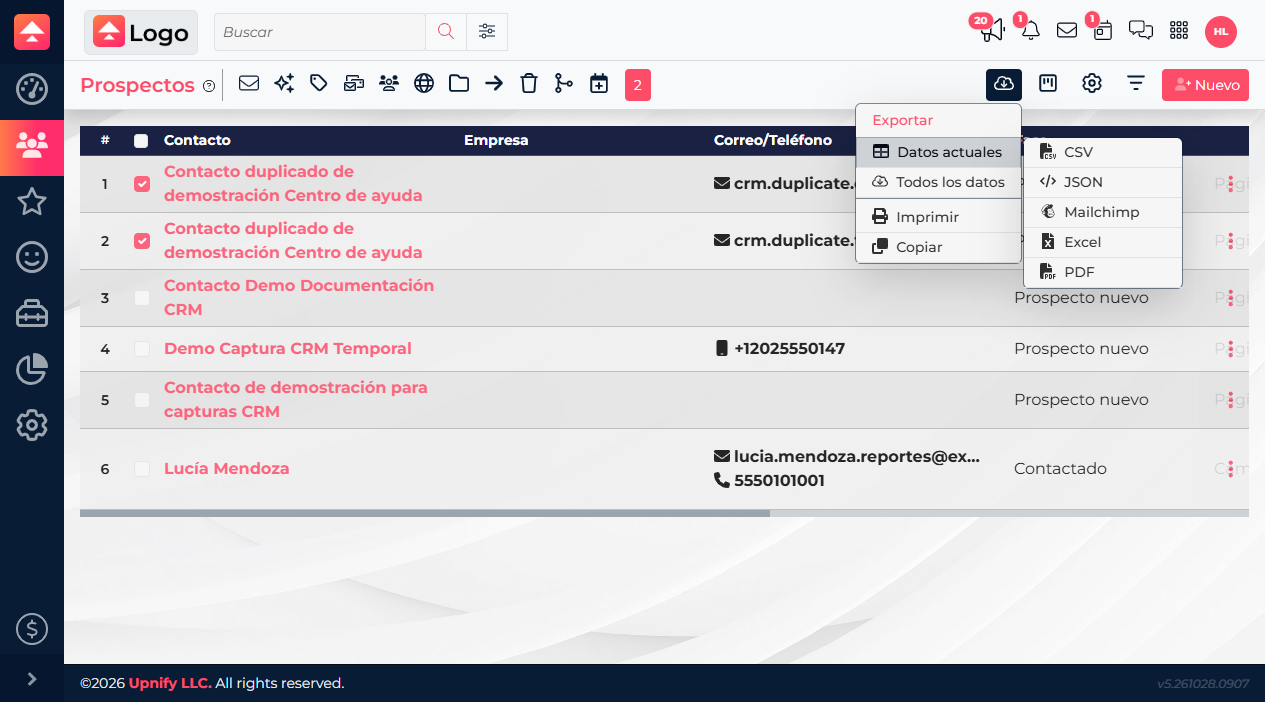
Com os registros marcados, abra Exportar (o ícone de download), escolha Dados atuais e depois Mailchimp. \u201CDados atuais\u201D usa a seleção que você acabou de marcar; exportar todos os dados pode incluir registros fora dessa seleção.
4. Escolha o público e relacione os campos
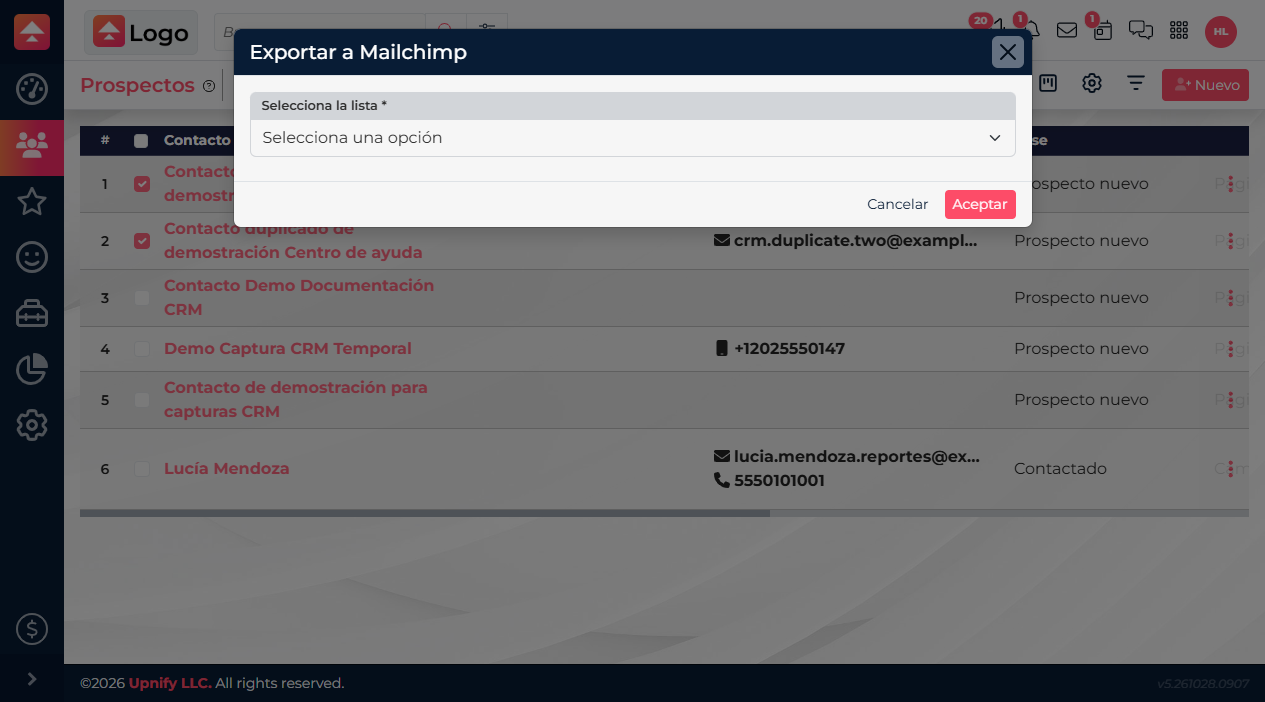
No formulário, selecione o público do Mailchimp que receberá os contatos. Depois, relacione cada campo solicitado pelo público \u2014 por exemplo, nome, sobrenome ou empresa \u2014 ao dado correspondente do CRM. Os campos disponíveis dependem da configuração do público; preencha todos os que estiverem marcados como obrigatórios.
Confira especialmente o campo de e-mail e os dados que pretende usar para personalizar ou segmentar campanhas. Se um campo não corresponder, não atribua um valor diferente apenas para continuar. Ajuste o público ou escolha o campo correto do CRM. Ao confirmar o formulário, o CRM envia os contatos ao público e mostra um resumo do processo.
5. Confira o resultado
Quando o processo terminar, o CRM informa quantos contatos foram adicionados, atualizados ou apresentaram erros. Se o resumo indicar erros, confira a mensagem do campo e corrija o dado no CRM ou a configuração do público antes de tentar novamente. A exportação não envia uma campanha: apenas adiciona ou atualiza contatos no Mailchimp.
O CRM pode atualizar um contato que já está no público, em vez de criar outro registro com o mesmo e-mail. Antes de confirmar, confira se selecionou os contatos e o público corretos.
Se algo não funcionar
- O CRM informa que o Mailchimp não está configurado: conecte a conta em Configurações ? Integrações ? API e abra novamente o menu de exportação.
- O público esperado não aparece: confirme que autorizou a conta correta do Mailchimp e que ela tem um público disponível.
- Um contato não aparece na exportação: confirme se ele está selecionado e possui e-mail. O CRM ignora contatos sem e-mail e evita repetir o mesmo endereço em uma exportação.
- O mapeamento apresenta erros: confira se o público tem os campos necessários e relacione cada um ao dado adequado do CRM.
Saiba mais
Consulte o guia oficial do Mailchimp sobre importação e atualização de contatos existentes e as orientações de formato dos dados de contato. A integração do Upnify usa uma conexão autorizada e o mapeamento de campos do público; o processo de importar arquivos manualmente no Mailchimp é diferente.